

Bu hızlı başlangıç kılavuzu, Google Ads API'ye ilk API çağrınızı yapmanıza yardımcı olur.
Temel kavramlar
- Google Cloud projesi: Google Cloud projesi, API'leri ve OAuth 2.0 API kimlik bilgilerini yönetme dahil olmak üzere tüm Google hizmetlerini oluşturma, etkinleştirme ve kullanma işlemlerinin temelini oluşturur. Bu tür bir anahtarı Google Cloud Console'dan oluşturabilirsiniz.
- API erişim düzeyi: Google Cloud projenizin API erişim düzeyi, günlük olarak yapabileceğiniz API çağrılarının sayısını ve API çağrısı yapabileceğiniz ortamları kontrol eder. Projenizin API erişim düzeyi, projenizin Google Ads API'ye Genel Bakış sayfasında listelenir.
- Google Ads yönetici hesabı: Google Ads yönetici hesabı, diğer Google Ads hesaplarını yönetmek için kullanılır. Bu hesaplar, Google Ads müşteri hesaplarından veya diğer Google Ads yönetici hesaplarından oluşan bir koleksiyon olabilir.
- Google Ads müşteri hesabı: API çağrılarıyla hedeflemek istediğiniz reklamları yayınlamak için kullanılan Google Ads hesabı.
- Müşteri müşteri kimliği: Bir Google Ads müşteri hesabını tanımlayan 10 haneli numara. Bu kimliği Google Ads kullanıcı arayüzünden kopyaladıysanız tireleri kaldırdığınızdan emin olun.
- OAuth 2.0: OAuth 2.0, tüm Google API'leri tarafından kullanılan, yetkilendirmeye yönelik bir endüstri standardı protokoldür. API çağrıları yapmak için OAuth 2.0 kimlik bilgileri oluşturmak üzere hizmet hesabınız ve anahtarınız olmalıdır.
- Hizmet hesabı: Bireysel bir kullanıcıya değil, uygulamanıza ait olan özel bir Google Hesabı türüdür. Uygulamanızın Google Ads API'de kimliğini doğrulamak için kullanılır. Hizmet hesabı almak için Google Cloud projeniz olmalıdır.
- Hizmet hesabı anahtarı: Hizmet hesabınızın özel anahtarını içeren bir JSON uygulama kimlik bilgisi dosyası. Google Ads API API çağrısı yapılırken bir hizmet hesabının kimliğini doğrulamak için OAuth 2.0 kimlik bilgilerini oluşturmak üzere kullanılır. Hizmet hesabı anahtarı almak için hizmet hesabınızın olması gerekir.
Ön koşullar
Google Ads API çağrısı yapmak için aşağıdaki adımları tamamlamanız gerekir.
Google Ads API erişimi için Cloud projenizi yapılandırma
Google Cloud projesi, Google API'lerini ve OAuth 2.0 API kimlik bilgilerini yönetmek için kullanılır. Mevcut Google Cloud projelerinizi bulabilir veya Google Cloud Console'u ziyaret ederek yeni bir proje oluşturabilirsiniz.
İlk olarak projenizde Google Ads API'yi etkinleştirin:
Google Ads API'yi etkinleştirme
Ardından, Google Ads API'ye Genel Bakış sayfasını ziyaret edin. Sayfada mevcut API erişim düzeyiniz gösterilir. Mevcut API erişim düzeyiniz Test ise Erişim düzeyini yükselt bölümünü genişletin. Explorer erişim düzeyi için başvuruda bulunma talimatlarını uygulayın.
Başvurunuzu tamamladığınızda Google, başvurunuzu otomatik olarak inceler ve çoğu durumda Explorer'a yükseltir. Explorer erişimi verilmediyse endişelenmeyin. Bu kılavuz, Google Ads müşteri hesabınızı yapılandırırken uygun talimatları sağlar.
Hizmet hesabı oluşturma
API çağrıları yapmak için hizmet hesabınız ve hizmet hesabı anahtarınız olmalıdır. Başka bir Google API'si kullanıyorsanız ve OAuth 2.0 hizmet hesabı ile anahtarı oluşturduysanız bu adımı atlayabilir ve mevcut kimlik bilgilerini yeniden kullanabilirsiniz.
Hizmet hesabı ve anahtarı oluşturma
- Google Cloud Console'da Menü > IAM & Admin > Service Accounts'a (Hizmet Hesapları) gidin.
- Hizmet hesabınızı seçin.
- Anahtarlar > Anahtar ekle > Yeni anahtar oluştur'u tıklayın.
- JSON'ı seçip Oluştur'u tıklayın.
Yeni herkese açık/özel anahtar çiftiniz oluşturulur ve makinenize yeni bir dosya olarak indirilir. İndirilen JSON dosyasını çalışma dizininize
credentials.jsonolarak kaydedin. Bu dosya, bu anahtarın tek kopyasıdır.credentials.jsondosyasını sürüm denetimine göndermeyin (örneğin,.gitignoredosyanıza eklemeyin). - Kapat'ı tıklayın.
Google Ads müşteri hesabınızı yapılandırma
Öncelikle API çağrıları yaptığınız Google Ads hesabını belirleyin. API çağrısı yapabileceğiniz hesap türü, Google Cloud projenizin API erişim düzeyine bağlıdır. API erişim düzeyinizi öğrenmek için Google Ads API'ye genel bakış sayfanızı kontrol edin.
Gezgin, Temel ve Standart erişim düzeyleri
Google Ads üretim hesabınıza çağrı yapabilirsiniz. Ancak gerekirse Test erişimi sekmesindeki talimatları uygulayarak Google Ads test hesabı oluşturabilirsiniz.
Erişimi test etme
Google Cloud projeniz, Google Ads üretim hesabına API çağrıları yapmak için kullanılamaz. Yalnızca Google Ads test hesaplarına karşı API çağrıları yapabilirsiniz.
Google Ads test hesabı oluşturma
Aşağıdaki talimatlarla bir Google Ads test yönetici hesabı ve bunun altında bir Google Ads test reklamvereni hesabı oluşturulur.
Google Ads test yönetici hesabı oluşturmak için mavi düğmeyi tıklayın. İstenirse Google Ads üretim yöneticisi hesabınıza bağlı olmayan bir Google Hesabı ile oturum açın. Google Hesabınız yoksa yeni bir Google Hesabı oluşturmak için bu sayfadaki Hesap oluştur düğmesini kullanın.
- Google Ads test yönetici hesabınızdayken bir Google Ads test müşteri hesabı oluşturun: Hesaplar > > Yeni hesap oluştur'u tıklayın ve formu doldurun. Google Ads test yönetici hesabınızdan oluşturduğunuz tüm Google Ads hesapları otomatik olarak Google Ads test hesapları olur.
- İsteğe bağlı olarak, Google Ads sayfasından Google Ads test müşteri hesabı altında birkaç kampanya oluşturun.
Bir Google Ads müşterisine API çağrısı yapmak için hizmet hesabınıza Google Ads müşteri hesabına erişim ve uygun izinler vermeniz gerekir. Bu işlemi yapmak için müşteri hesabına yönetici erişiminiz olmalıdır.
Hizmet hesabına Google Ads hesabınıza erişim verme
- Google Ads hesabınızda yönetici olarak oturum açarak başlayın.
- Yönetici > Erişim ve güvenlik'e gidin.
- Kullanıcılar sekmesinde düğmesini tıklayın.
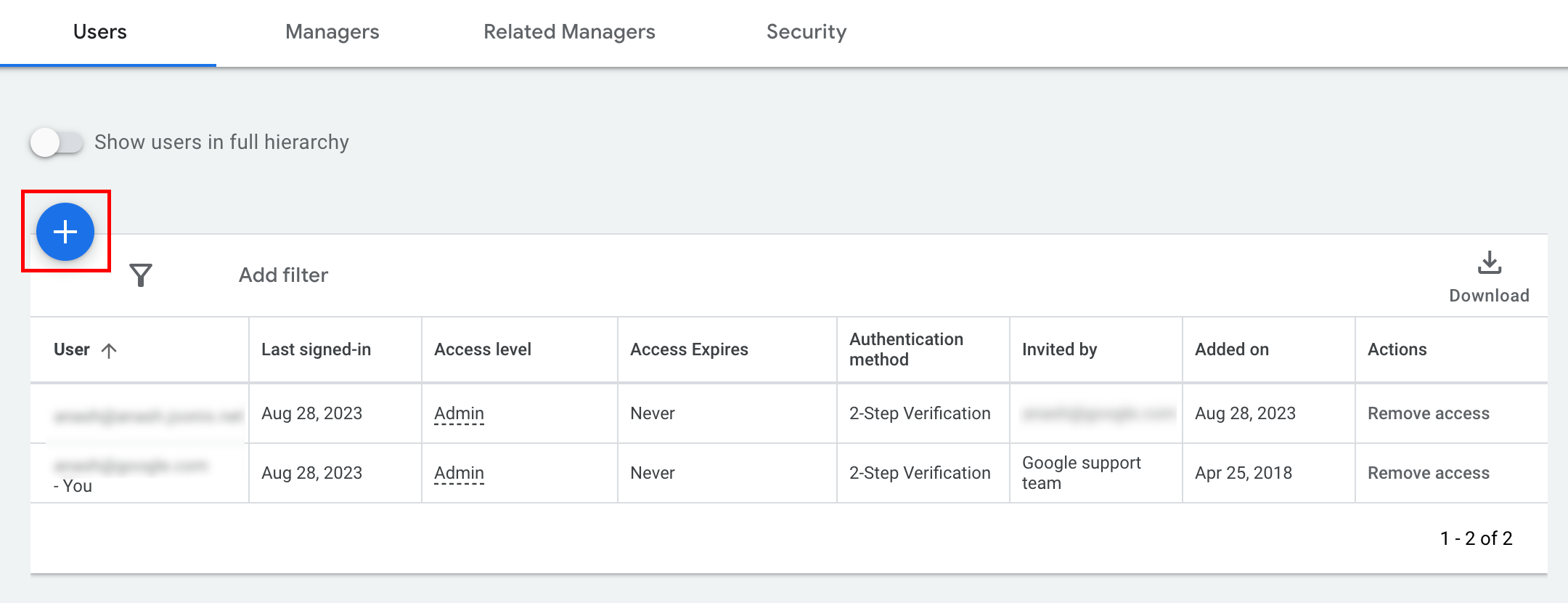
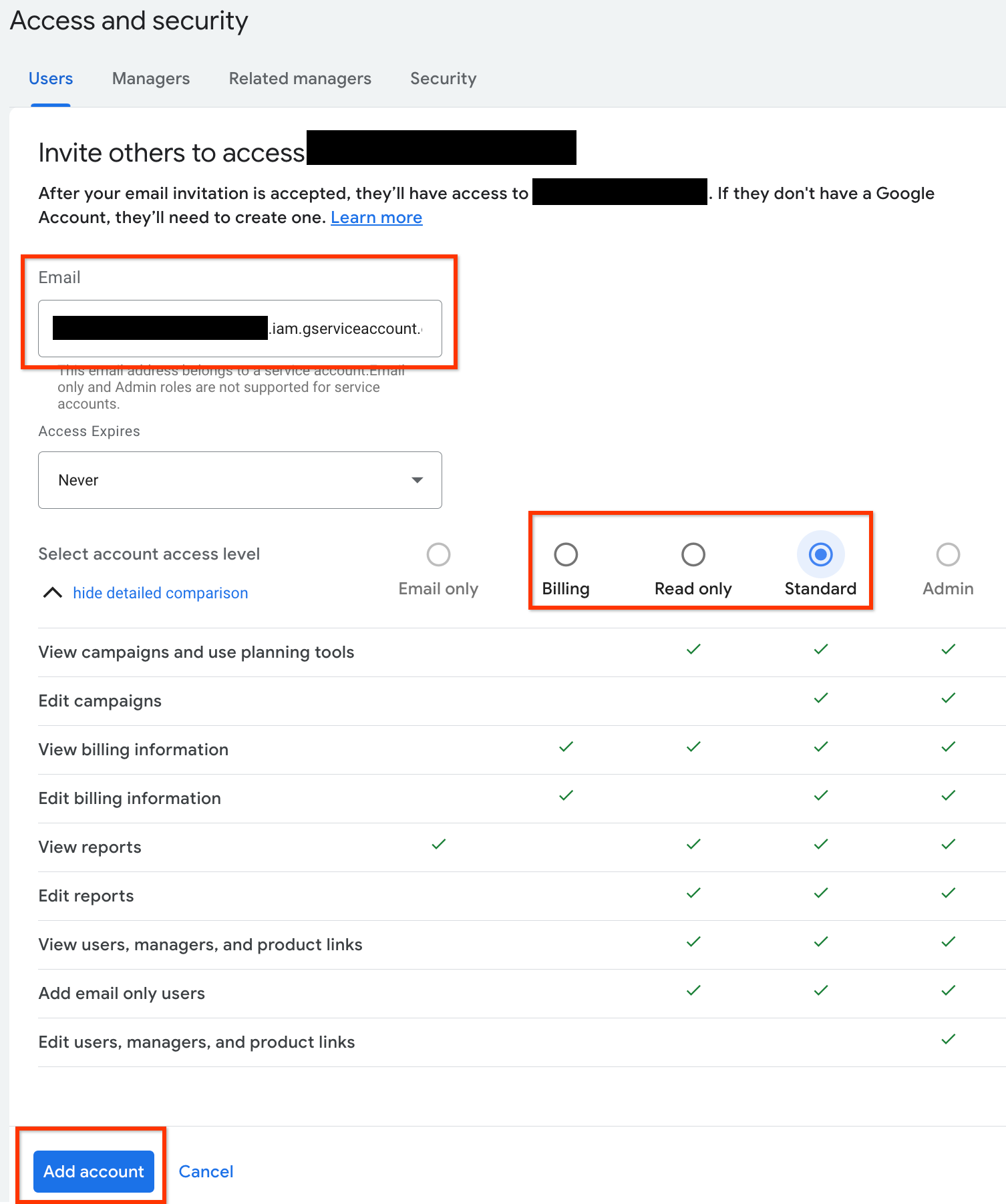
- Hizmet hesabı e-posta adresini E-posta giriş kutusuna yazın.
Uygun hesap erişim düzeyini seçin ve Hesap ekle düğmesini tıklayın. Hizmet hesaplarında e-posta erişim düzeyinin desteklenmediğini unutmayın.
- Hizmet hesabına erişim izni verilir.
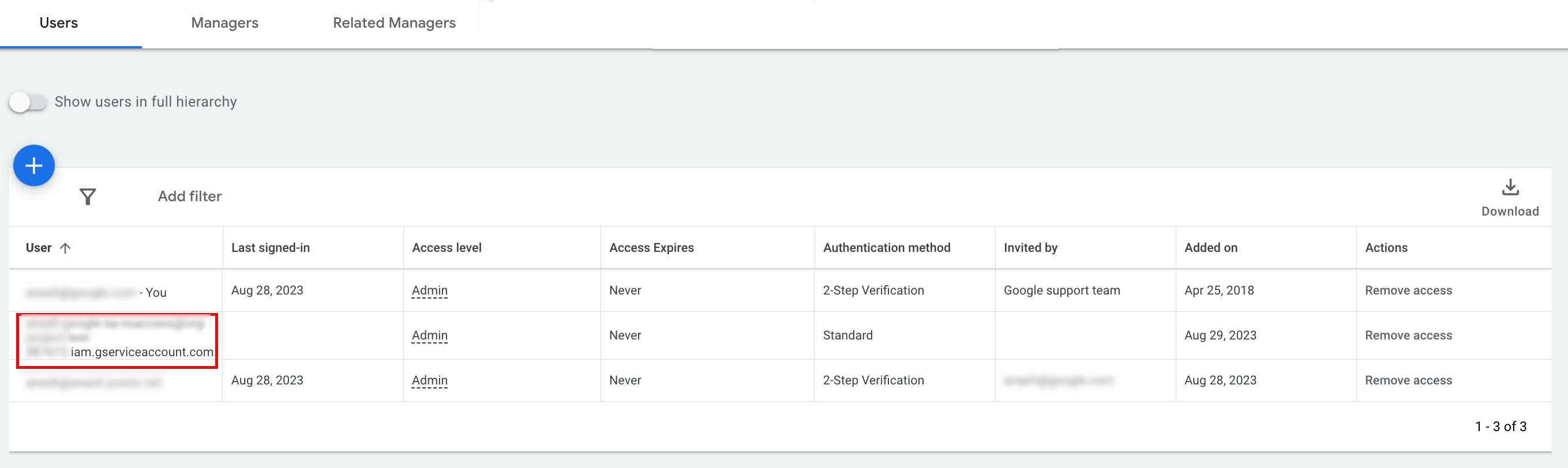
- [İsteğe bağlı] İlk kurulum sırasında bir hizmet hesabına yönetici erişimi veremezsiniz. API çağrılarınız için yönetici erişimi gerekiyorsa erişimi aşağıdaki şekilde yükseltebilirsiniz.
- Erişim düzeyi sütununda hizmet hesabının erişim düzeyinin yanındaki açılır oku tıklayın.
- Açılır listeden Yönetici'yi seçin.
Araçları ve istemci kitaplıklarını indirme
API çağrılarını nasıl yapmak istediğinize bağlı olarak bir istemci kitaplığı veya bir HTTP istemcisi indirebilirsiniz.
İstemci kitaplığı kullanma
Seçtiğiniz bir istemci kitaplığını indirip yükleyin.
HTTP istemcisini (REST) kullanma
curl
URL üzerinden veri aktarmak için kullanılan komut satırı aracı curl'ü indirip yükleyin.
Google Cloud komut satırı arayüzü
gcloud CLI'yı yüklemek için Google Cloud CLI yükleme kılavuzunu uygulayın.
Bu kılavuzun geri kalanındaki talimatların, gcloud aracının aşağıdaki sürümüyle çalıştığı doğrulandı. Uygulama davranışındaki veya komut satırı seçeneklerindeki farklılıklar nedeniyle önceki sürümlerde çalışmayabilir.
:~$ gcloud version
Google Cloud SDK 492.0.0
alpha 2024.09.06
beta 2024.09.06
bq 2.1.8
bundled-python3-unix 3.11.9
core 2024.09.06
enterprise-certificate-proxy 0.3.2
gcloud-crc32c 1.0.0
gsutil 5.30
API çağrısı yapma
API çağrısı yapma talimatları için tercih ettiğiniz istemciyi seçin:
Java
İstemci kitaplığı yapıları, Maven Central deposunda yayınlanır.
Bağımlılık sürümlerini yönetmek ve çakışmaları önlemek için Google Ads API Malzeme Listesi (BOM) kılavuzuna bakın.
BOM'u kullanmıyorsanız aşağıdaki derleme araçlarından birini kullanarak istemci kitaplığını doğrudan projenize ekleyin:
Maven: pom.xml dosyanıza aşağıdaki bağımlılığı ekleyin:
<dependency>
  <groupId>com.google.api-ads</groupId>
  <artifactId>google-ads</artifactId>
  <version>46.1.0</version>
</dependency>
Gradle: build.gradle dosyanıza aşağıdaki bağımlılığı ekleyin:
implementation 'com.google.api-ads:google-ads:46.1.0'
Ana dizininizde (Linux ve macOS'te ~/ads.properties, Windows'da %USERPROFILE%\ads.properties) şu içeriğe sahip bir ads.properties dosyası oluşturun:
api.googleads.serviceAccountSecretsPath=JSON_KEY_FILE_PATH
api.googleads.loginCustomerId=INSERT_LOGIN_CUSTOMER_ID_HERE
API isteklerini çalıştırmadan önce bir GoogleAdsClient örneği oluşturun. Varsayılan olarak fromPropertiesFile(), ana dizininizde bulunan ads.properties dosyasından kimlik bilgilerini yükler:
GoogleAdsClient googleAdsClient;
try {
  googleAdsClient = GoogleAdsClient.newBuilder().fromPropertiesFile().build();
} catch (IOException e) {
  System.err.printf("Failed to create GoogleAdsClient: %s%n", e);
  throw new RuntimeException("Initialization failed", e);
}
Ardından, büyük sonuç kümelerini verimli bir şekilde yayınlamak ve hesabınızdaki kampanyaları almak için GoogleAdsService.SearchStream'i kullanarak bir kampanya raporu çalıştırın:
private void runExample(GoogleAdsClient googleAdsClient, long customerId) {
try (GoogleAdsServiceClient googleAdsServiceClient =
googleAdsClient.getLatestVersion().createGoogleAdsServiceClient()) {
String query = "SELECT campaign.id, campaign.name FROM campaign ORDER BY campaign.id";
// Constructs the SearchGoogleAdsStreamRequest.
SearchGoogleAdsStreamRequest request =
SearchGoogleAdsStreamRequest.newBuilder()
.setCustomerId(Long.toString(customerId))
.setQuery(query)
.build();
// Creates and issues a search Google Ads stream request that will retrieve all campaigns.
ServerStream<SearchGoogleAdsStreamResponse> stream =
googleAdsServiceClient.searchStreamCallable().call(request);
// Iterates through and prints all of the results in the stream response.
for (SearchGoogleAdsStreamResponse response : stream) {
for (GoogleAdsRow googleAdsRow : response.getResultsList()) {
System.out.printf(
"Campaign with ID %d and name '%s' was found.%n",
googleAdsRow.getCampaign().getId(), googleAdsRow.getCampaign().getName());
}
}
}
}
C#
İstemci kitaplığı paketleri NuGet.org deposunda yayınlanır.
Google.Ads.GoogleAds paketine bir NuGet paketi referansı ekleyerek başlayın:
dotnet add package Google.Ads.GoogleAds --version 27.4.0API çağrıları yapmak için yapılandırma ayarlarınızdan (ör. appsettings.json, ortam değişkenleri veya özel ayarlar) bir GoogleAdsConfig nesnesi oluşturun ve GoogleAdsClient örneğini başlatmak için bu nesneyi iletin:
GoogleAdsConfig config = new GoogleAdsConfig()
{
    OAuth2Mode = OAuth2Flow.SERVICE_ACCOUNT,
    OAuth2SecretsJsonPath = "JSON_KEY_FILE_PATH",
    LoginCustomerId = "INSERT_LOGIN_CUSTOMER_ID_HERE"
};
GoogleAdsClient client = new GoogleAdsClient(config);
Ardından, hesabınızdaki kampanyaları almak için GoogleAdsService.SearchStream yöntemini kullanarak bir kampanya raporu çalıştırın. Bu kılavuzda raporlamayla ilgili ayrıntılar ele alınmamaktadır.
public void Run(GoogleAdsClient client, long customerId)
{
// Get the GoogleAdsService.
GoogleAdsServiceClient googleAdsService = client.GetService(
Services.V25.GoogleAdsService);
// Create a query that will retrieve all campaigns.
string query = @"SELECT
campaign.id,
campaign.name,
campaign.network_settings.target_content_network
FROM campaign
ORDER BY campaign.id";
try
{
// Issue a search request.
googleAdsService.SearchStream(customerId.ToString(), query,
delegate (SearchGoogleAdsStreamResponse resp)
{
foreach (GoogleAdsRow googleAdsRow in resp.Results)
{
Console.WriteLine("Campaign with ID {0} and name '{1}' was found.",
googleAdsRow.Campaign.Id, googleAdsRow.Campaign.Name);
}
}
);
}
catch (GoogleAdsException e)
{
Console.WriteLine("Failure:");
Console.WriteLine($"Message: {e.Message}");
Console.WriteLine($"Failure: {e.Failure}");
Console.WriteLine($"Request ID: {e.RequestId}");
throw;
}
}
PHP
İstemci kitaplığı paketleri, Packagist deposunda yayınlanır.
Uyumlu bir PHP sürümüne ve Composer'a sahip olduğunuzdan emin olun, ardından projenizin kök dizinine gidin ve kitaplığı ile bağımlılıklarını projenizin vendor/ dizinine yüklemek için aşağıdaki komutu çalıştırın:
composer require googleads/google-ads-php:35.1.0GitHub deposundaki
google_ads_php.ini
dosyasının bir kopyasını oluşturun, ana dizininize veya projenizin kök dizinine kaydedin ve kimlik bilgilerinizi içerecek şekilde değiştirin:
[GOOGLE_ADS]
loginCustomerId = "INSERT_LOGIN_CUSTOMER_ID_HERE"

[OAUTH2]
jsonKeyFilePath = "JSON_KEY_FILE_PATH"
scopes = "https://www.googleapis.com/auth/adwords"
google_ads_php.ini yapılandırma dosyanızı kullanarak bir GoogleAdsClient örneği oluşturun:
use Google\Ads\GoogleAds\Lib\OAuth2TokenBuilder;
use Google\Ads\GoogleAds\Lib\V25\GoogleAdsClientBuilder;

$oauth2Credential = (new OAuth2TokenBuilder())
    ->fromFile('/path/to/google_ads_php.ini')
    ->build();

$googleAdsClient = (new GoogleAdsClientBuilder())
    ->fromFile('/path/to/google_ads_php.ini')
    ->withOAuth2Credential($oauth2Credential)
    ->build();
Ardından, hesabınızdaki kampanyaları almak için GoogleAdsService.SearchStream yöntemini kullanarak bir kampanya raporu çalıştırın:
public static function runExample(GoogleAdsClient $googleAdsClient, int $customerId)
{
$googleAdsServiceClient = $googleAdsClient->getGoogleAdsServiceClient();
// Creates a query that retrieves all campaigns.
$query = 'SELECT campaign.id, campaign.name FROM campaign ORDER BY campaign.id';
// Issues a search stream request.
/** @var GoogleAdsServerStreamDecorator $stream */
$stream = $googleAdsServiceClient->searchStream(
SearchGoogleAdsStreamRequest::build($customerId, $query)
);
// Iterates over all rows in all messages and prints the requested field values for
// the campaign in each row.
foreach ($stream->iterateAllElements() as $googleAdsRow) {
/** @var GoogleAdsRow $googleAdsRow */
printf(
"Campaign with ID %d and name '%s' was found.%s",
$googleAdsRow->getCampaign()->getId(),
$googleAdsRow->getCampaign()->getName(),
PHP_EOL
);
}
}
Python
Python için Google Ads API istemci kitaplığı PyPI'de dağıtılır. Desteklenen bir Python sürümünün yüklü olduğundan emin olun, ardından pip kullanarak kitaplığı yükleyin:
python -m pip install google-ads==33.0.0API çağrılarınızı doğrulamak için bir google-ads.yaml dosyası yapılandırın:
- GitHub deposundan örnek
google-ads.yamldosyasının bir kopyasını indirin. - Dosyayı ana dizininize (
~/google-ads.yaml) veya özel bir yola kaydedin. google-ads.yamluygulamasını açın ve kimlik bilgilerinizi içerecek şekilde güncelleyin:login_customer_id: INSERT_LOGIN_CUSTOMER_ID_HERE json_key_file_path: JSON_KEY_FILE_PATHKitaplığın başlatma veya yapılandırma uyarılarını yakalaması için istemciyi başlatmadan önce günlük kaydını yapılandırın. Aşağıdaki örnek, kitaplığın günlükçüsünü
INFOgünlüklerini standart çıkışa (stdout) verecek şekilde yapılandırır:
import logging
import sys

logger = logging.getLogger("google.ads.googleads.client")
logger.setLevel(logging.INFO)
logger.addHandler(logging.StreamHandler(sys.stdout))
GoogleAdsClient.load_from_storage yöntemini çağırıp
google-ads.yaml dosyanızın yolunu ileterek GoogleAdsClient örneği oluşturun:
from google.ads.googleads.client import GoogleAdsClient

client = GoogleAdsClient.load_from_storage("path/to/google-ads.yaml")
Yol bağımsız değişkenini atlarsanız load_from_storage(), yapılandırma dosyasını varsayılan olarak ana dizininizde (~/google-ads.yaml) arar.
Ardından, hesabınızdaki kampanyaları almak için GoogleAdsService.SearchStream yöntemini kullanarak bir kampanya raporu çalıştırın:
def main(client: GoogleAdsClient, customer_id: str) -> None:
ga_service: GoogleAdsServiceClient = client.get_service("GoogleAdsService")
query: str = """
SELECT
campaign.id,
campaign.name
FROM campaign
ORDER BY campaign.id"""
# Issues a search request using streaming.
stream: Iterator[SearchGoogleAdsStreamResponse] = ga_service.search_stream(
customer_id=customer_id, query=query
)
for batch in stream:
rows: List[GoogleAdsRow] = batch.results
for row in rows:
print(
f"Campaign with ID {row.campaign.id} and name "
f'"{row.campaign.name}" was found.'
)
Ruby
İstemci kitaplığı için Ruby gem'leri RubyGems'de yayınlanır. Desteklenen bir Ruby sürümünün yüklü olduğundan emin olun ve kitaplığı yüklemek için Bundler'ı kullanın:
Gem'i uygulamanızın
Gemfilebölümüne ekleyin:gem 'google-ads-googleads', '~> 45.1.0'Aşağıdaki komutu çalıştırarak gem'i yükleyin:
bundle install
Kimlik bilgilerinizi yapılandırmak için:
- GitHub deposundaki örnek
google_ads_config.rbdosyasını kopyalayın. - Dosyayı projenizin kök dizinine veya ana dizininize kaydedin
(
~). google_ads_config.rbdosyasını açın ve yer tutucu değerleri Google Ads API kimlik bilgilerinizle değiştirin:Google::Ads::GoogleAds::Config.new do |c| c.login_customer_id = 'INSERT_LOGIN_CUSTOMER_ID_HERE' c.keyfile = 'JSON_KEY_FILE_PATH' endYapılandırma dosyanızın (
google_ads_config.rb) yolunu ileterek birGoogleAdsClientörneği oluşturun:
client = Google::Ads::GoogleAds::GoogleAdsClient.new(
  'path/to/google_ads_config.rb'
)
Ardından, hesabınızdaki kampanyaları almak için GoogleAdsService.SearchStream yöntemini kullanarak bir kampanya raporu çalıştırın:
def get_campaigns(customer_id)
# GoogleAdsClient will read a config file from
# ENV['HOME']/google_ads_config.rb when called without parameters
client = Google::Ads::GoogleAds::GoogleAdsClient.new
responses = client.service.google_ads.search_stream(
customer_id: customer_id,
query: 'SELECT campaign.id, campaign.name FROM campaign ORDER BY campaign.id',
)
responses.each do |response|
response.results.each do |row|
puts "Campaign with ID #{row.campaign.id} and name '#{row.campaign.name}' was found."
end
end
end
Perl
Perl istemci kitaplığı CPAN'de dağıtılır ve Perl 5.28 veya sonraki bir sürüm ile cpan ya da cpanm paket yöneticisi gerektirir.
google-ads-perldeposunu istediğiniz dizine klonlayın:git clone https://github.com/googleads/google-ads-perl.gitgoogle-ads-perldizinine geçin ve gerekli bağımlılıkları yüklemek ve kitaplığı oluşturmak için aşağıdaki komutları çalıştırın:cd google-ads-perl cpan install Module::Build perl Build.PL perl Build installdeps perl Build perl Build install
Kimlik bilgilerinizi yapılandırmak için:
Örnek
googleads.propertiesyapılandırma dosyasını GitHub deposundan ana dizininize (~/googleads.properties) kopyalayın:cp googleads.properties ~/googleads.propertiesKimlik bilgilerinizi eklemek için
~/googleads.propertiesdosyasını düzenleyin:jsonKeyFilePath=JSON_KEY_FILE_PATH loginCustomerId=INSERT_LOGIN_CUSTOMER_ID_HEREYapılandırılmış
googleads.propertiesdosyanızın yolunu (ör.~/googleads.properties) ileterek birClientörneği oluşturun:
my $api_client = Google::Ads::GoogleAds::Client->new({
  properties_file => "/path/to/googleads.properties"
});
Ardından, hesabınızdaki kampanyaları almak için GoogleAdsService.SearchStream yöntemini kullanarak bir kampanya raporu çalıştırın:
sub get_campaigns {
my ($api_client, $customer_id) = @_;
# Create a search Google Ads stream request that will retrieve all campaigns.
my $search_stream_request =
Google::Ads::GoogleAds::V25::Services::GoogleAdsService::SearchGoogleAdsStreamRequest
->new({
customerId => $customer_id,
query =>
"SELECT campaign.id, campaign.name FROM campaign ORDER BY campaign.id"
});
# Get the GoogleAdsService.
my $google_ads_service = $api_client->GoogleAdsService();
my $search_stream_handler =
Google::Ads::GoogleAds::Utils::SearchStreamHandler->new({
service => $google_ads_service,
request => $search_stream_request
});
# Issue a search request and process the stream response to print the requested
# field values for the campaign in each row.
$search_stream_handler->process_contents(
sub {
my $google_ads_row = shift;
printf "Campaign with ID %d and name '%s' was found.\n",
$google_ads_row->{campaign}{id}, $google_ads_row->{campaign}{name};
});
return 1;
}
Çalıştırıldığında komut dosyası, eşleşen satırları yayınlar ve hesabınızdaki her kampanyanın kimliğini ve adını yazdırır.
curl
Öncelikle hizmet hesabını gcloud KSA'da etkin kimlik bilgileri olarak ayarlayın.
gcloud auth login --cred-file=JSON_KEY_FILE_PATHArdından, Google Ads API için bir OAuth 2.0 erişim jetonu getirin.
gcloud auth \
  print-access-token \
  --scopes='https://www.googleapis.com/auth/adwords'
Google Ads Sorgu Dili (GAQL) isteğinizi içeren query.json adlı bir dosya oluşturun:
{
  "query": "SELECT campaign.id, campaign.name, campaign.network_settings.target_content_network FROM campaign ORDER BY campaign.id"
}
Hesabınızdaki kampanyaları almak için GoogleAdsService.SearchStream yöntemini kullanarak bir kampanya raporu çalıştırın:
curl -i -X POST \
  https://googleads.googleapis.com/v25/customers/CUSTOMER_ID/googleAds:searchStream \
  -H "Content-Type: application/json" \
  -H "Authorization: Bearer ACCESS_TOKEN" \
  -H "login-customer-id: LOGIN_CUSTOMER_ID" \
--data-binary "@query.json"İlk çağrınızı yaparken hatalarla karşılaşırsanız sorun giderme konusunda yardım almak için API hatalarını işleme başlıklı makaleye bakın.