

Ce guide de démarrage rapide vous aide à effectuer votre premier appel d'API à l'API Google Ads.
Concepts clés
- Projet Google Cloud : un projet Google Cloud constitue la base pour créer, activer et utiliser tous les services Google, y compris gérer les API et les identifiants d'API OAuth 2.0. Vous pouvez en créer un dans la console Google Cloud.
- Niveau d'accès à l'API : le niveau d'accès à l'API de votre projet Google Cloud contrôle le nombre d'appels d'API que vous pouvez effectuer par jour et les environnements vers lesquels vous pouvez effectuer des appels d'API. Le niveau d'accès à l'API de votre projet est indiqué sur la page "Vue d'ensemble de l'API Google Ads" de votre projet.
- Compte administrateur Google Ads : il permet de gérer d'autres comptes Google Ads, qui peuvent être un ensemble de comptes client Google Ads ou d'autres comptes administrateur Google Ads.
- Compte client Google Ads : compte Google Ads utilisé pour diffuser les annonces que vous souhaitez cibler avec les appels d'API.
- Numéro client : numéro à 10 chiffres qui identifie un compte client Google Ads. Si vous avez copié cet ID depuis l'UI Google Ads, veillez à supprimer les tirets.
- OAuth 2.0 : protocole d'autorisation standard du secteur, utilisé par toutes les API Google. Vous avez besoin d'un compte de service et d'une clé pour générer des identifiants OAuth 2.0 afin d'effectuer des appels d'API.
- Compte de service : type spécial de compte Google qui appartient à votre application plutôt qu'à un utilisateur individuel. Il permet d'authentifier votre application auprès de l'API Google Ads. Vous avez besoin d'un projet Google Cloud pour obtenir un compte de service.
- Clé de compte de service : fichier d'identifiants d'application JSON contenant la clé privée de votre compte de service. Il est utilisé pour générer des identifiants OAuth 2.0 afin d'authentifier un compte de service lors d'un appel à l'API Google Ads. Vous avez besoin d'un compte de service pour obtenir une clé de compte de service.
Prérequis
Pour effectuer un appel à l'API Google Ads, vous devez suivre les étapes ci-dessous.
Configurer votre projet Cloud pour accéder à l'API Google Ads
Le projet Google Cloud permet de gérer les API Google et les identifiants de l'API OAuth 2.0. Vous pouvez trouver vos projets Google Cloud existants ou en créer un en accédant à la console Google Cloud.
Commencez par activer l'API Google Ads dans votre projet :
Ensuite, accédez à la page de présentation de l'API Google Ads. La page affiche votre niveau d'accès actuel à l'API. Si votre niveau d'accès à l'API actuel est Test, développez la section Augmenter le niveau d'accès. Suivez les instructions pour demander le niveau d'accès Explorateur.
Une fois votre demande envoyée, Google l'examinera automatiquement et la fera passer au niveau Explorateur dans la plupart des cas. Si vous n'avez pas reçu l'accès Explorateur, ne vous inquiétez pas. Ce guide vous fournira les instructions appropriées pour configurer votre compte client Google Ads.
Créer un compte de service
Vous avez besoin d'un compte de service et d'une clé de compte de service pour effectuer des appels d'API. Si vous utilisez déjà une autre API Google et que vous avez créé un compte de service et une clé OAuth 2.0, vous pouvez ignorer cette étape et réutiliser les identifiants existants.
Créer un compte de service et une clé
- Dans la console Google Cloud, accédez à Menu > IAM et administration > Comptes de service.
- Sélectionnez votre compte de service.
- Cliquez sur Clés > Ajouter une clé > Créer une clé.
- Sélectionnez JSON, puis cliquez sur Créer.
La nouvelle paire de clés publique/privée est générée et téléchargée sur votre ordinateur sous la forme d'un nouveau fichier. Enregistrez le fichier JSON téléchargé sous le nom
credentials.jsondans votre répertoire de travail. Ce fichier est la seule copie de cette clé. Ne validez pascredentials.jsondans le contrôle des versions (par exemple, ajoutez-le à votre fichier.gitignore). - Cliquez sur Fermer.
Configurer votre compte client Google Ads
Commencez par identifier le compte Google Ads sur lequel vous effectuez des appels d'API. Le type de compte auquel vous pouvez envoyer des appels d'API dépend du niveau d'accès à l'API de votre projet Google Cloud. Consultez la page Vue d'ensemble de l'API Google Ads pour connaître votre niveau d'accès à l'API.
Niveaux d'accès Explorateur, De base et Standard
Vous pouvez appeler votre compte de production Google Ads. Toutefois, vous pouvez créer un compte de test Google Ads en suivant les instructions de l'onglet Accès test, si nécessaire.
Tester l'accès
Votre projet Google Cloud ne peut pas être utilisé pour effectuer des appels d'API vers un compte de production Google Ads. Vous ne pouvez effectuer des appels d'API que sur des comptes de test Google Ads.
Créer un compte de test Google Ads
Les instructions suivantes permettent de créer un compte administrateur de test Google Ads et un compte annonceur de test Google Ads associé.
Cliquez sur le bouton bleu pour créer un compte administrateur de test Google Ads. Si vous y êtes invité, connectez-vous avec un compte Google qui n'est pas associé à votre compte administrateur de production Google Ads. Si vous n'en avez pas, utilisez le bouton Créer un compte sur cette page pour créer un compte Google.
- Dans votre compte administrateur de test Google Ads, créez un compte client de test Google Ads : cliquez sur Comptes > > Créer un compte, puis remplissez le formulaire. Tous les comptes Google Ads que vous créez à partir de votre compte administrateur de test Google Ads sont automatiquement des comptes de test Google Ads.
- Si vous le souhaitez, créez quelques campagnes dans le compte client test Google Ads depuis la page Google Ads.
Pour appeler une API vers un client Google Ads, vous devez accorder l'accès et les autorisations appropriées à votre compte de service pour le compte client Google Ads. Pour ce faire, vous devez disposer d'un accès administrateur au compte client.
Accorder l'accès du compte de service à votre compte Google Ads
- Commencez par vous connecter à votre compte Google Ads en tant qu'administrateur.
- Accédez à Admin > Accès et sécurité.
- Cliquez sur le bouton sous l'onglet Utilisateurs.
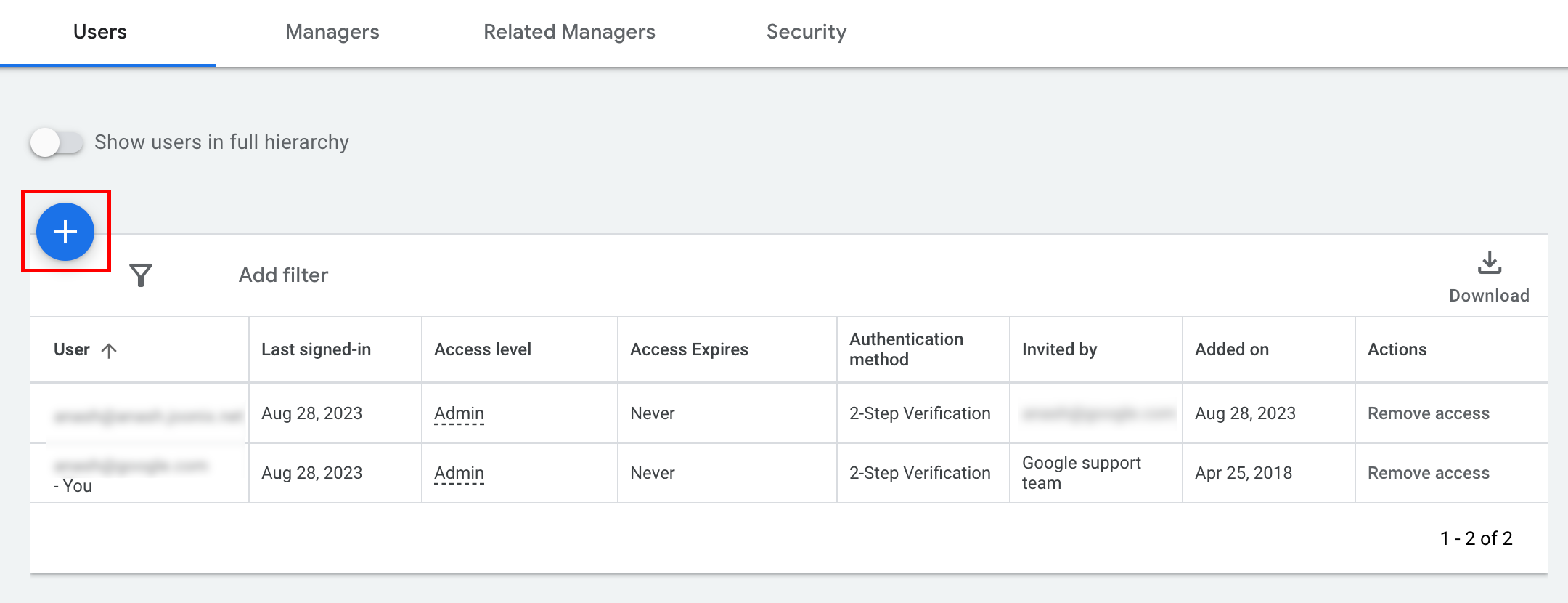
- Saisissez l'adresse e-mail du compte de service dans le champ de saisie Adresse e-mail.
Sélectionnez le niveau d'accès au compte approprié, puis cliquez sur le bouton Ajouter un compte. Notez que le niveau d'accès "E-mail uniquement" n'est pas compatible avec les comptes de service.
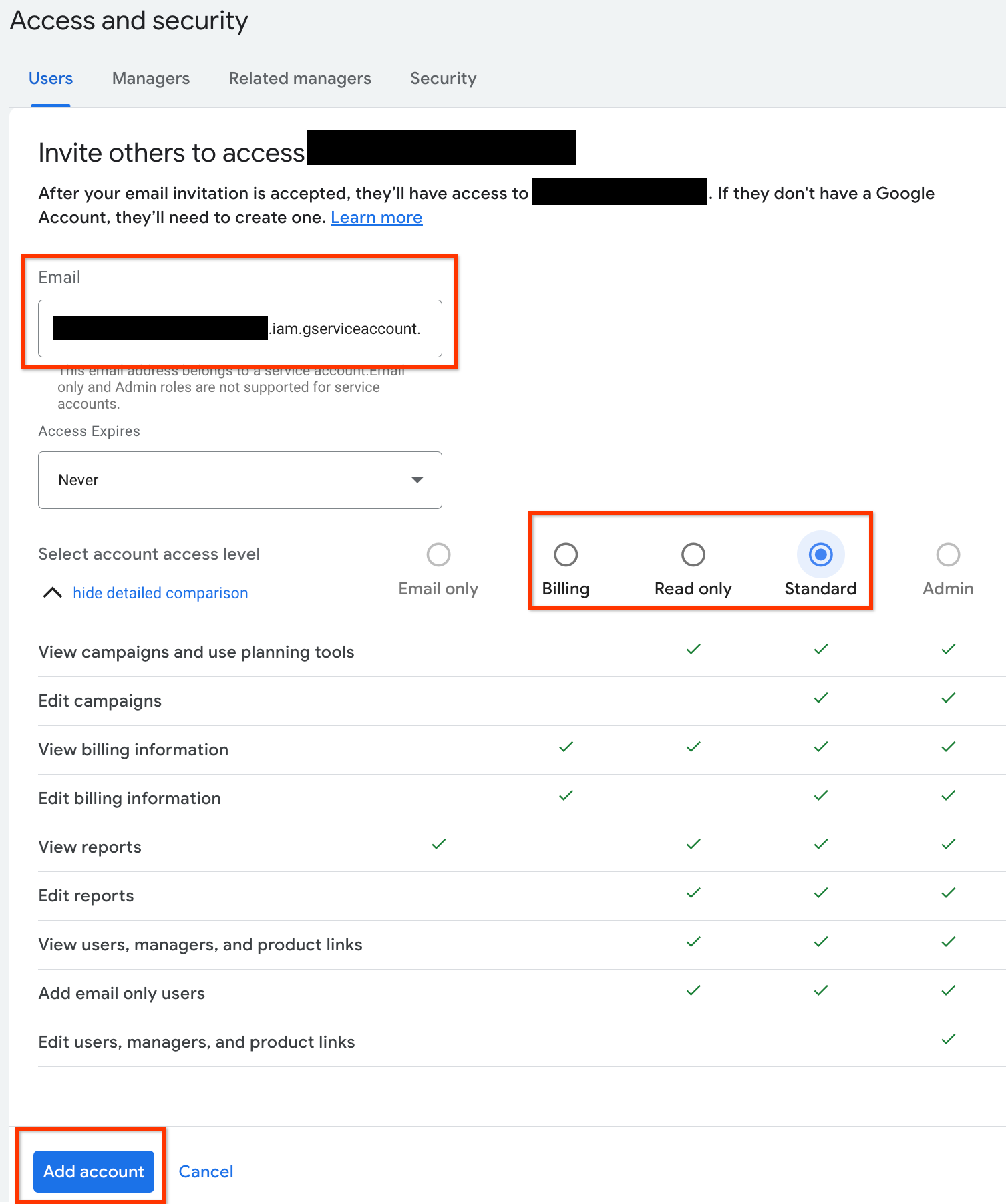
- L'accès est accordé au compte de service.
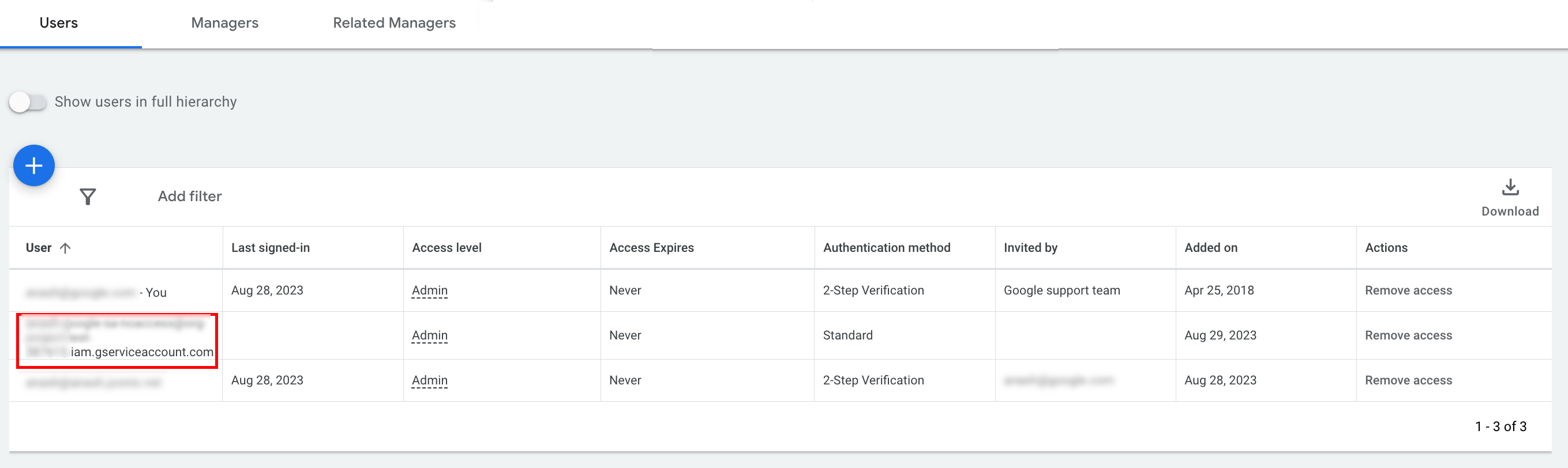
- [Facultatif] Vous ne pouvez pas accorder d'accès administrateur à un compte de service lors de la configuration initiale. Si vos appels d'API nécessitent un accès administrateur, vous pouvez mettre à niveau l'accès comme suit.
- Cliquez sur la flèche du menu déroulant à côté du niveau d'accès du compte de service dans la colonne Niveau d'accès.
- Sélectionnez Administrateur dans la liste déroulante.
Télécharger les outils et les bibliothèques clientes
Vous pouvez choisir de télécharger une bibliothèque cliente ou un client HTTP, selon la façon dont vous souhaitez effectuer des appels d'API.
Utiliser une bibliothèque cliente
Téléchargez et installez la bibliothèque cliente de votre choix.
Utiliser un client HTTP (REST)
curl
Téléchargez et installez curl, l'outil de ligne de commande permettant de transférer des données via une URL.
Interface de ligne de commande Google Cloud
Suivez le guide d'installation de Google Cloud CLI pour installer la CLI gcloud.
Les instructions du reste de ce guide ont été vérifiées pour fonctionner avec la version suivante de l'outil gcloud. Il est possible qu'elles ne fonctionnent pas avec les versions antérieures en raison de différences dans le comportement de l'application ou les options de ligne de commande.
:~$ gcloud version
Google Cloud SDK 492.0.0
alpha 2024.09.06
beta 2024.09.06
bq 2.1.8
bundled-python3-unix 3.11.9
core 2024.09.06
enterprise-certificate-proxy 0.3.2
gcloud-crc32c 1.0.0
gsutil 5.30
Effectuer un appel d'API
Sélectionnez le client de votre choix pour savoir comment effectuer un appel d'API :
Java
Les artefacts de la bibliothèque cliente sont publiés dans le dépôt Maven Central.
Pour gérer les versions des dépendances et éviter les conflits, consultez le guide de la nomenclature de l'API Google Ads.
Si vous n'utilisez pas le BOM, ajoutez la bibliothèque cliente directement à votre projet à l'aide de l'un des outils de compilation suivants :
Maven : ajoutez la dépendance suivante à votre fichier pom.xml :
<dependency>
  <groupId>com.google.api-ads</groupId>
  <artifactId>google-ads</artifactId>
  <version>46.1.0</version>
</dependency>
Gradle : ajoutez la dépendance suivante à votre fichier build.gradle :
implementation 'com.google.api-ads:google-ads:46.1.0'
Créez un fichier ads.properties dans votre répertoire d'accueil (~/ads.properties sur Linux et macOS, ou %USERPROFILE%\ads.properties sur Windows) avec le contenu suivant :
api.googleads.serviceAccountSecretsPath=JSON_KEY_FILE_PATH
api.googleads.loginCustomerId=INSERT_LOGIN_CUSTOMER_ID_HERE
Avant d'exécuter des requêtes d'API, créez une instance GoogleAdsClient. Par défaut, fromPropertiesFile() charge les identifiants à partir du fichier ads.properties situé dans votre répertoire d'accueil :
GoogleAdsClient googleAdsClient;
try {
  googleAdsClient = GoogleAdsClient.newBuilder().fromPropertiesFile().build();
} catch (IOException e) {
  System.err.printf("Failed to create GoogleAdsClient: %s%n", e);
  throw new RuntimeException("Initialization failed", e);
}
Ensuite, exécutez un rapport sur les campagnes à l'aide de GoogleAdsService.SearchStream pour diffuser efficacement de grands ensembles de résultats et récupérer les campagnes de votre compte :
private void runExample(GoogleAdsClient googleAdsClient, long customerId) {
try (GoogleAdsServiceClient googleAdsServiceClient =
googleAdsClient.getLatestVersion().createGoogleAdsServiceClient()) {
String query = "SELECT campaign.id, campaign.name FROM campaign ORDER BY campaign.id";
// Constructs the SearchGoogleAdsStreamRequest.
SearchGoogleAdsStreamRequest request =
SearchGoogleAdsStreamRequest.newBuilder()
.setCustomerId(Long.toString(customerId))
.setQuery(query)
.build();
// Creates and issues a search Google Ads stream request that will retrieve all campaigns.
ServerStream<SearchGoogleAdsStreamResponse> stream =
googleAdsServiceClient.searchStreamCallable().call(request);
// Iterates through and prints all of the results in the stream response.
for (SearchGoogleAdsStreamResponse response : stream) {
for (GoogleAdsRow googleAdsRow : response.getResultsList()) {
System.out.printf(
"Campaign with ID %d and name '%s' was found.%n",
googleAdsRow.getCampaign().getId(), googleAdsRow.getCampaign().getName());
}
}
}
}
C#
Les packages de la bibliothèque cliente sont publiés dans le dépôt NuGet.org.
Commencez par ajouter une référence de package NuGet au package Google.Ads.GoogleAds :
dotnet add package Google.Ads.GoogleAds --version 27.4.0Pour effectuer des appels d'API, créez un objet GoogleAdsConfig à partir de vos paramètres de configuration (tels que appsettings.json, les variables d'environnement ou les paramètres personnalisés) et transmettez-le pour initialiser une instance GoogleAdsClient :
GoogleAdsConfig config = new GoogleAdsConfig()
{
    OAuth2Mode = OAuth2Flow.SERVICE_ACCOUNT,
    OAuth2SecretsJsonPath = "JSON_KEY_FILE_PATH",
    LoginCustomerId = "INSERT_LOGIN_CUSTOMER_ID_HERE"
};
GoogleAdsClient client = new GoogleAdsClient(config);
Ensuite, exécutez un rapport sur les campagnes à l'aide de la méthode GoogleAdsService.SearchStream pour récupérer les campagnes de votre compte. Ce guide ne couvre pas les détails concernant les rapports.
public void Run(GoogleAdsClient client, long customerId)
{
// Get the GoogleAdsService.
GoogleAdsServiceClient googleAdsService = client.GetService(
Services.V25.GoogleAdsService);
// Create a query that will retrieve all campaigns.
string query = @"SELECT
campaign.id,
campaign.name,
campaign.network_settings.target_content_network
FROM campaign
ORDER BY campaign.id";
try
{
// Issue a search request.
googleAdsService.SearchStream(customerId.ToString(), query,
delegate (SearchGoogleAdsStreamResponse resp)
{
foreach (GoogleAdsRow googleAdsRow in resp.Results)
{
Console.WriteLine("Campaign with ID {0} and name '{1}' was found.",
googleAdsRow.Campaign.Id, googleAdsRow.Campaign.Name);
}
}
);
}
catch (GoogleAdsException e)
{
Console.WriteLine("Failure:");
Console.WriteLine($"Message: {e.Message}");
Console.WriteLine($"Failure: {e.Failure}");
Console.WriteLine($"Request ID: {e.RequestId}");
throw;
}
}
PHP
Les packages de la bibliothèque cliente sont publiés dans le dépôt Packagist.
Assurez-vous d'avoir installé une version compatible de PHP et Composer, puis accédez au répertoire racine de votre projet et exécutez la commande suivante pour installer la bibliothèque et ses dépendances dans le répertoire vendor/ de votre projet :
composer require googleads/google-ads-php:35.1.0Copiez le fichier google_ads_php.ini du dépôt GitHub, enregistrez-le dans votre répertoire d'accueil ou dans le répertoire racine de votre projet, puis modifiez-le pour y inclure vos identifiants :
[GOOGLE_ADS]
loginCustomerId = "INSERT_LOGIN_CUSTOMER_ID_HERE"

[OAUTH2]
jsonKeyFilePath = "JSON_KEY_FILE_PATH"
scopes = "https://www.googleapis.com/auth/adwords"
Créez une instance GoogleAdsClient à l'aide de votre fichier de configuration google_ads_php.ini :
use Google\Ads\GoogleAds\Lib\OAuth2TokenBuilder;
use Google\Ads\GoogleAds\Lib\V25\GoogleAdsClientBuilder;

$oauth2Credential = (new OAuth2TokenBuilder())
    ->fromFile('/path/to/google_ads_php.ini')
    ->build();

$googleAdsClient = (new GoogleAdsClientBuilder())
    ->fromFile('/path/to/google_ads_php.ini')
    ->withOAuth2Credential($oauth2Credential)
    ->build();
Ensuite, exécutez un rapport sur les campagnes à l'aide de la méthode GoogleAdsService.SearchStream pour récupérer les campagnes de votre compte :
public static function runExample(GoogleAdsClient $googleAdsClient, int $customerId)
{
$googleAdsServiceClient = $googleAdsClient->getGoogleAdsServiceClient();
// Creates a query that retrieves all campaigns.
$query = 'SELECT campaign.id, campaign.name FROM campaign ORDER BY campaign.id';
// Issues a search stream request.
/** @var GoogleAdsServerStreamDecorator $stream */
$stream = $googleAdsServiceClient->searchStream(
SearchGoogleAdsStreamRequest::build($customerId, $query)
);
// Iterates over all rows in all messages and prints the requested field values for
// the campaign in each row.
foreach ($stream->iterateAllElements() as $googleAdsRow) {
/** @var GoogleAdsRow $googleAdsRow */
printf(
"Campaign with ID %d and name '%s' was found.%s",
$googleAdsRow->getCampaign()->getId(),
$googleAdsRow->getCampaign()->getName(),
PHP_EOL
);
}
}
Python
La bibliothèque cliente de l'API Google Ads pour Python est distribuée sur PyPI. Assurez-vous d'avoir installé une version compatible de Python, puis installez la bibliothèque à l'aide de pip :
python -m pip install google-ads==33.0.0Pour authentifier vos appels d'API, configurez un fichier google-ads.yaml :
- Téléchargez une copie de l'exemple de fichier
google-ads.yamldepuis le dépôt GitHub. - Enregistrez le fichier dans votre répertoire d'accueil (
~/google-ads.yaml) ou dans un chemin d'accès personnalisé. Ouvrez
google-ads.yamlet mettez-le à jour pour inclure vos identifiants :login_customer_id: INSERT_LOGIN_CUSTOMER_ID_HERE json_key_file_path: JSON_KEY_FILE_PATHConfigurez la journalisation avant d'initialiser le client afin que la bibliothèque capture les avertissements d'initialisation ou de configuration. L'exemple suivant configure l'enregistreur de la bibliothèque pour générer des journaux
INFOdans la sortie standard (stdout) :
import logging
import sys

logger = logging.getLogger("google.ads.googleads.client")
logger.setLevel(logging.INFO)
logger.addHandler(logging.StreamHandler(sys.stdout))
Créez une instance GoogleAdsClient en appelant la méthode GoogleAdsClient.load_from_storage et en transmettant le chemin d'accès à votre fichier google-ads.yaml :
from google.ads.googleads.client import GoogleAdsClient

client = GoogleAdsClient.load_from_storage("path/to/google-ads.yaml")
Si vous omettez l'argument de chemin d'accès, load_from_storage() recherche le fichier de configuration dans votre répertoire d'accueil (~/google-ads.yaml) par défaut.
Ensuite, exécutez un rapport sur les campagnes à l'aide de la méthode GoogleAdsService.SearchStream pour récupérer les campagnes de votre compte :
def main(client: GoogleAdsClient, customer_id: str) -> None:
ga_service: GoogleAdsServiceClient = client.get_service("GoogleAdsService")
query: str = """
SELECT
campaign.id,
campaign.name
FROM campaign
ORDER BY campaign.id"""
# Issues a search request using streaming.
stream: Iterator[SearchGoogleAdsStreamResponse] = ga_service.search_stream(
customer_id=customer_id, query=query
)
for batch in stream:
rows: List[GoogleAdsRow] = batch.results
for row in rows:
print(
f"Campaign with ID {row.campaign.id} and name "
f'"{row.campaign.name}" was found.'
)
Ruby
Les gems Ruby pour la bibliothèque cliente sont publiés sur RubyGems. Assurez-vous d'avoir installé une version Ruby compatible et utilisez Bundler pour installer la bibliothèque :
Ajoutez le gem au fichier
Gemfilede votre application :gem 'google-ads-googleads', '~> 45.1.0'Installez le gem en exécutant la commande suivante :
bundle install
Pour configurer vos identifiants :
- Copiez l'exemple de fichier
google_ads_config.rbà partir du dépôt GitHub. - Enregistrez le fichier dans le répertoire racine de votre projet ou dans votre répertoire d'accueil (
~). Ouvrez
google_ads_config.rbet remplacez les valeurs des espaces réservés par vos identifiants de l'API Google Ads :Google::Ads::GoogleAds::Config.new do |c| c.login_customer_id = 'INSERT_LOGIN_CUSTOMER_ID_HERE' c.keyfile = 'JSON_KEY_FILE_PATH' endCréez une instance
GoogleAdsClienten transmettant le chemin d'accès à votre fichier de configuration (google_ads_config.rb) :
client = Google::Ads::GoogleAds::GoogleAdsClient.new(
  'path/to/google_ads_config.rb'
)
Ensuite, exécutez un rapport sur les campagnes à l'aide de la méthode GoogleAdsService.SearchStream pour récupérer les campagnes de votre compte :
def get_campaigns(customer_id)
# GoogleAdsClient will read a config file from
# ENV['HOME']/google_ads_config.rb when called without parameters
client = Google::Ads::GoogleAds::GoogleAdsClient.new
responses = client.service.google_ads.search_stream(
customer_id: customer_id,
query: 'SELECT campaign.id, campaign.name FROM campaign ORDER BY campaign.id',
)
responses.each do |response|
response.results.each do |row|
puts "Campaign with ID #{row.campaign.id} and name '#{row.campaign.name}' was found."
end
end
end
Perl
La bibliothèque cliente Perl est distribuée sur CPAN et nécessite Perl 5.28 ou version ultérieure, ainsi que le gestionnaire de packages cpan ou cpanm.
Clonez le dépôt
google-ads-perldans le répertoire de votre choix :git clone https://github.com/googleads/google-ads-perl.gitAccédez au répertoire
google-ads-perlet exécutez les commandes suivantes pour installer les dépendances requises et compiler la bibliothèque :cd google-ads-perl cpan install Module::Build perl Build.PL perl Build installdeps perl Build perl Build install
Pour configurer vos identifiants :
Copiez l'exemple de fichier de configuration
googleads.propertiesdu dépôt GitHub dans votre répertoire personnel (~/googleads.properties) :cp googleads.properties ~/googleads.propertiesModifiez
~/googleads.propertiespour inclure vos identifiants :jsonKeyFilePath=JSON_KEY_FILE_PATH loginCustomerId=INSERT_LOGIN_CUSTOMER_ID_HERECréez une instance
Clienten transmettant le chemin d'accès à votre fichiergoogleads.propertiesconfiguré (tel que~/googleads.properties) :
my $api_client = Google::Ads::GoogleAds::Client->new({
  properties_file => "/path/to/googleads.properties"
});
Ensuite, exécutez un rapport sur les campagnes à l'aide de la méthode GoogleAdsService.SearchStream pour récupérer les campagnes de votre compte :
sub get_campaigns {
my ($api_client, $customer_id) = @_;
# Create a search Google Ads stream request that will retrieve all campaigns.
my $search_stream_request =
Google::Ads::GoogleAds::V25::Services::GoogleAdsService::SearchGoogleAdsStreamRequest
->new({
customerId => $customer_id,
query =>
"SELECT campaign.id, campaign.name FROM campaign ORDER BY campaign.id"
});
# Get the GoogleAdsService.
my $google_ads_service = $api_client->GoogleAdsService();
my $search_stream_handler =
Google::Ads::GoogleAds::Utils::SearchStreamHandler->new({
service => $google_ads_service,
request => $search_stream_request
});
# Issue a search request and process the stream response to print the requested
# field values for the campaign in each row.
$search_stream_handler->process_contents(
sub {
my $google_ads_row = shift;
printf "Campaign with ID %d and name '%s' was found.\n",
$google_ads_row->{campaign}{id}, $google_ads_row->{campaign}{name};
});
return 1;
}
Lorsqu'il est exécuté, le script diffuse les lignes correspondantes et imprime l'ID et le nom de chaque campagne de votre compte.
curl
Commencez par définir le compte de service comme identifiants actifs dans gcloud CLI.
gcloud auth login --cred-file=JSON_KEY_FILE_PATHEnsuite, récupérez un jeton d'accès OAuth 2.0 pour l'API Google Ads.
gcloud auth \
  print-access-token \
  --scopes='https://www.googleapis.com/auth/adwords'
Créez un fichier nommé query.json contenant votre requête en langage de requête Google Ads (GAQL) :
{
  "query": "SELECT campaign.id, campaign.name, campaign.network_settings.target_content_network FROM campaign ORDER BY campaign.id"
}
Exécutez un rapport sur les campagnes à l'aide de la méthode GoogleAdsService.SearchStream pour récupérer les campagnes de votre compte :
curl -i -X POST \
  https://googleads.googleapis.com/v25/customers/CUSTOMER_ID/googleAds:searchStream \
  -H "Content-Type: application/json" \
  -H "Authorization: Bearer ACCESS_TOKEN" \
  -H "login-customer-id: LOGIN_CUSTOMER_ID" \
--data-binary "@query.json"Si vous rencontrez des erreurs lors de votre premier appel, consultez la section Gérer les erreurs d'API pour obtenir des conseils de dépannage.