

В этом руководстве описано, как получить доступ к API Google Ads с помощью сервисных аккаунтов.
Сервисный аккаунт — это аккаунт, принадлежащий вашему приложению, а не отдельному конечному пользователю. Сервисные аккаунты используют протокол OAuth 2.0, который не требует авторизации человека, вместо этого используя файл ключа, к которому имеет доступ только ваше приложение.
Использование служебных учетных записей дает два ключевых преимущества:
Авторизация доступа к аккаунтам Google Ads через API Google Ads осуществляется на этапе настройки с использованием функций авторизации и управления аккаунтами, предоставляемых пользовательским интерфейсом Google Ads. Это экономит усилия разработчиков, поскольку им не нужно создавать потоки OAuth 2.0 и разбираться со сложностями, связанными с взаимодействием с пользователем, хранением учетных данных пользователя и т. д.
Разрешение на доступ к аккаунтам Google Ads не привязано к индивидуальным учетным данным пользователя, что может быть полезно в случаях, когда предполагается, что такое разрешение сохранится даже в случае ухода сотрудника, первоначально предоставившего доступ, из команды или компании.
Настройка доступа к учетной записи
Для начала создайте учетную запись службы и укажите учетные данные .
Загрузите ключ учетной записи службы в формате JSON и запишите идентификатор учетной записи службы и адрес электронной почты.
Войдите в свой аккаунт Google Ads как администратор. Перейдите в раздел «Администрирование» > «Доступ и безопасность» .
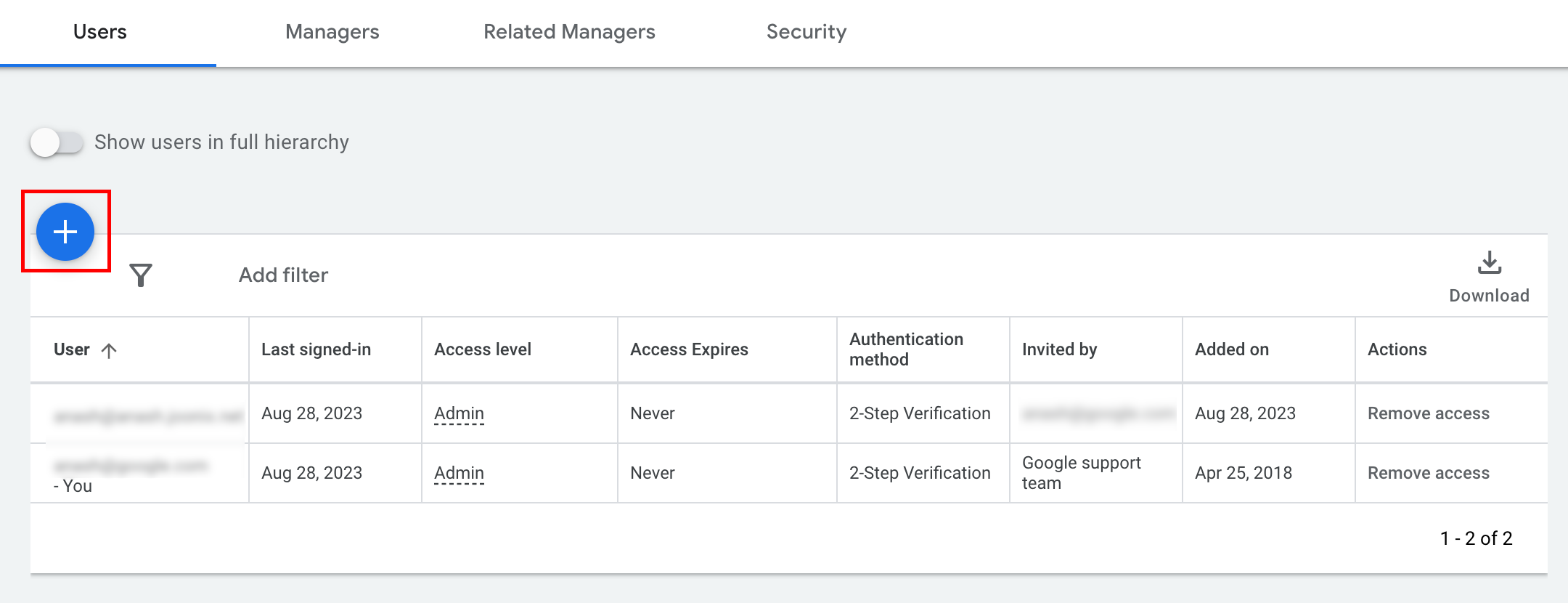
Нажмите кнопку «+» на вкладке «Пользователи» .
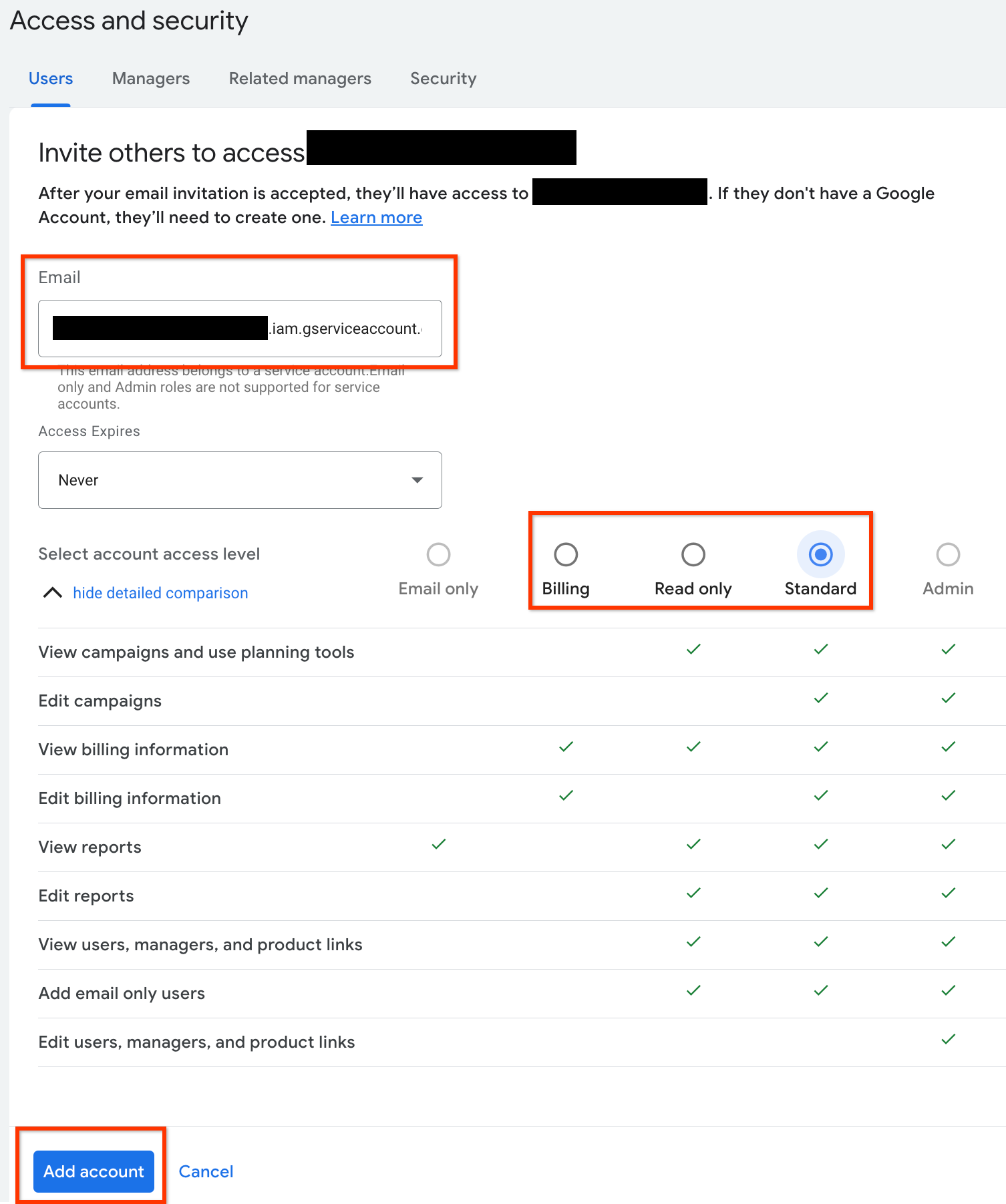
Введите адрес электронной почты учетной записи службы в поле «Электронная почта» . Выберите соответствующий уровень доступа к учетной записи и нажмите кнопку «Добавить учетную запись» .
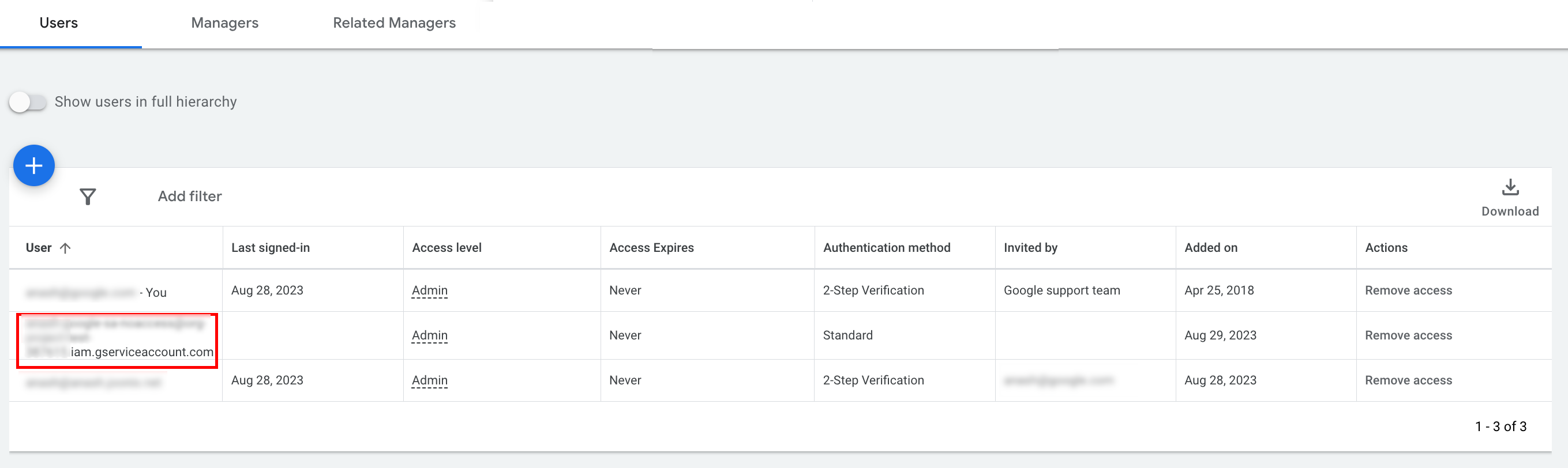
Учетной записи службы предоставлен доступ.
[Необязательно] По умолчанию вы не можете предоставить администраторский доступ к учетной записи службы. Если ваши вызовы API требуют администраторского доступа, вы можете повысить уровень доступа следующим образом.
- В столбце «Уровень доступа» щелкните стрелку раскрывающегося списка рядом с уровнем доступа учетной записи службы.
- Выберите «Администратор» из выпадающего списка.
Конфигурация клиентской библиотеки
Выберите вкладку, соответствующую вашему языку программирования, чтобы получить инструкции по настройке клиентской библиотеки.
Java
Укажите путь к JSON-файлу закрытого ключа в вашей конфигурации. Если вы используете файл ads.properties , добавьте следующее:
api.googleads.serviceAccountSecretsPath=JSON_KEY_FILE_PATH
Дополнительные сведения см. в руководстве по настройке .
.СЕТЬ
Установите параметры OAuth2Mode и OAuth2SecretsJsonPath для экземпляра GoogleAdsConfig и используйте их для инициализации объекта GoogleAdsClient .
GoogleAdsConfig config = new GoogleAdsConfig()
{
    OAuth2Mode = OAuth2Flow.SERVICE_ACCOUNT,
    OAuth2SecretsJsonPath = "PATH_TO_JSON_SECRETS_PATH",
    ...
};
GoogleAdsClient client = new GoogleAdsClient(config);
Дополнительные сведения см. в руководстве по настройке .
Python
Укажите путь к JSON-файлу закрытого ключа в конфигурации. Если вы используете google-ads.yaml file , строку YAML или dict , добавьте следующее:
json_key_file_path: JSON_KEY_FILE_PATH
Если вы используете переменные окружения, добавьте следующее в конфигурацию или окружение Bash:
export GOOGLE_ADS_JSON_KEY_FILE_PATH=JSON_KEY_FILE_PATH
PHP
Настройте следующие ключи в файле google_ads_php.ini . Дополнительные сведения см. в руководстве по настройке .
; For service account flow.
jsonKeyFilePath = "JSON_KEY_FILE_PATH"
scopes = "https://www.googleapis.com/auth/adwords"
Руби
Настройте следующие ключи в файле google_ads_config.rb .
c.keyfile = 'JSON_KEY_FILE_PATH'
Perl
Укажите путь к JSON-файлу закрытого ключа и идентификатор учетной записи делегата в вашей конфигурации. Если вы используете файл googleads.properties , добавьте следующее:
jsonKeyFilePath=JSON_KEY_FILE_PATH
Если вы используете переменные окружения, добавьте следующее в конфигурацию или окружение Bash:
export GOOGLE_ADS_JSON_KEY_FILE_PATH=JSON_KEY_FILE_PATH
локон
Для начала установите учетную запись службы в качестве активных учетных данных в интерфейсе командной строки gcloud.
gcloud auth login --cred-file=PATH_TO_CREDENTIALS_JSONДалее получите токен доступа OAuth 2.0 для API Google Ads.
gcloud auth \
  print-access-token \
  --scopes='https://www.googleapis.com/auth/adwords'
Теперь вы можете использовать токен доступа в своих API-запросах. В следующем примере показано, как создать отчет по кампании, используя метод GoogleAdsService.SearchStream для получения информации о кампаниях в вашем аккаунте. Данное руководство не охватывает подробности создания отчетов .
curl -i -X POST https://googleads.googleapis.com/v25/customers/CUSTOMER_ID/googleAds:searchStream \
   -H "Content-Type: application/json" \
   -H "Authorization: Bearer ACCESS_TOKEN" \
   -H "developer-token: DEVELOPER_TOKEN" \
   -H "login-customer-id: LOGIN_CUSTOMER_ID" \
   --data-binary "@query.json"
Содержимое файла query.json следующее:
{
  "query": "SELECT campaign.id, campaign.name, campaign.network_settings.target_content_network FROM campaign ORDER BY campaign.id"
}