

סקירה כללית של אמצעי הבקרה
המפות שמוצגות דרך מפות תלת-ממדיות ב-Maps JavaScript API מכילות רכיבי ממשק משתמש, שנקראים אמצעי בקרה לחיפוש, כדי לתמוך באינטראקציה של המשתמש עם המפה. אמצעי הבקרה של התכונה 'חיפוש' מוצגים בממשק המשתמש של המפה כברירת מחדל, אבל אפשר להשבית אותם כדי לפשט את הממשק או כדי להשאיר מקום לאמצעי בקרה בהתאמה אישית. שימו לב שמקשי הקיצור לניווט במפה זמינים כשאמצעי הבקרה של ממשק המשתמש מושבתים.
מפות תלת-ממד ב-Maps JavaScript API תומכות גם בהדרכת המשתמשים במפה באמצעות נתיבי מצלמה מוגדרים מראש. אפשר להתאים אישית את הנתיבים האלה ולשלב אותם כדי ליצור חוויות תלת-ממד עשירות.
אמצעי בקרה בכלי הניתוחים
בתמונה הבאה מוצגת קבוצת ברירת המחדל של אמצעי הבקרה שמוצגים במפות תלת-ממדיות ב-Maps JavaScript API:
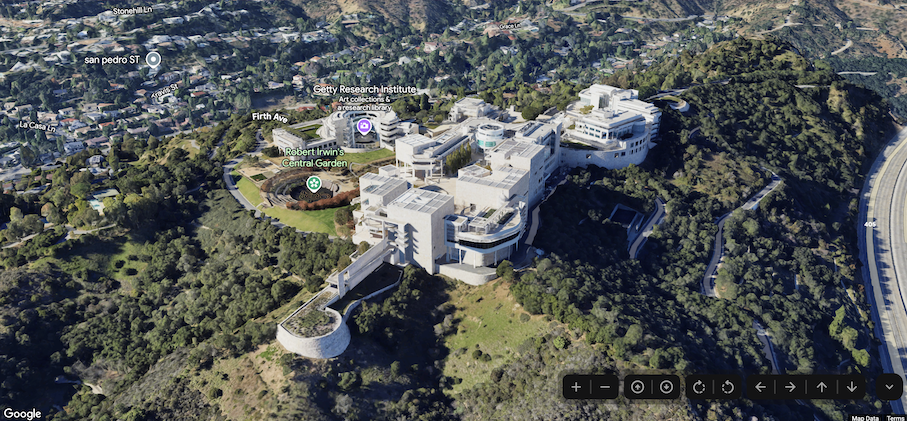
בהמשך מופיעה רשימה של כל אמצעי הבקרה במפות תלת-ממד ב-JavaScript של מפות Google:
- אמצעי הבקרה של הזום מציג לחצנים של '+' ו-'-' לשינוי רמת הזום במפה.
- הכלי להזזה מציג את הלחצנים '←', '→', '↑' ו-'↓' לשינוי מרכז המפה.
- אמצעי הבקרה לסיבוב מאפשרים לשנות את הכיוון של המצלמה.
- הטיה מאפשרת לשנות את ההטיה של המצלמה.
- הכפתור של המצפן מציין את הכיוון של צפון המצפן, ומאפשר לאפס את המצלמה לכיוון צפוני.
בדוגמת הקוד הבאה אפשר לראות איך להפעיל או להשבית את אמצעי הבקרה של התכונה 'גילוי מקורות תנועה':
JavaScript
const map = new Map3DElement({
  center: { lat: 37.819852, lng: -122.478549, altitude: 2000 },
  tilt: 75,
  heading: 330,
  mode: MapMode.SATELLITE,
  defaultUIHidden: true,
});
HTML
<gmp-map-3d
  mode="hybrid"
  range="639.274301042242"
  tilt="64.92100184857551"
  center="34.0768990953219,-118.47450491266041,292.9794737933403"
  heading="-61.02026752077781"
  default-ui-disabled
></gmp-map-3d>