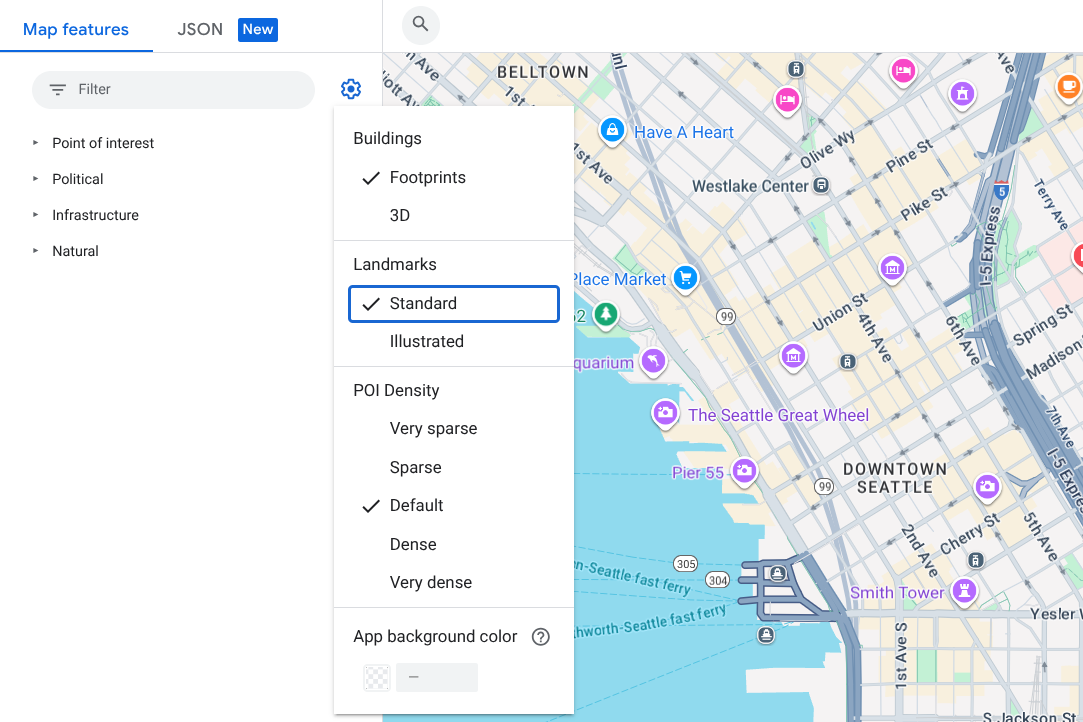
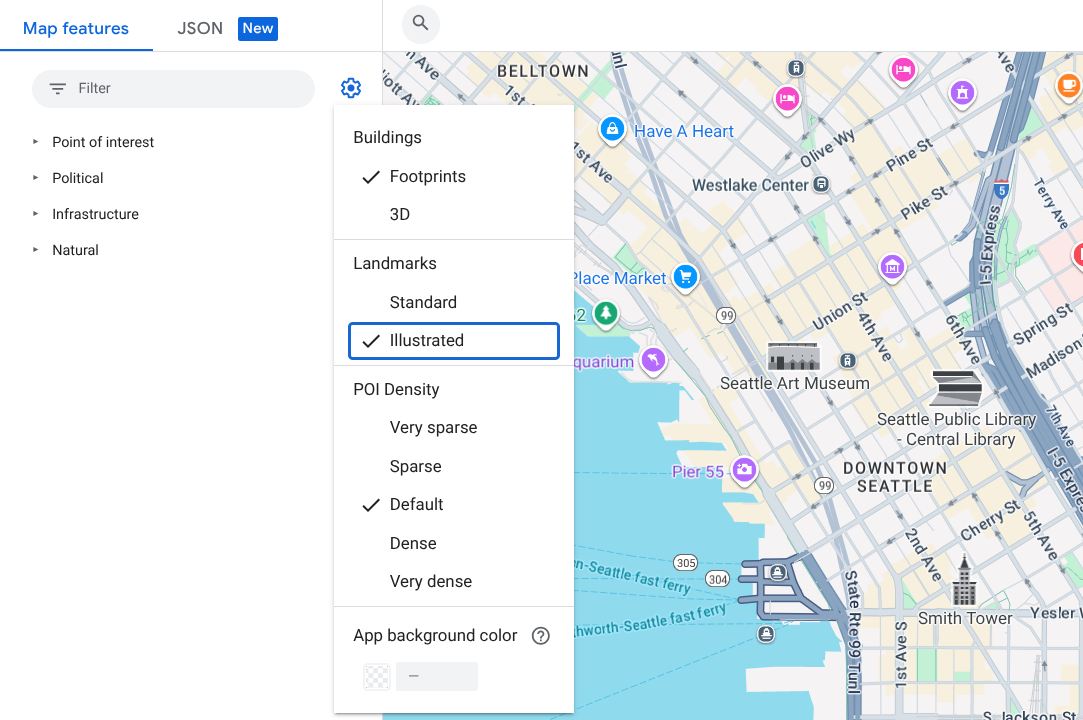
लैंडमार्क और मशहूर जगहों के अपने आइकॉन हो सकते हैं. इन जगहों को दिखाने के लिए, आइकॉन के दो अलग-अलग टाइप में से कोई एक चुना जा सकता है: स्टैंडर्ड पीओएस आइकॉन, मैप पर दिखने वाले अन्य प्लेस मार्कर की तरह दिखते हैं; इलस्ट्रेटेड पीओएस आइकॉन, ज़्यादा अलग दिखते हैं.
लैंडमार्क आइकॉन का स्टाइल बदलने के लिए, यह तरीका अपनाएं:
मैप को इतना ज़ूम करें कि उसमें लैंडमार्क दिखें. उदाहरण के लिए, पैरिस को ज़ूम करने के लिए, ज़ूम करने का लेवल 13 सेट करें.
मैप की सुविधाएं में जाकर, settings
गियर आइकॉन को चुनें. इससे मैप की सेटिंग मेन्यू खुलेगा.
स्टैंडर्ड पीओएस आइकॉन दिखाने के लिए, स्टैंडर्ड लैंडमार्क स्टाइल चुनें:
अलग दिखने वाले पीओएस आइकॉन दिखाने के लिए, इलस्ट्रेटेड लैंडमार्क स्टाइल चुनें:
आइकॉन:
फ़िल्टर या मैप इंस्पेक्टर का इस्तेमाल करके, लैंडमार्क एलिमेंट का पैनल खोलें.
ज़्यादा जानकारी के लिए, मैप की सुविधाएं ढूंढना लेख पढ़ें.
लैंडमार्क एलिमेंट के पैनल में, दिखने की सेटिंग, आइकॉन का रंग, टेक्स्ट का फ़िल कलर, और टेक्स्ट का स्ट्रोक कलर बदला जा सकता है.
[[["समझने में आसान है","easyToUnderstand","thumb-up"],["मेरी समस्या हल हो गई","solvedMyProblem","thumb-up"],["अन्य","otherUp","thumb-up"]],[["वह जानकारी मौजूद नहीं है जो मुझे चाहिए","missingTheInformationINeed","thumb-down"],["बहुत मुश्किल है / बहुत सारे चरण हैं","tooComplicatedTooManySteps","thumb-down"],["पुराना","outOfDate","thumb-down"],["अनुवाद से जुड़ी समस्या","translationIssue","thumb-down"],["सैंपल / कोड से जुड़ी समस्या","samplesCodeIssue","thumb-down"],["अन्य","otherDown","thumb-down"]],["आखिरी बार 2026-09-19 (UTC) को अपडेट किया गया."],[],[]]