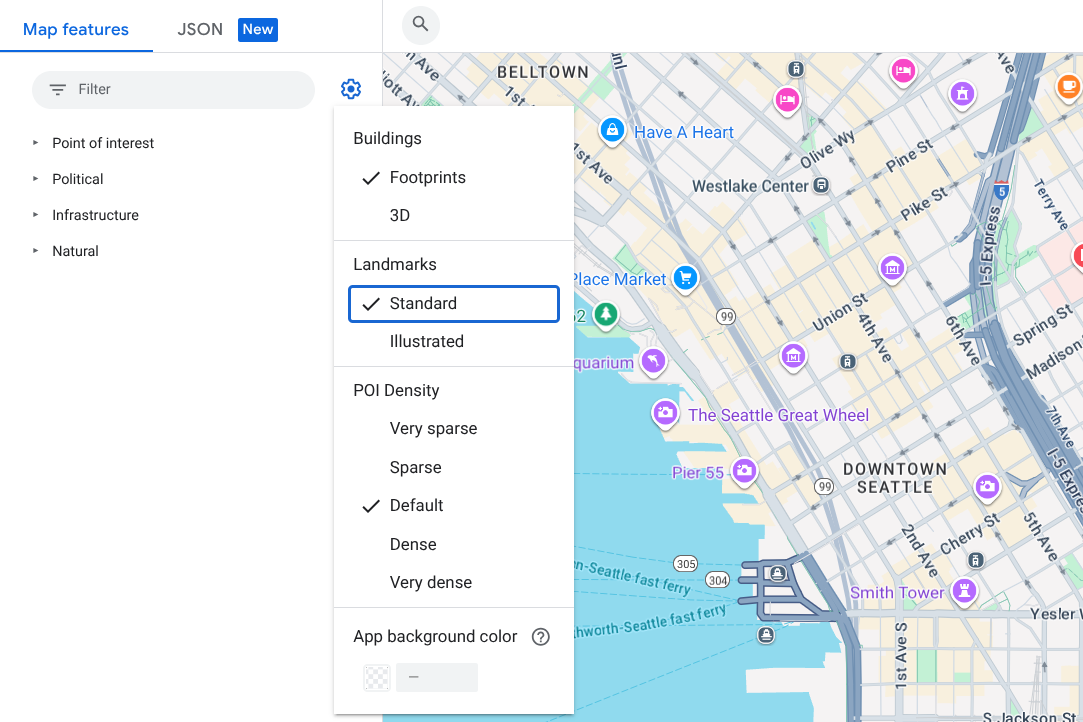
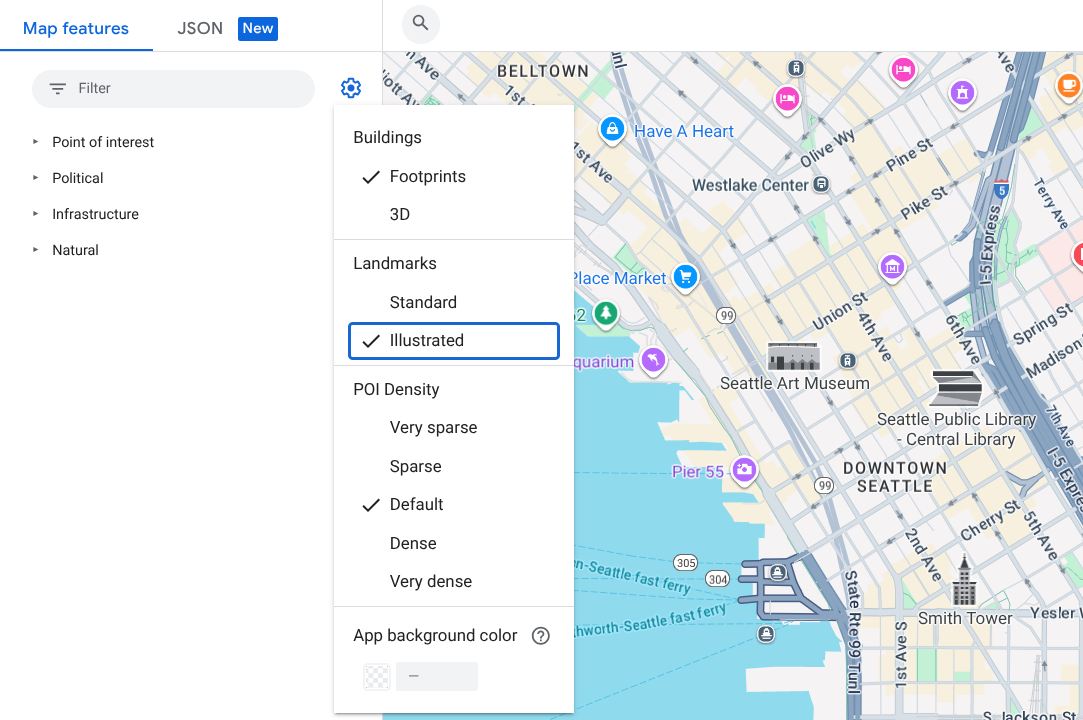
लैंडमार्क और खास जगहों के अपने आइकॉन हो सकते हैं. इन जगहों को दिखाने के लिए, दो तरह के आइकॉन में से कोई एक चुना जा सकता है:
स्टैंडर्ड पीओएस आइकॉन, मैप पर मौजूद जगहों के मार्कर की तरह दिखते हैं;
इलस्ट्रेटेड पीओएस आइकॉन, ज़्यादा खास तरीके से दिखाए जाते हैं.
लैंडमार्क आइकॉन की स्टाइल बदलने के लिए, यह तरीका अपनाएं:
मैप पर इतना ज़ूम इन करें कि आपको दिखाए गए लैंडमार्क दिखें. उदाहरण के लिए, ज़ूम लेवल 13 पर पैरिस को ज़ूम इन करें.
मैप की सुविधाएं में जाकर, settings
गियर आइकॉन को चुनें. इससे मैप की सेटिंग मेन्यू खुल जाएगा.
जगह के स्टैंडर्ड आइकॉन दिखाने के लिए, स्टैंडर्ड लैंडमार्क स्टाइल चुनें:
खास जगहों के आइकॉन दिखाने के लिए, इलस्ट्रेटेड लैंडमार्क स्टाइल चुनें:
फ़िल्टर या मैप इंस्पेक्टर का इस्तेमाल करके, लैंडमार्क एलिमेंट पैन खोलें.
ज़्यादा जानकारी के लिए, मैप की सुविधाएं ढूंढना लेख पढ़ें.
लैंडमार्क एलिमेंट पैन में, दिखने की सेटिंग, आइकॉन का रंग, टेक्स्ट के अंदर के रंग, और टेक्स्ट के स्ट्रोक के रंग को पसंद के मुताबिक बनाया जा सकता है.
[[["समझने में आसान है","easyToUnderstand","thumb-up"],["मेरी समस्या हल हो गई","solvedMyProblem","thumb-up"],["अन्य","otherUp","thumb-up"]],[["वह जानकारी मौजूद नहीं है जो मुझे चाहिए","missingTheInformationINeed","thumb-down"],["बहुत मुश्किल है / बहुत सारे चरण हैं","tooComplicatedTooManySteps","thumb-down"],["पुराना","outOfDate","thumb-down"],["अनुवाद से जुड़ी समस्या","translationIssue","thumb-down"],["सैंपल / कोड से जुड़ी समस्या","samplesCodeIssue","thumb-down"],["अन्य","otherDown","thumb-down"]],["आखिरी बार 2026-09-19 (UTC) को अपडेट किया गया."],[],[]]