

Để thêm các điểm đánh dấu nâng cao vào bản đồ, hãy tạo một thực thể mới của AdvancedMarkerOptions rồi dùng GoogleMap.addMarker() để thêm điểm đánh dấu:
Kotlin
private val SYDNEY = LatLng(-33.87365, 151.20689)

val marker: Marker? = map.addMarker(
    AdvancedMarkerOptions()
        .position(SYDNEY)
        .iconView(textView)
        .zIndex(zIndex)
)
Java
private final LatLng SYDNEY = new LatLng(-33.87365, 151.20689);

Marker marker = map.addMarker(
    new AdvancedMarkerOptions()
        .position(SYDNEY)
        .iconView(textView)
        .zIndex(zIndex));
GoogleMap.addMarker() trả về một thực thể của Marker.
Nếu cần, bạn có thể truyền giá trị trả về đến AdvancedMarker.
Sử dụng AdvancedMarkerOptions để định cấu hình các điểm đánh dấu nâng cao.
AdvancedMarkerOptions là một lớp con của MarkerOptions nên nó hỗ trợ tất cả các chế độ cài đặt giống như MarkerOptions.
AdvancedMarkerOptions cũng giúp bạn:
Tạo một thực thể của lớp
PinConfig, sau đó dùng thực thểPinConfigđể định cấu hình thực thểAdvancedMarkerOptions.Sử dụng
PinConfigđể tuỳ chỉnh các thuộc tính nâng cao của điểm đánh dấu, chẳng hạn như màu nền, màu đường viền và glyph.Tạo một thực thể của lớp
ViewAndroid và dùng thực thể đó để định cấu hình thực thểAdvancedMarkerOptions.Đối tượng View cho phép bạn tuỳ chỉnh hoàn toàn điểm đánh dấu.
Sử dụng PinConfig
Lớp PinConfig chứa các lựa chọn để tuỳ chỉnh các điểm đánh dấu nâng cao. Sử dụng PinConfig để:
- Thay đổi màu nền
- Thay đổi màu đường viền
- Thay đổi màu sắc của ký tự hoặc thêm văn bản
- Ẩn glyph
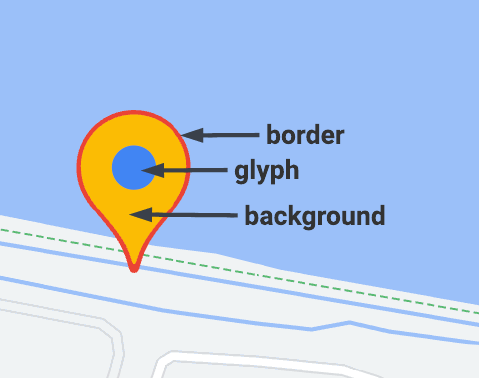
Hãy dùng PinConfig.Builder để tạo một thực thể của PinConfig:
Kotlin
// Use PinConfig.Builder to create an instance of PinConfig. val pinConfigBuilder: PinConfig.Builder = PinConfig.builder() pinConfigBuilder.setBackgroundColor(Color.MAGENTA) val pinConfig: PinConfig = pinConfigBuilder.build()// Use the PinConfig instance to set the icon for AdvancedMarkerOptions. val advancedMarkerOptions: AdvancedMarkerOptions = AdvancedMarkerOptions() .icon(BitmapDescriptorFactory.fromPinConfig(pinConfig)) .position(MARKER_POSITION)
// Pass the AdvancedMarkerOptions instance to addMarker(). val marker: Marker? = map.addMarker(advancedMarkerOptions)
Java
// Use PinConfig.Builder to create an instance of PinConfig.
PinConfig.Builder pinConfigBuilder = PinConfig.builder();
pinConfigBuilder.setBackgroundColor(Color.MAGENTA);
PinConfig pinConfig = pinConfigBuilder.build();

// Use the  PinConfig instance to set the icon for AdvancedMarkerOptions.
AdvancedMarkerOptions advancedMarkerOptions =
    new AdvancedMarkerOptions()
        .icon(BitmapDescriptorFactory.fromPinConfig(pinConfig))
        .position(MARKER_POSITION);

// Pass the AdvancedMarkerOptions instance to addMarker().
Marker marker = map.addMarker(advancedMarkerOptions);
Thay đổi màu nền
Sử dụng phương thức PinConfig.background() để thay đổi màu nền của một điểm đánh dấu:
Kotlin
// Use PinConfig.Builder to create an instance of PinConfig.
val pinConfigBuilder: PinConfig.Builder = PinConfig.builder()
pinConfigBuilder.setBackgroundColor(Color.MAGENTA)
val pinConfig: PinConfig = pinConfigBuilder.build()
Java
// Use PinConfig.Builder to create an instance of PinConfig.
PinConfig.Builder pinConfigBuilder = PinConfig.builder();
pinConfigBuilder.setBackgroundColor(Color.MAGENTA);
PinConfig pinConfig = pinConfigBuilder.build();
Thay đổi màu đường viền
Dùng phương thức PinConfig.borderColor() để thay đổi màu đường viền của một điểm đánh dấu:
Kotlin
// Set the border color.
val pinConfigBuilder: PinConfig.Builder = PinConfig.builder()
pinConfigBuilder.setBorderColor(Color.BLUE)
val pinConfig: PinConfig = pinConfigBuilder.build()
Java
// Set the border color.
PinConfig.Builder pinConfigBuilder = PinConfig.builder();
pinConfigBuilder.setBorderColor(Color.BLUE);
PinConfig pinConfig = pinConfigBuilder.build();
Thay đổi ký tự
Tạo một thực thể Glyph rồi dùng thực thể đó để định cấu hình PinConfig.
Sử dụng ký tự để đặt văn bản và màu văn bản của ký tự, màu ký tự hoặc chỉ định một hình ảnh tuỳ chỉnh để dùng làm ký tự.
Ví dụ sau đây đặt văn bản glyph:
Kotlin
// Set the glyph text.
val pinConfigBuilder: PinConfig.Builder = PinConfig.builder()
val glyphText = Glyph("A")

// Alternatively, you can set the text color:
// Glyph glyphText = new Glyph("A", Color.GREEN);

pinConfigBuilder.setGlyph(glyphText)
val pinConfig: PinConfig = pinConfigBuilder.build()
Java
// Set the glyph text.
PinConfig.Builder pinConfigBuilder = PinConfig.builder();
PinConfig.Glyph glyphText = new PinConfig.Glyph("A");

// Alternatively, you can set the text color:
// PinConfig.Glyph glyphText = new PinConfig.Glyph("A", Color.GREEN);

pinConfigBuilder.setGlyph(glyphText);
PinConfig pinConfig = pinConfigBuilder.build();
Đặt màu ký tự:
Kotlin
val glyphColor = PinConfig.Glyph(Color.BLUE)
pinConfigBuilder.setGlyph(glyphColor)
val pinConfig: PinConfig = pinConfigBuilder.build()
Java
PinConfig.Glyph glyphColor = new PinConfig.Glyph(Color.BLUE);
pinConfigBuilder.setGlyph(glyphColor);
PinConfig pinConfig = pinConfigBuilder.build();
Đặt hình ảnh tuỳ chỉnh cho biểu tượng. Kỹ thuật này sẽ hữu ích nếu bạn muốn sử dụng một biểu trưng tuỳ chỉnh hoặc chỉ báo trực quan khác trong điểm đánh dấu.
Kotlin
// Set the glyph image.
val glyphImage: Int = R.drawable.example_image
val descriptor = PinConfig.BitmapDescriptorFactory.fromResource(glyphImage)
pinConfigBuilder.setGlyph(Glyph(descriptor))
val pinConfig: PinConfig = pinConfigBuilder.build()
Java
// Set the glyph image.
int glyphImage = R.drawable.example_image;
BitmapDescriptor descriptor = BitmapDescriptorFactory.fromResource(glyphImage);
pinConfigBuilder.setGlyph(new PinConfig.Glyph(descriptor));
PinConfig pinConfig = pinConfigBuilder.build();
Ẩn glyph
Bạn có thể ẩn ký tự để màu nền lấp đầy toàn bộ điểm đánh dấu:
Kotlin
// Create a transparent glyph.
val pinConfigBuilder: PinConfig.Builder = PinConfig.builder()
pinConfigBuilder.setBackgroundColor(Color.MAGENTA)
pinConfigBuilder.setGlyph(PinConfig.Glyph(Color.TRANSPARENT))
val pinConfig: PinConfig = pinConfigBuilder.build()
Java
// Create a transparent glyph.
PinConfig.Builder pinConfigBuilder = PinConfig.builder();
pinConfigBuilder.setBackgroundColor(Color.MAGENTA);
pinConfigBuilder.setGlyph(new PinConfig.Glyph(Color.TRANSPARENT));
PinConfig pinConfig = pinConfigBuilder.build();
Sử dụng iconView
Phương thức AdvancedMarkerOptions.iconView() cho phép bạn sử dụng bất kỳ View nào của Android làm điểm đánh dấu. Bằng cách sử dụng một khung hiển thị làm điểm đánh dấu, bạn có toàn quyền kiểm soát điểm đánh dấu.
Trong ứng dụng, trước tiên, bạn tạo khung hiển thị, sau đó sử dụng phương thức AdvancedMarkerOptions.iconView() để thêm khung hiển thị vào các điểm đánh dấu nâng cao.
Kotlin
// Create a TextView to use as the marker.
val textView = TextView(this)
textView.text = "Hello!!"
textView.setBackgroundColor(Color.BLACK)
textView.setTextColor(Color.YELLOW)

val marker: Marker? = map.addMarker(
    AdvancedMarkerOptions()
        .position(SYDNEY)
        .iconView(textView)
)
Java
// Create a TextView to use as the marker.
TextView textView = new TextView(this);
textView.setText("Hello!!");
textView.setBackgroundColor(Color.BLACK);
textView.setTextColor(Color.YELLOW);

Marker marker = map.addMarker(
    new AdvancedMarkerOptions()
        .position(SYDNEY)
        .iconView(textView));