Disponibilità: questa funzionalità è visibile su Android, iOS, JavaScript e Maps Static.
Personalizza meglio la mappa in base alle esigenze degli utenti mettendo in evidenza le funzionalità al livello di zoom in cui viene visualizzata la mappa. Ad esempio, puoi mettere in evidenza PDI o strade una volta che gli spettatori hanno aumentato lo zoom su una determinata località di interesse.
Puoi applicare uno stile agli elementi della mappa in modo che appaiano uguali a tutti i livelli di zoom di una mappa oppure, per alcuni elementi, puoi creare stili diversi per livelli di zoom diversi.
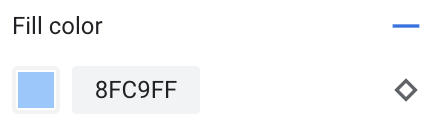
Non tutte le funzionalità consentono di personalizzare i livelli di zoom. Gli elementi della mappa su cui puoi impostare la personalizzazione in base al livello di zoom hanno un'icona a forma di rombo a destra.
Informazioni sulla personalizzazione in base al livello di zoom
I livelli di zoom vanno da 0, il più lontano, che mostra il mondo, a 22, il più vicino, che mostra una piccola parte dettagliata della mappa. Un keyzoom è un livello di zoom in cui vuoi iniziare un nuovo stile.
Quando applichi uno stile alle funzionalità della mappa a diversi livelli di zoom, questo stile viene applicato a tutti i livelli di zoom più elevati (più ingranditi) finché non viene raggiunto un altro stile di livello di zoom. Il livello di zoom 0 viene sempre aggiunto con lo stile corrente.
Ad esempio, se imposti gli stili ai livelli di zoom 5 e 10:
- Lo stile del livello di zoom 5 si applica ai livelli di zoom da 5 a 9.
- Lo stile del livello di zoom 10 si applica ai livelli di zoom 10-22.
- I livelli di zoom da 0 a 4 mantengono lo stile attuale.
Quando personalizzi uno stile di livello di zoom per un elemento della mappa, questo sostituisce gli stili personalizzati dell'elemento della mappa complessivo.
Informazioni sulle transizioni del livello di zoom per le mappe 3D
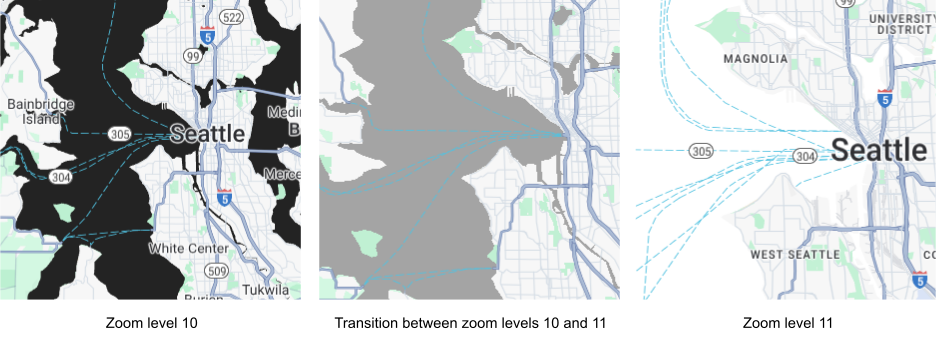
Quando inclini una mappa 3D e passi da un livello di zoom all'altro, potresti notare colori di transizione al di fuori degli stili del livello di zoom impostato.
Ad esempio, se imposti gli stili del livello di zoom come segue:
- Per il livello di zoom 10, il colore di riempimento dell'acqua è nero.
- Per il livello di zoom 11, il colore di riempimento dell'acqua è bianco.
Il colore di riempimento dell'acqua potrebbe apparire grigio durante la transizione tra i due livelli di zoom, come mostrato nella figura seguente:
Personalizzare diversi livelli di zoom
Nella console Cloud, vai a Stili mappa e seleziona un progetto, se necessario.
Crea o apri uno stile di mappa e seleziona Personalizza. Per maggiori dettagli, vedi Creare uno stile di mappa.
Nel riquadro Elementi della mappa, seleziona un elemento della mappa da personalizzare. Si apre il pannello di stile che mostra gli elementi che puoi personalizzare.
Accanto all'elemento a cui vuoi aggiungere la personalizzazione in base al livello di zoom, seleziona il rombo dello zoom a destra per aprire il pannello Keyzoom.
Accanto a Zoom attuale, seleziona il livello di zoom che vuoi personalizzare. La mappa di anteprima si adatta a questo livello di zoom.
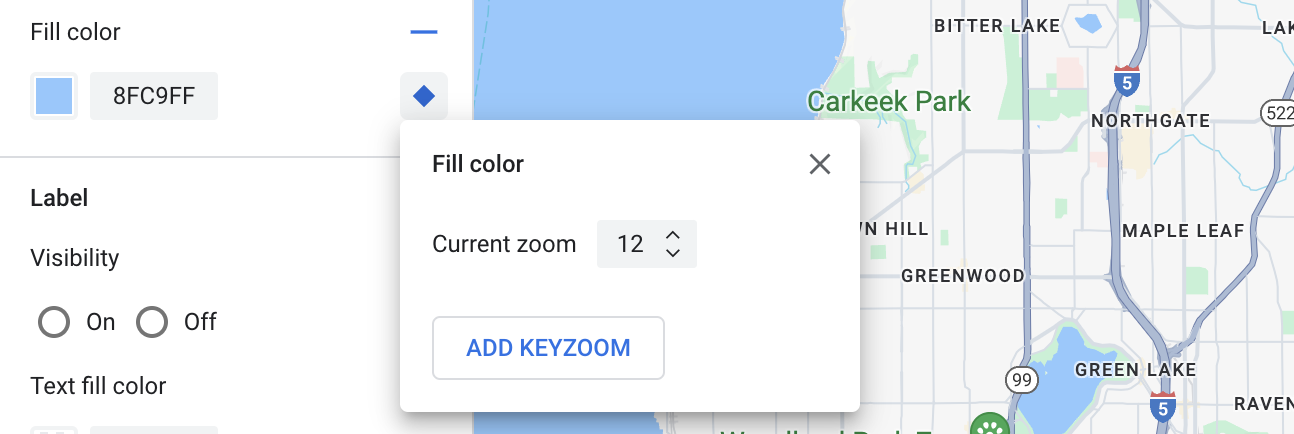
Seleziona Aggiungi zoom chiave per aggiungere un nuovo zoom chiave al livello di zoom selezionato e mostra il valore della basemap predefinita corrispondente.
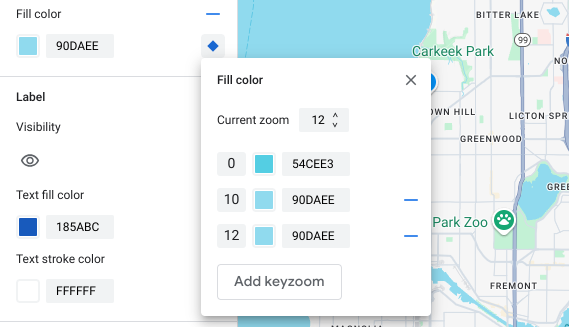
Stila questo livello di zoom e qualsiasi altro livello di zoom in base alle tue esigenze.
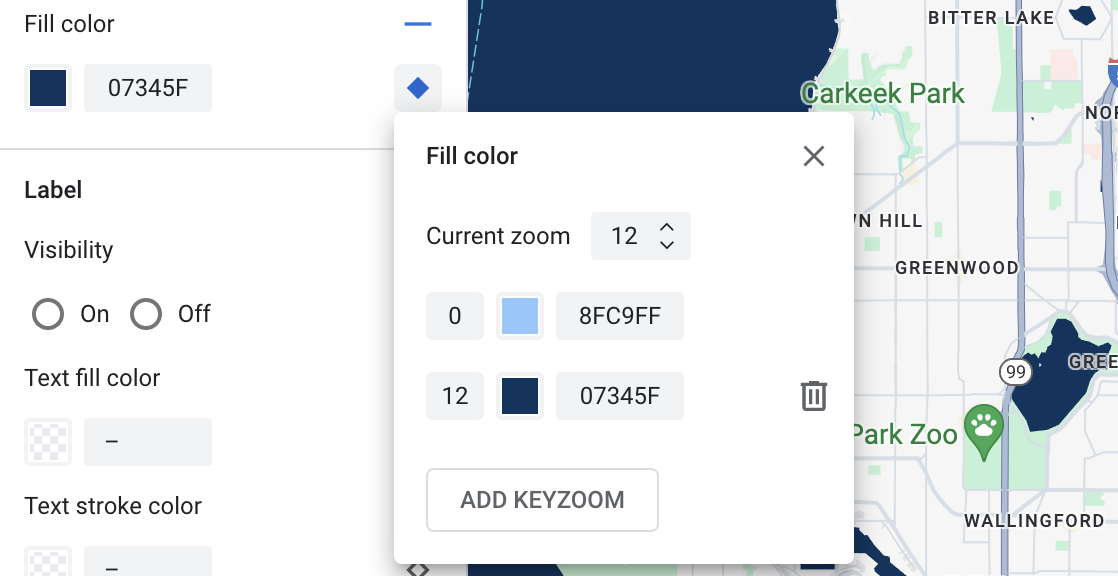
Per impostare un altro livello di zoom, modifica Zoom attuale e seleziona di nuovo Aggiungi zoom chiave per aggiungere un altro livello di zoom all'elenco. Continua ad aggiungere e impostare gli stili del livello di zoom finché non hai terminato.
Al termine, chiudi il riquadro di Keyzoom.
Sovrascrivere i valori di colore della basemap predefinita per un elemento
Per sovrascrivere tutti i valori di colore della basemap predefinita per un elemento nei vari livelli di zoom, applica prima lo stile all'elemento. Quando aggiungi keyzoom, questo utilizza il colore impostato per l'elemento anziché il colore predefinito della basemap.
Salva e pubblica la personalizzazione in base al livello di zoom
Per salvare le modifiche allo stile della mappa, seleziona Salva.
Per rendere effettive le modifiche per gli ID mappa associati allo stile di mappa, seleziona Pubblica.
Rimuovere uno stile di livello di zoom
Nel riquadro Elementi della mappa, seleziona un elemento della mappa personalizzato.
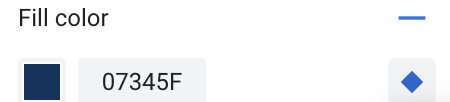
Accanto a un elemento di stile, seleziona il rombo a destra. Gli elementi con personalizzazione in base al livello di zoom mostrano un rombo blu pieno.
Nel riquadro Keyzoom, seleziona l'icona meno per eliminare un livello di zoom.
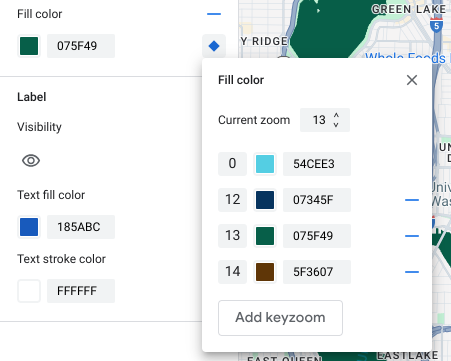
Rimuovere tutti gli stili di livello di zoom
Se vuoi rimuovere tutti gli stili personalizzati da un elemento della mappa, puoi procedere in uno dei seguenti modi:
- Nel pannello di stile, seleziona l'icona meno accanto al nome dell'elemento.
- Nel pannello Keyzoom, seleziona l'icona di ripristino accanto al nome dell'elemento.
Visualizzare l'anteprima dei dettagli a livello di strada
Puoi visualizzare l'anteprima dei dettagli avanzati a livello stradale con livelli di zoom 17+ negli stili esistenti, come larghezze realistiche delle strade, marciapiedi, segnaletica orizzontale e altre funzionalità in alcune città. Devi abilitare l'anteprima per ogni sessione dell'editor di stili. Queste funzionalità della mappa dei dettagli stradali sono visibili solo negli SDK o nelle API che supportano i dettagli a livello stradale. Per applicarli nella tua app, devi aggiornare l'SDK o l'API associata alla versione che supporta i dettagli a livello di strada. Per ulteriori informazioni sulle versioni delle API e degli SDK, consulta Dettagli a livello di strada per Google Maps Platform.
Per attivare l'anteprima dei dettagli stradali:
Nella console Google Cloud, vai a Stili di mappa.
Seleziona uno stile esistente o fai clic su Crea uno stile.
Fai clic su Personalizza.
Nell'editor di stili, fai clic su Anteprima dettagli strada.
Nella finestra di dialogo di anteprima, attiva l'opzione Dettagli stradali.
Per informazioni dettagliate su quali dettagli a livello di strada puoi personalizzare, consulta Cosa puoi personalizzare sulla mappa.
Aggiungi stili di livello di zoom per attenuare la transizione di stile per i livelli di zoom 17+
Ai livelli di zoom 17 e superiori con i dettagli a livello di strada attivati, gli elementi della mappa stradale scompaiono e diventano l'elemento della mappa di superficie. Man mano che aumenti lo zoom, gli elementi di stile che si applicano all'elemento della mappa Superficie vengono visualizzati e sostituiscono gli elementi della mappa e gli stili della mappa stradale.
Per rendere più fluida la transizione tra gli stili degli elementi della mappa, puoi aggiungere stili di livello di zoom per bloccare i colori dello stile tra livelli di zoom specifici. Puoi utilizzare gli stili del livello di zoom anche per controllare quando eseguire la transizione graduale a un nuovo colore dello stile.
Ad esempio, al livello di zoom 16, gli elementi della mappa elencati hanno lo stile seguente:
- L'arteriale è rosso.
- L'autostrada è blu.
- Locale è giallo.
- La superficie è beige.
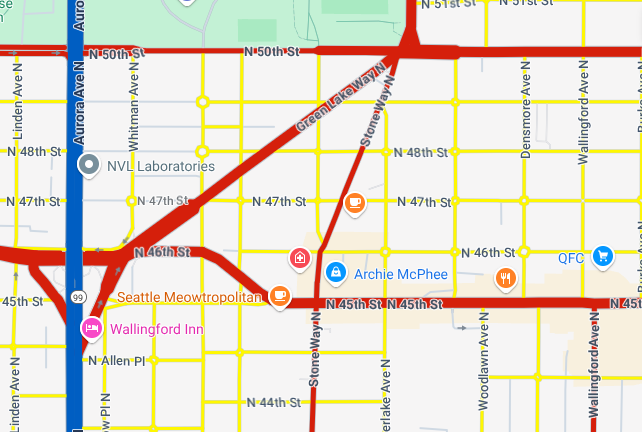
Quando aumenti lo zoom fino al livello di zoom 17, le arterie, le autostrade e le strade locali cambiano nell'elemento della mappa Superficie, che ha uno stile beige.
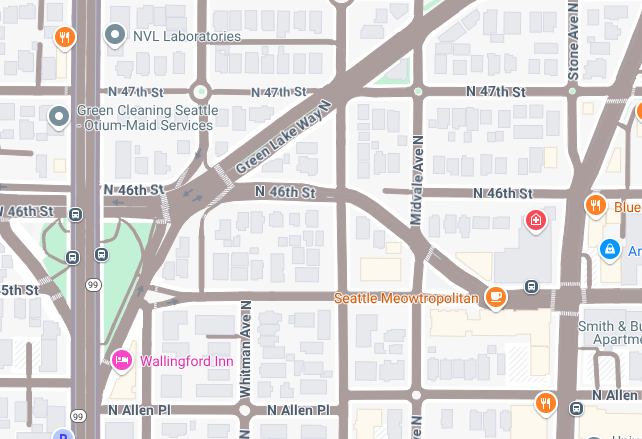
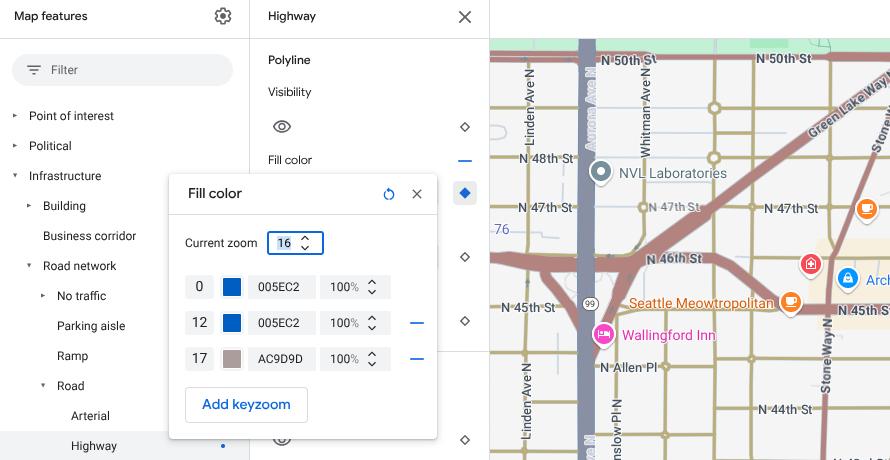
Per creare una transizione più fluida tra gli elementi della mappa stradale e gli elementi della mappa di superficie, aggiungi i seguenti zoom chiave e personalizzazioni in base al livello di zoom:
| Elemento della mappa | Livello di zoom 0 | Livello di zoom 12 | Livello di zoom 17 |
|---|---|---|---|
| Arteriale | rosso | rosso | beige |
| Autostrada | blu | blu | beige |
| Locale | giallo | giallo | beige |
Dopo aver aggiunto la personalizzazione in base al livello di zoom, quando aumenti lo zoom, si verifica quanto segue:
- Le arterie, le autostrade e le strade locali mostrano il colore personalizzato dai livelli di zoom da 0 a 12.
- Dopo il livello di zoom 12, il colore stilizzato inizia a sbiadire nel colore beige fino a passare completamente al colore beige dello stile della funzionalità Mappa della superficie al livello di zoom 17.