उपलब्धता: यह सुविधा Android, iOS, JavaScript, और Maps Static पर दिखती है.
मैप को उपयोगकर्ताओं की ज़रूरतों के हिसाब से बेहतर बनाने के लिए, मैप को जिस ज़ूम लेवल पर देखा जा रहा है उस पर सुविधाओं को हाइलाइट करें. उदाहरण के लिए, दर्शकों के किसी दिलचस्पी वाले इलाके में ज़ूम इन करने के बाद, लोकप्रिय जगह या सड़कों को हाइलाइट किया जा सकता है.
मैप पर ज़ूम करने के सभी लेवल पर, मैप पर आइटम या एलिमेंट को एक जैसा दिखाने के लिए स्टाइल किया जा सकता है. इसके अलावा, कुछ एलिमेंट के लिए, ज़ूम करने के अलग-अलग लेवल के हिसाब से अलग-अलग स्टाइल बनाई जा सकती हैं.
सभी सुविधाओं में, ज़ूम लेवल को पसंद के मुताबिक बनाने की सुविधा नहीं होती. मैप पर आइटम या एलिमेंट की जिन सुविधाओं के लिए, ज़ूम के अलग-अलग लेवल पर कस्टमाइज़ करने की सुविधा सेट की जा सकती है उनके दाईं ओर डायमंड आइकॉन होता है.
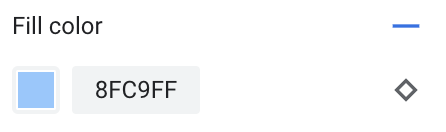
ज़ूम के अलग-अलग लेवल पर कस्टमाइज़ करने की सुविधा के बारे में जानकारी
ज़ूम लेवल 0 से 22 तक होते हैं. ज़ूम लेवल 0 पर, मैप को सबसे ज़्यादा ज़ूम आउट किया जाता है और पूरी दुनिया दिखती है. वहीं, ज़ूम लेवल 22 पर, मैप को सबसे ज़्यादा ज़ूम इन किया जाता है और मैप का एक छोटा हिस्सा दिखता है. कीज़ूम, ज़ूम का वह लेवल होता है जहां से आपको नई स्टाइल शुरू करनी होती है.
ज़ूम के अलग-अलग लेवल पर मैप की सुविधाओं को स्टाइल करने पर, वह स्टाइल ज़ूम के सभी बड़े लेवल (ज़्यादा ज़ूम इन) पर तब तक लागू होती है, जब तक ज़ूम के किसी दूसरे लेवल की स्टाइल नहीं पहुंच जाती. ज़ूम करने का लेवल 0 को हमेशा मौजूदा स्टाइल के साथ जोड़ा जाता है.
उदाहरण के लिए, अगर आपने ज़ूम लेवल 5 और 10 पर स्टाइल सेट की हैं, तो:
- ज़ूम करने के लेवल 5 की स्टाइल, ज़ूम करने के लेवल 5 से 9 पर लागू होती है.
- ज़ूम करने के लेवल 10 का स्टाइल, ज़ूम करने के लेवल 10 से 22 पर लागू होता है.
- ज़ूम लेवल 0 से 4 तक, मौजूदा स्टाइल को बनाए रखा जाता है.
मैप पर किसी आइटम या एलिमेंट के लिए ज़ूम-लेवल की स्टाइल को पसंद के मुताबिक बनाने पर, यह पूरे मैप पर आइटम या एलिमेंट की पसंद के मुताबिक स्टाइल को बदल देता है.
3D मैप के लिए ज़ूम करने के लेवल में होने वाले बदलावों के बारे में जानकारी
3D मैप को झुकाने और ज़ूम लेवल के बीच ट्रांज़िशन करने पर, आपको सेट किए गए ज़ूम-लेवल की स्टाइल के बाहर ट्रांज़िशन कलर दिख सकते हैं.
उदाहरण के लिए, अगर आपने ज़ूम लेवल की स्टाइल इस तरह सेट की हैं:
- ज़ूम लेवल 10 के लिए, पानी का रंग = काला.
- ज़ूम लेवल 11 के लिए, पानी का रंग = सफ़ेद.
ज़ूम के दो लेवल के बीच ट्रांज़िशन करते समय, पानी के रंग का फ़िल ग्रे रंग का दिख सकता है. जैसा कि इस इमेज में दिखाया गया है:
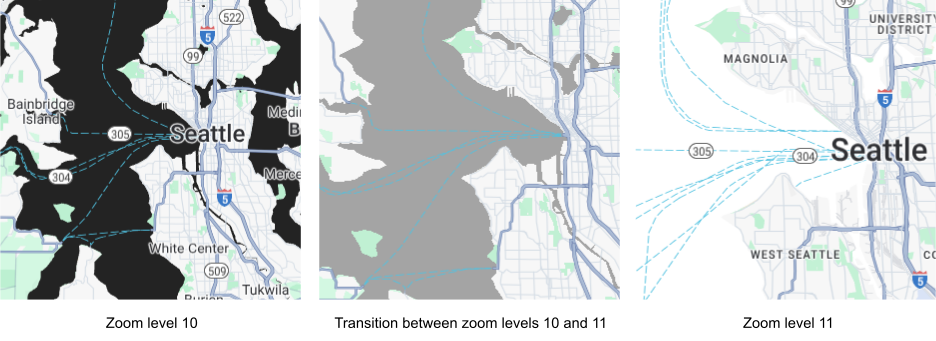
ज़ूम करने के अलग-अलग लेवल को पसंद के मुताबिक बनाएं
Cloud Console में, मैप स्टाइल पर जाएं. अगर ज़रूरी हो, तो कोई प्रोजेक्ट चुनें.
मैप स्टाइल बनाएं या खोलें. इसके बाद, पसंद के मुताबिक बनाएं को चुनें. ज़्यादा जानकारी के लिए, मैप स्टाइल बनाना लेख पढ़ें.
मैप की सुविधाएं पैनल में जाकर, पसंद के मुताबिक बनाने के लिए कोई मैप सुविधा चुनें. स्टाइल पैनल खुलता है. इसमें वे एलिमेंट दिखते हैं जिन्हें पसंद के मुताबिक बनाया जा सकता है.
जिस एलिमेंट में ज़ूम-लेवल की स्टाइलिंग जोड़नी है उसके बगल में मौजूद, दाईं ओर मौजूद ज़ूम डायमंड को चुनें. इससे कीज़ूम पैनल खुल जाएगा.
मौजूदा ज़ूम करने का लेवल के बगल में, वह ज़ूम करने का लेवल चुनें जिसे आपको पसंद के मुताबिक बनाना है. झलक दिखाने वाला मैप, उस ज़ूम करने के लेवल के हिसाब से अडजस्ट हो जाता है.
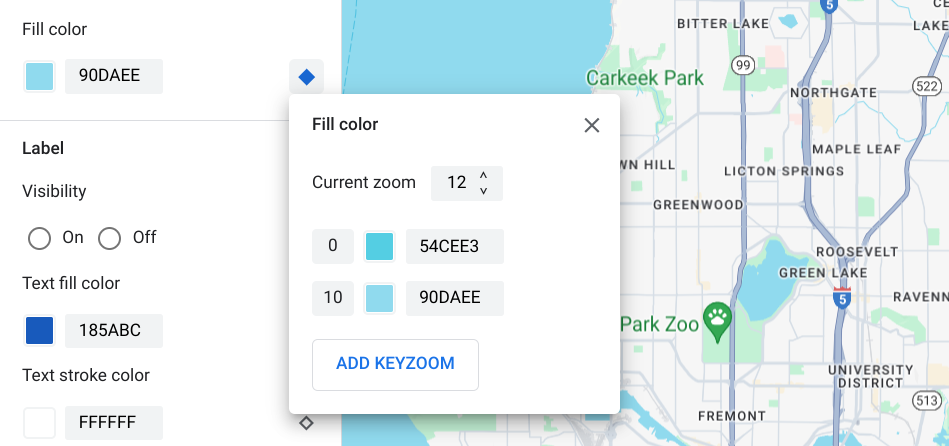
चुने गए ज़ूम लेवल पर नया कीज़ूम जोड़ने के लिए, कीज़ूम जोड़ें को चुनें. इससे, संबंधित डिफ़ॉल्ट बेस मैप वैल्यू दिखती है.
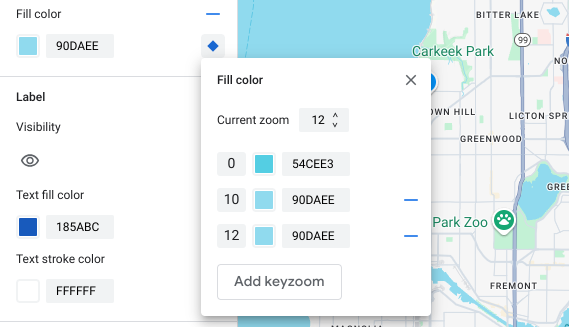
ज़ूम करने के इस लेवल और अन्य लेवल को अपनी ज़रूरत के हिसाब से स्टाइल करें.
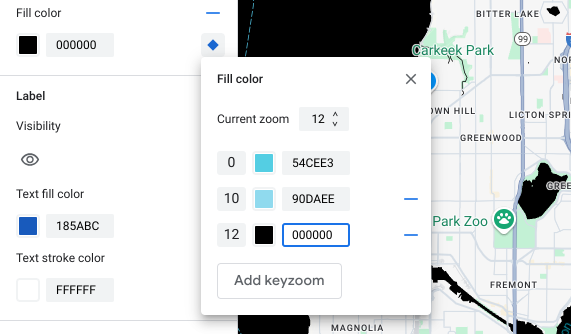
ज़ूम करने का कोई दूसरा लेवल सेट करने के लिए, मौजूदा ज़ूम बदलें. इसके बाद, सूची में ज़ूम करने का कोई दूसरा लेवल जोड़ने के लिए, कीज़ूम जोड़ें को फिर से चुनें. ज़ूम लेवल की स्टाइल तब तक जोड़ते रहें और सेट करते रहें, जब तक आपका काम पूरा न हो जाए.
ज़ूम करने की सुविधा का इस्तेमाल करने के बाद, कीज़ूम पैनल बंद करें.
किसी एलिमेंट के लिए, डिफ़ॉल्ट बैसमैप के रंग की वैल्यू बदलना
ज़ूम करने के लेवल के हिसाब से किसी एलिमेंट के लिए, डिफ़ॉल्ट बुनियादी मैप के सभी रंग की वैल्यू बदलने के लिए, पहले एलिमेंट को स्टाइल करें. कीज़ूम जोड़ने पर, कीज़ूम में एलिमेंट के लिए सेट किया गया रंग इस्तेमाल होता है. इसमें डिफ़ॉल्ट बेस मैप का रंग इस्तेमाल नहीं होता.
ज़ूम के अलग-अलग लेवल पर कस्टमाइज़ करने की सुविधा को सेव और पब्लिश करना
मैप स्टाइल में किए गए बदलावों को सेव करने के लिए, सेव करें को चुनें.
मैप स्टाइल से जुड़े मैप आईडी के लिए, अपने बदलावों को लाइव करने के लिए, पब्लिश करें को चुनें.
ज़ूम लेवल की स्टाइल हटाना
मैप की सुविधाएं पैनल में जाकर, पसंद के मुताबिक बनाया गया मैप पर आइटम या एलिमेंट चुनें.
स्टाइल एलिमेंट के बगल में, दाईं ओर मौजूद डायमंड आइकॉन को चुनें. ज़ूम करने के कस्टम लेवल की स्टाइल वाले एलिमेंट में, नीले रंग का डायमंड दिखता है.
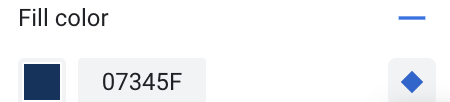
ज़ूम करने का लेवल मिटाने के लिए, कीज़ूम पैनल में जाकर माइनस आइकॉन चुनें.
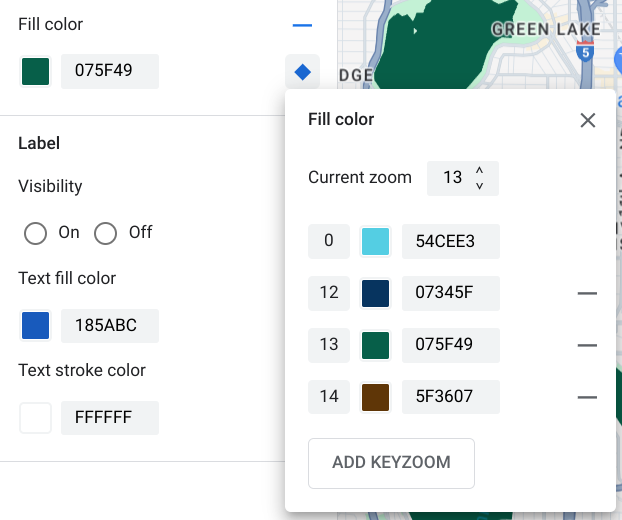
ज़ूम लेवल के सभी स्टाइल हटाएं
अगर आपको मैप पर आइटम या एलिमेंट से सभी पसंद के मुताबिक स्टाइलिंग हटानी हैं, तो इनमें से कोई एक तरीका अपनाएं:
- स्टाइल पैनल में, एलिमेंट के नाम के बगल में मौजूद घटाव के निशान वाला आइकॉन चुनें.
- कीज़ूम पैनल में, एलिमेंट के नाम के बगल में मौजूद रीसेट आइकॉन को चुनें.
सड़क से जुड़ी जानकारी की झलक देखना
ज़ूम लेवल 17 से ज़्यादा होने पर, सड़क के लेवल की बेहतर जानकारी की झलक देखी जा सकती है. यह जानकारी, आपकी मौजूदा स्टाइल में दिखती है. जैसे, सड़क की चौड़ाई, फ़ुटपाथ, लेन के निशान, और चुनिंदा शहरों में उपलब्ध अन्य सुविधाएं. आपको हर स्टाइल एडिटर सेशन के लिए, झलक देखने की सुविधा चालू करनी होगी. सड़क की जानकारी दिखाने वाली मैप की ये सुविधाएं, सिर्फ़ उन एसडीके या एपीआई पर दिखती हैं जो सड़क की जानकारी दिखाने की सुविधा के साथ काम करते हैं. इन्हें अपने ऐप्लिकेशन में लागू करने के लिए, आपको इससे जुड़े एसडीके या एपीआई को उस वर्शन पर अपडेट करना होगा जो सड़क के लेवल की जानकारी के साथ काम करता हो. एपीआई और एसडीके के वर्शन के बारे में ज़्यादा जानने के लिए, Google Maps Platform के लिए सड़क से जुड़ी जानकारी लेख पढ़ें.
सड़क की जानकारी की झलक देखने की सुविधा चालू करने के लिए, यह तरीका अपनाएं:
Google Cloud Console में, मैप स्टाइल पर जाएं.
कोई मौजूदा स्टाइल चुनें या स्टाइल बनाएं.
पसंद के मुताबिक बनाएं पर क्लिक करें.
स्टाइल एडिटर में, सड़क की जानकारी की झलक पर क्लिक करें.
झलक दिखाने वाले डायलॉग बॉक्स में, सड़क की जानकारी को टॉगल करके चालू करें.
सड़क से जुड़ी किस जानकारी को स्टाइल किया जा सकता है, इस बारे में जानने के लिए मैप पर स्टाइल की जा सकने वाली चीज़ें लेख पढ़ें.
ज़ूम लेवल 17 से ज़्यादा के लिए, ज़ूम लेवल की स्टाइल में बदलाव को आसान बनाने के लिए, ज़ूम लेवल की स्टाइल जोड़ें
सड़क के लेवल की जानकारी चालू करके, 17 लेवल से ज़्यादा ज़ूम करने पर, सड़क के मैप पर आइटम या एलिमेंट दिखने बंद हो जाते हैं. इसके बजाय, सर्फ़ेस के मैप पर आइटम या एलिमेंट दिखने लगते हैं. ज़ूम इन करने पर, सर्फ़ेस के मैप की सुविधा पर लागू होने वाले स्टाइल किए गए एलिमेंट दिखते हैं. साथ ही, ये रोड मैप की सुविधाओं और स्टाइल की जगह ले लेते हैं.
मैप की स्टाइल से जुड़ी सुविधाओं के बीच आसानी से स्विच करने के लिए, ज़ूम लेवल की स्टाइल जोड़ी जा सकती हैं. इससे, ज़ूम के अलग-अलग लेवल के बीच स्टाइल के रंगों को लॉक किया जा सकता है. ज़ूम लेवल की स्टाइल का इस्तेमाल करके, यह भी कंट्रोल किया जा सकता है कि नई स्टाइल के रंग में आसानी से कब ट्रांज़िशन करना है.
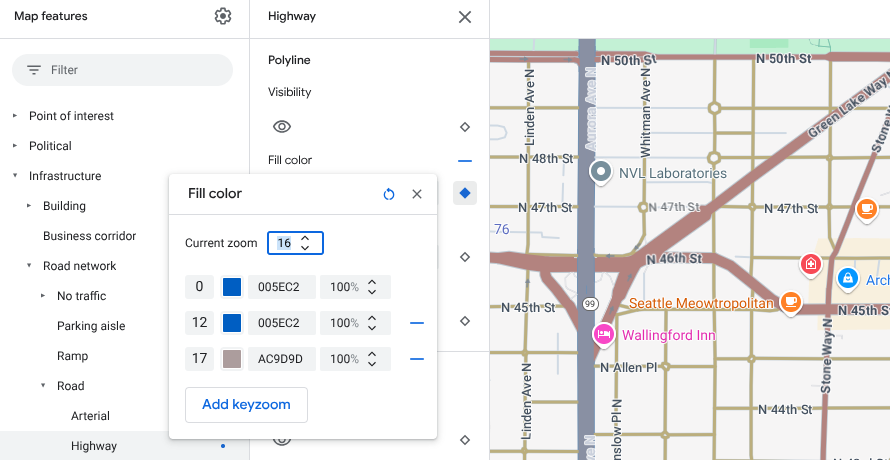
उदाहरण के लिए, ज़ूम लेवल 16 पर, मैप की इन सुविधाओं को इस तरह स्टाइल किया गया है:
- धमनी का रंग लाल होता है.
- हाइवे नीले रंग का है.
- लोकल को पीले रंग में दिखाया जाता है.
- सतह का रंग बेज है.
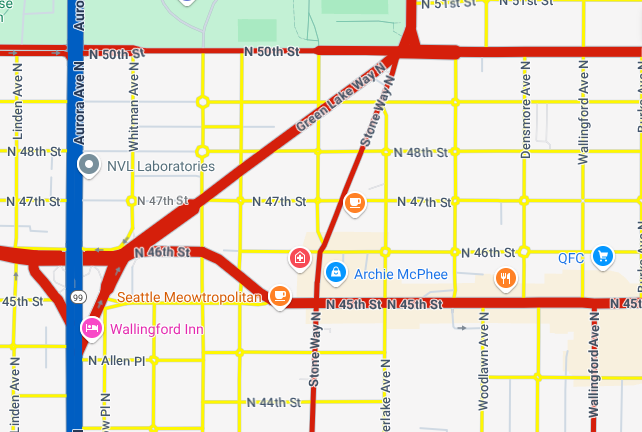
ज़ूम लेवल 17 पर ज़ूम इन करने पर, मुख्य सड़कें, हाइवे, और स्थानीय सड़कें, सर्फ़ेस मैप की सुविधा में बदल जाती हैं. इसे बेज रंग में स्टाइल किया गया है.
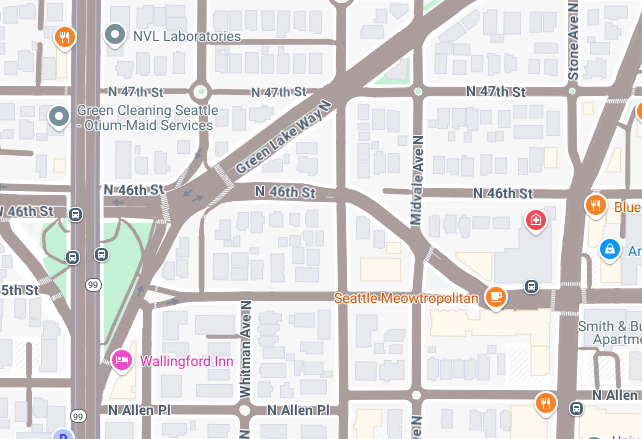
रोड मैप की सुविधाओं और सर्फ़ेस मैप की सुविधा के बीच आसानी से स्विच करने के लिए, ज़ूम के अलग-अलग लेवल पर कस्टमाइज़ करने की सुविधा के साथ-साथ, यहां दिए गए कीज़ूम जोड़ें:
| मैप पर आइटम या एलिमेंट | ज़ूम करने का लेवल 0 | ज़ूम करने का लेवल 12 | ज़ूम करने का लेवल 17 |
|---|---|---|---|
| मुख्य सड़कें | लाल | लाल | बेज |
| राजमार्ग | नीला | नीला | बेज |
| स्थानीय | पीला | पीला | बेज |
ज़ूम-लेवल स्टाइलिंग जोड़ने के बाद, ज़ूम इन करने पर ये बदलाव होते हैं:
- आर्टेरियल, हाइवे, और स्थानीय सड़कों को ज़ूम लेवल 0 से 12 तक, पसंद के मुताबिक स्टाइल वाले रंग में दिखाया जाता है.
- ज़ूम लेवल 12 के बाद, स्टाइल किया गया रंग बेज रंग में फ़ेड होने लगता है. यह तब तक होता है, जब तक ज़ूम लेवल 17 पर सर्फ़ेस मैप की सुविधा की स्टाइल से बेज रंग में पूरी तरह से ट्रांज़िशन नहीं हो जाता.