التوفّر: تظهر هذه الميزة على Android وiOS وJavaScript وMaps Static.
يمكنك تخصيص خريطتك بشكل أفضل لتلبية احتياجات المستخدمين من خلال إبراز الميزات في مستوى التكبير أو التصغير الذي يتم عرض الخريطة به. على سبيل المثال، يمكنك إبراز نقاط الاهتمام أو الطرق بعد أن يكبّر المشاهدون موقعًا جغرافيًا معيّنًا يهمّهم.
يمكنك تصميم عناصر ميزات الخريطة لتظهر بالشكل نفسه في جميع مستويات التكبير/التصغير على الخريطة، أو يمكنك إنشاء تصاميم مختلفة لبعض العناصر في مستويات التكبير/التصغير المختلفة.
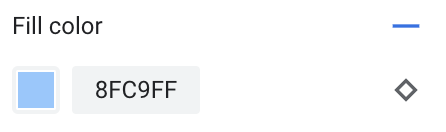
لا تتيح لك بعض الميزات تخصيص مستويات التكبير أو التصغير. تحتوي عناصر على الخريطة التي يمكنك ضبط تصميم مستويات التكبير عليها على رمز ماسي على اليسار.
فهم تصميم مستويات التكبير
تتراوح مستويات التكبير أو التصغير من 0، وهو المستوى الذي يتم فيه التصغير إلى أقصى حد وعرض العالم، إلى 22، وهو المستوى الذي يتم فيه التكبير إلى أقصى حد وعرض جزء صغير ومفصّل من الخريطة. مستوى التكبير الرئيسي هو مستوى التكبير/التصغير الذي تريد بدء نمط جديد عنده.
عند تصميم ميزات الخريطة على مستويات تكبير/تصغير مختلفة، يتم تطبيق هذا التصميم على جميع مستويات التكبير/التصغير الأعلى (المكبّرة أكثر) إلى أن يتم الوصول إلى تصميم مستوى تكبير/تصغير آخر. تتم دائمًا إضافة مستوى التكبير/التصغير 0 مع النمط الحالي.
على سبيل المثال، إذا ضبطت الأنماط على مستويَي التكبير/التصغير 5 و10:
- ينطبق نمط مستوى التكبير أو التصغير 5 على مستويات التكبير أو التصغير من 5 إلى 9.
- ينطبق نمط مستوى التكبير أو التصغير 10 على مستويات التكبير أو التصغير من 10 إلى 22.
- تحتفظ مستويات التكبير أو التصغير من 0 إلى 4 بالتصميم الحالي.
عند تخصيص نمط مستوى تكبير/تصغير لعنصر على الخريطة، سيتم إلغاء أي أنماط مخصّصة على عنصر الخريطة بشكل عام.
فهم عمليات الانتقال بين مستويات التكبير/التصغير للخرائط الثلاثية الأبعاد
عند إمالة خريطة ثلاثية الأبعاد والتنقّل بين مستويات التكبير أو التصغير، قد تظهر ألوان انتقالية خارج أنماط مستوى التكبير أو التصغير المحدّدة.
على سبيل المثال، إذا ضبطت أنماط مستوى التكبير أو التصغير على النحو التالي:
- بالنسبة إلى مستوى التكبير 10، يكون لون تعبئة المياه أسود.
- بالنسبة إلى مستوى التكبير/التصغير 11، يكون لون تعبئة المياه = أبيض.
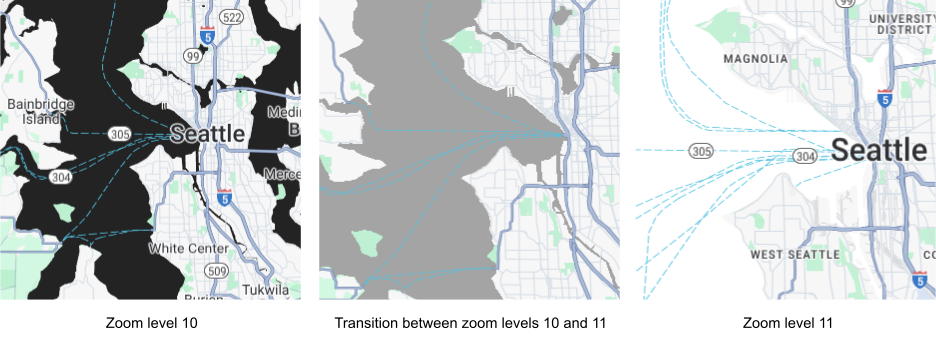
قد يظهر لون تعبئة المياه باللون الرمادي عند الانتقال بين مستويَي التكبير، كما هو موضّح في الشكل التالي:
تخصيص مستويات مختلفة للتكبير أو التصغير
في Cloud Console، انتقِل إلى أنماط الخرائط، واختَر مشروعًا إذا لزم الأمر.
أنشئ نمط خريطة أو افتحه، ثم انقر على تخصيص. لمعرفة التفاصيل، يُرجى الاطّلاع على إنشاء نمط خريطة.
من لوحة ميزات الخريطة، اختَر عنصرًا على الخريطة لتخصيصه. يتم فتح لوحة الأنماط التي تعرض العناصر التي يمكنك تخصيصها.
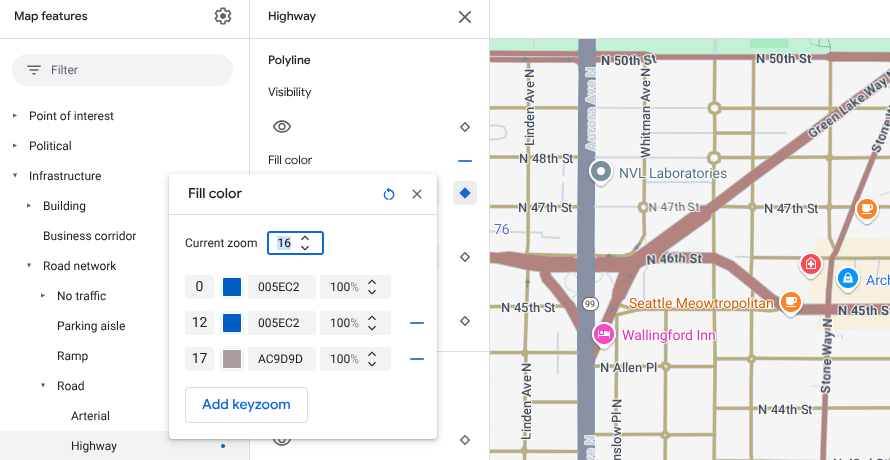
بجانب العنصر الذي تريد إضافة تصميم مستويات التكبير إليه، انقر على معيّن التكبير على اليسار لفتح لوحة مستوى التكبير الرئيسي.
بجانب مستوى التكبير الحالي، اختَر مستوى التكبير الذي تريد تخصيصه. تتكيّف خريطة المعاينة مع مستوى التكبير أو التصغير هذا.
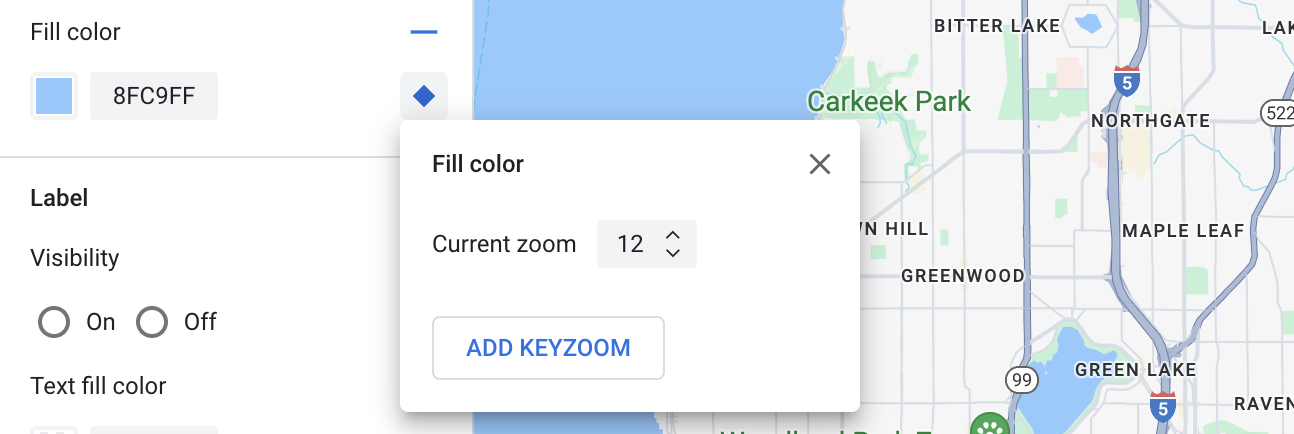
انقر على إضافة Keyzoom لإضافة Keyzoom جديد عند مستوى التكبير/التصغير المحدّد وعرض قيمة الخريطة الأساسية التلقائية ذات الصلة.
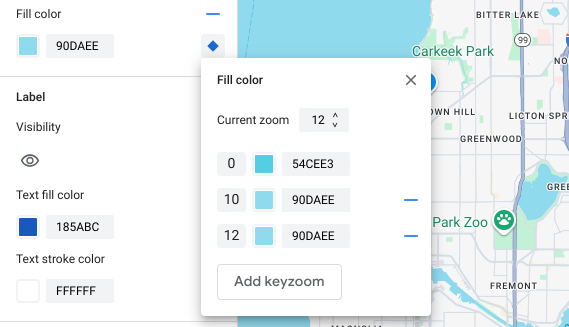
صمِّم مستوى التكبير/التصغير هذا وأي مستويات تكبير/تصغير أخرى حسب الحاجة.
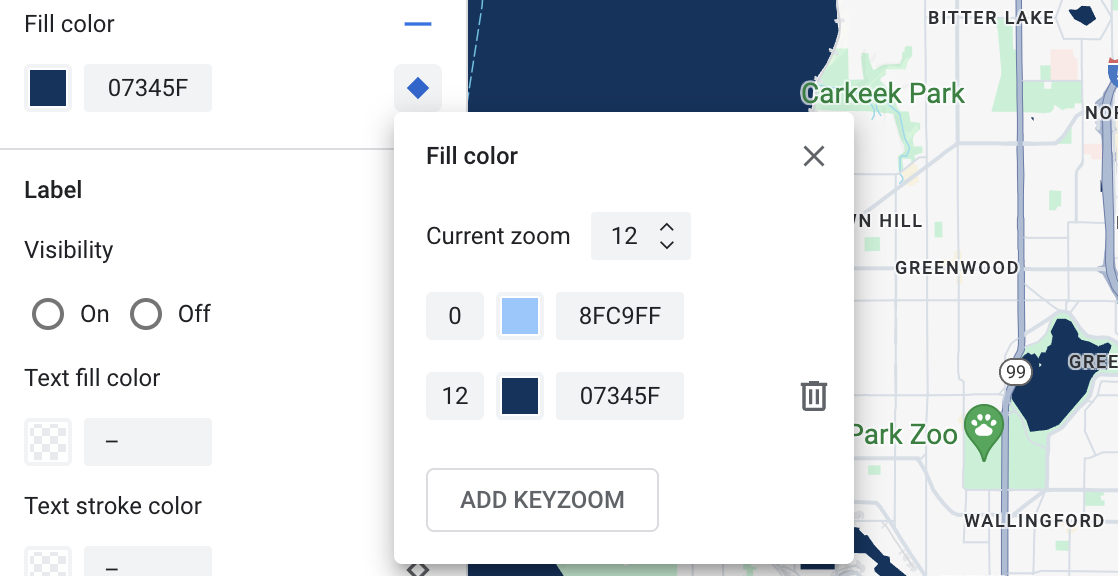
لضبط مستوى تكبير آخر، غيِّر التكبير الحالي وانقر على إضافة تكبير باستخدام المفاتيح مرة أخرى لإضافة مستوى تكبير آخر إلى القائمة. واصِل إضافة أنماط مستويات التكبير/التصغير وضبطها إلى أن تنتهي.
عند الانتهاء، أغلق لوحة "التكبير والتصغير".
الكتابة فوق قيم الألوان التلقائية للخريطة الأساسية لعنصر ما
لاستبدال جميع قيم الألوان التلقائية للخريطة الأساسية الخاصة بعنصر ما على جميع مستويات التكبير/التصغير، يجب أولاً ضبط نمط العنصر. عند إضافة مستويات التكبير الرئيسية، يستخدم مستوى التكبير الرئيسي اللون الذي ضبطته للعنصر بدلاً من لون الخريطة الأساسية التلقائي.
حفظ تصميم مستويات التكبير ونشره
لحفظ التغييرات التي أجريتها على نمط الخريطة، انقر على حفظ.
لإتاحة التغييرات التي أجريتها على معرّفات الخرائط المرتبطة بنمط الخريطة، انقر على نشر.
إزالة نمط مستوى التكبير أو التصغير
من لوحة ميزات الخريطة، اختَر ميزة خريطة مخصّصة.
بجانب خيار تصميم، انقر على شكل الماسة في يسار الشاشة. تعرض العناصر التي تتضمّن أنماطًا مخصّصة لمستوى التكبير أو التصغير ماسة زرقاء صلبة.

في لوحة Keyzoom، انقر على رمز الطرح لحذف مستوى تكبير أو تصغير.
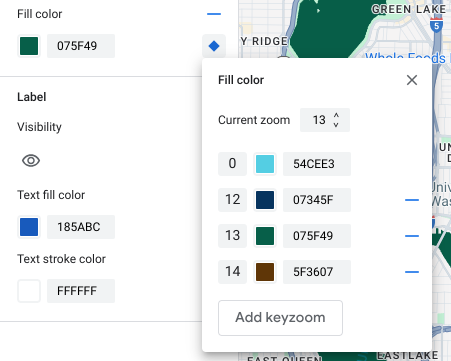
إزالة جميع أنماط مستوى التكبير أو التصغير
إذا أردت إزالة كل الأنماط المخصّصة من عنصر على الخريطة، يمكنك إجراء أحد الإجراءات التالية:
- في لوحة الأنماط، انقر على رمز الطرح بجانب اسم العنصر.
- في لوحة keyzoom، انقر على رمز إعادة الضبط بجانب اسم العنصر.
معاينة تفاصيل على مستوى الطريق
يمكنك معاينة تفاصيل محسّنة على مستوى الطريق عند مستويات التكبير 17 وما فوق في الأنماط الحالية، مثل عرض الطرق الواقعي والأرصفة وعلامات الحارات المرورية وغيرها من الميزات في مدن محدّدة. يجب تفعيل المعاينة لكل جلسة من جلسات أداة تعديل النمط. لا تظهر ميزات خريطة تفاصيل الطرق هذه إلا على حِزم SDK أو واجهات برمجة التطبيقات التي تتيح تفاصيل على مستوى الطريق. لتطبيقها في تطبيقك، عليك تعديل حزمة تطوير البرامج (SDK) أو واجهة برمجة التطبيقات (API) المرتبطة إلى الإصدار الذي يتيح تفاصيل على مستوى الطريق. لمزيد من المعلومات حول إصدارات واجهة برمجة التطبيقات وحزمة تطوير البرامج (SDK)، يُرجى الاطّلاع على تفاصيل على مستوى الشارع حول "منصة خرائط Google".
لتفعيل معاينة تفاصيل الطريق، اتّبِع الخطوات التالية:
في Google Cloud Console، انتقِل إلى أنماط الخرائط.
اختَر نمطًا حاليًا أو انقر على إنشاء نمط.
انقر على تخصيص.
في "محرّر الأنماط"، انقر على معاينة تفاصيل الطرق.
في مربّع حوار المعاينة، فعِّل خيار تفاصيل الطرق.
للحصول على تفاصيل حول تفاصيل مستوى الطريق التي يمكنك تصميمها، اطّلِع على العناصر التي يمكنك تصميمها على الخريطة.
إضافة أنماط مستوى التكبير أو التصغير لتلطيف عملية الانتقال بين الأنماط لمستويات التكبير أو التصغير 17 وما فوق
عند مستويات التكبير أو التصغير 17 أو أعلى مع تفعيل تفاصيل مستوى الطريق، تختفي ميزات "خريطة الطريق" وتصبح ميزة "خريطة السطح" بدلاً من ذلك. عند التكبير، تظهر أي عناصر منمّقة تنطبق على ميزة "خريطة السطح" وتحل محل ميزات "خريطة الطريق" وأنماطها.
لجعل الانتقال بين أنماط عناصر الخريطة أكثر سلاسة، يمكنك إضافة أنماط مستوى التكبير/التصغير لتثبيت ألوان الأنماط بين مستويات تكبير/تصغير معيّنة. يمكنك استخدام أنماط مستوى التكبير/التصغير للتحكّم أيضًا في وقت الانتقال بسلاسة إلى لون نمط جديد.
على سبيل المثال، عند مستوى التكبير/التصغير 16، يتم تصميم عناصر الخريطة المُدرَجة على النحو التالي:
- يكون الدم الشرياني أحمر اللون.
- الطريق السريع باللون الأزرق.
- اللون الأصفر هو اللون المحلي.
- السطح بيج.
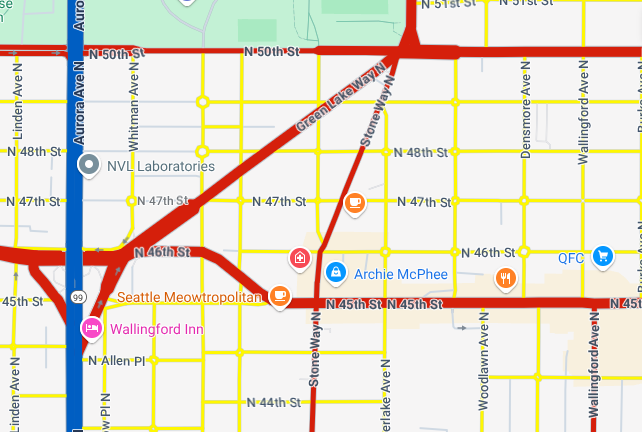
عند التكبير إلى مستوى التكبير 17، تتغيّر الشرايين والطرق السريعة والطرق المحلية إلى عنصر على الخريطة "خريطة السطح" الذي يتم تصميمه باللون البيج.
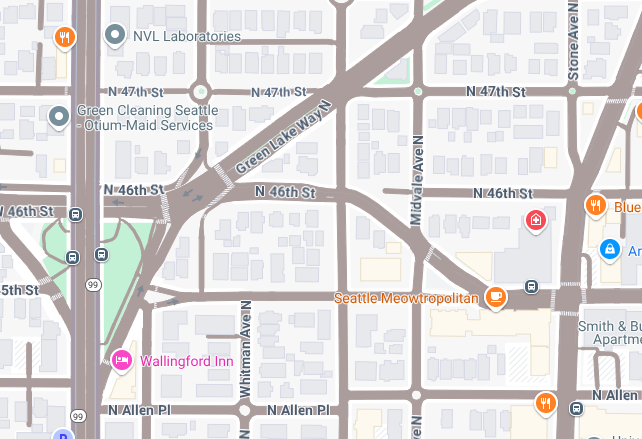
لإنشاء انتقال أكثر سلاسة بين ميزات "خريطة الطريق" وميزة "خريطة السطح"، أضِف عمليات تكبير وتصغير رئيسية وتنسيقًا لمستوى التكبير والتصغير على النحو التالي:
| عنصر على الخريطة | مستوى التكبير أو التصغير 0 | مستوى التكبير 12 | مستوى التكبير 17 |
|---|---|---|---|
| شرياني | أحمر | أحمر | بيج |
| طريق سريع | أزرق | أزرق | بيج |
| بالتوقيت المحلي | أصفر | أصفر | بيج |
بعد إضافة تصميم مستويات التكبير، سيحدث ما يلي عند التكبير:
- تعرض الشرايين والطرق السريعة والطرق المحلية اللون المخصّص من مستويات التكبير/التصغير 0 إلى 12.
- بعد مستوى التكبير/التصغير 12، يبدأ اللون المنسّق في التلاشي إلى اللون البيج حتى يتحوّل بالكامل إلى اللون البيج من نمط عنصر على الخريطة "خريطة السطح" عند مستوى التكبير/التصغير 17.