ความพร้อมให้บริการ: ฟีเจอร์นี้จะแสดงใน Android, iOS, JavaScript และ Maps Static
ปรับแต่งแผนที่ให้เหมาะกับความต้องการของผู้ใช้ได้ดียิ่งขึ้นโดยไฮไลต์ฟีเจอร์ ที่ระดับการซูมที่ดูแผนที่ เช่น คุณสามารถไฮไลต์ จุดที่น่าสนใจหรือถนนเมื่อผู้ชมซูมเข้าไปยังสถานที่ที่สนใจ
คุณจัดรูปแบบองค์ประกอบในแผนที่ให้ปรากฏเหมือนกันในทุกระดับการซูมบนแผนที่ หรือสำหรับบางองค์ประกอบ คุณสามารถสร้างสไตล์ที่แตกต่างกันสำหรับระดับการซูมที่ต่างกันได้
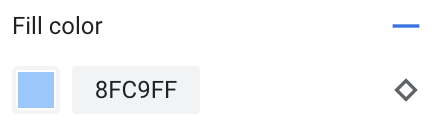
ฟีเจอร์บางอย่างไม่อนุญาตให้คุณปรับแต่งระดับการซูม องค์ประกอบในแผนที่ที่คุณตั้งค่าการจัดรูปแบบระดับการซูมได้จะมีไอคอนรูปเพชรอยู่ทางด้านขวา
ทำความเข้าใจการจัดรูปแบบระดับการซูม
ระดับการซูมมีตั้งแต่ 0 ซึ่งเป็นการซูมออกมากที่สุดและแสดงโลก ไปจนถึง 22 ซึ่งเป็นการซูมเข้ามากที่สุดและแสดงส่วนเล็กๆ ที่มีรายละเอียดของแผนที่ คีย์ซูมคือระดับการซูมที่คุณต้องการเริ่มสไตล์ใหม่
เมื่อจัดรูปแบบองค์ประกอบของแผนที่ที่ระดับการซูมต่างๆ รูปแบบนั้นจะใช้กับระดับการซูมที่สูงขึ้นทั้งหมด (ซูมเข้ามากขึ้น) จนกว่าจะถึงรูปแบบระดับการซูมอื่น ระบบจะเพิ่มระดับการซูม 0 พร้อมกับสไตล์ปัจจุบันเสมอ
เช่น หากคุณตั้งค่าสไตล์ที่ระดับการซูม 5 และ 10
- รูปแบบระดับการซูม 5 ใช้กับระดับการซูม 5-9
- สไตล์ระดับการซูม 10 จะใช้กับระดับการซูม 10-22
- ระดับการซูม 0-4 จะคงรูปแบบปัจจุบันไว้
เมื่อปรับแต่งรูปแบบระดับการซูมสำหรับองค์ประกอบในแผนที่ ระบบจะลบล้าง รูปแบบที่กำหนดเองในองค์ประกอบในแผนที่โดยรวม
ทำความเข้าใจการเปลี่ยนระดับการซูมสำหรับแผนที่ 3 มิติ
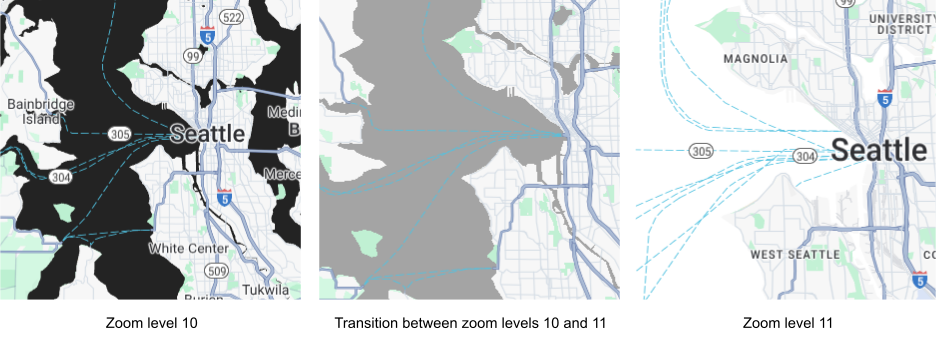
เมื่อเอียงแผนที่ 3 มิติและเปลี่ยนระดับการซูม คุณอาจเห็น สีเปลี่ยนผ่านนอกรูปแบบระดับการซูมที่ตั้งไว้
ตัวอย่างเช่น หากคุณตั้งค่าสไตล์ระดับการซูมดังนี้
- สำหรับระดับการซูม 10 สีเติมน้ำ = ดำ
- สำหรับระดับการซูม 11 สีเติมน้ำ = สีขาว
สีเติมน้ำอาจปรากฏเป็นสีเทาเมื่อเปลี่ยนระหว่างระดับการซูม 2 ระดับ ดังที่แสดงในรูปต่อไปนี้
ปรับแต่งระดับการซูมต่างๆ
ใน Cloud Console ให้ไปที่รูปแบบแผนที่ แล้วเลือกโปรเจ็กต์ หากจำเป็น
สร้างหรือเปิดรูปแบบแผนที่ แล้วเลือกปรับแต่ง โปรดดูรายละเอียดที่หัวข้อสร้างสไตล์แผนที่
จากแผงองค์ประกอบในแผนที่ ให้เลือกองค์ประกอบในแผนที่ที่จะปรับแต่ง แผงรูปแบบ จะเปิดขึ้นและแสดงองค์ประกอบที่คุณปรับแต่งได้
เลือกสี่เหลี่ยมข้าวหลามตัดสำหรับซูมทางด้านขวาเพื่อเปิดแผงคีย์ซูม ข้างองค์ประกอบที่ต้องการเพิ่มการจัดรูปแบบระดับการซูม
เลือกระดับการซูมที่ต้องการปรับแต่งข้างการซูมปัจจุบัน แผนที่ตัวอย่างจะปรับเป็นระดับการซูมนั้น
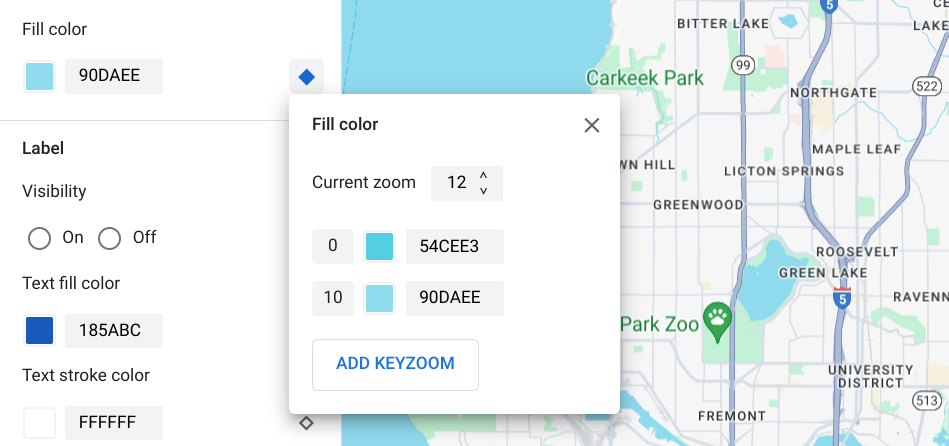
เลือกเพิ่ม Keyzoom เพื่อเพิ่ม Keyzoom ใหม่ที่ ระดับการซูมที่เลือกและแสดงค่าแผนที่ฐานเริ่มต้นที่เกี่ยวข้อง
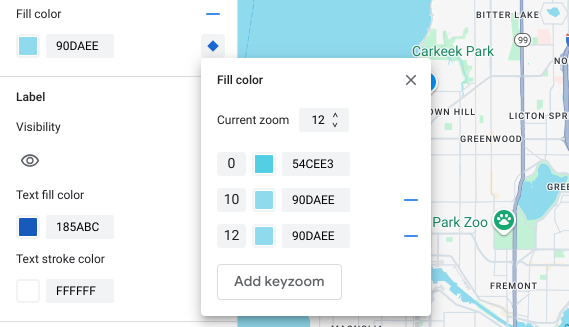
จัดรูปแบบระดับการซูมนี้และระดับการซูมอื่นๆ ตามต้องการ
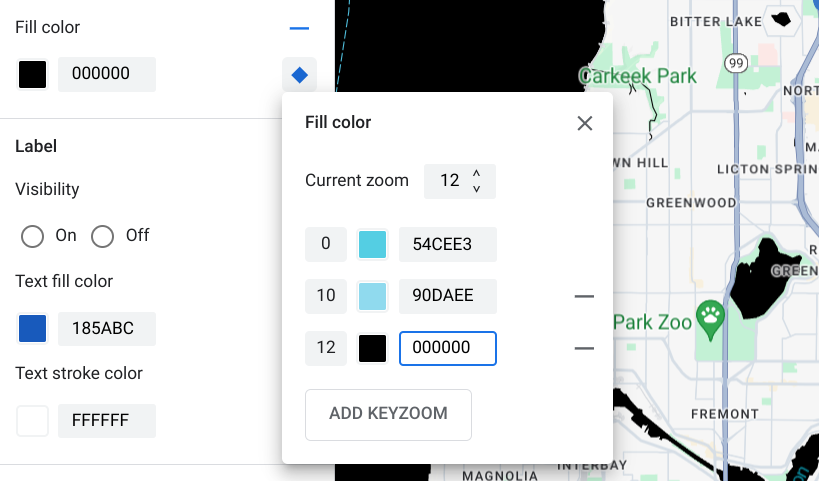
หากต้องการตั้งค่าระดับการซูมอื่น ให้เปลี่ยนการซูมปัจจุบัน แล้วเลือกเพิ่มการซูมคีย์อีกครั้งเพื่อเพิ่มระดับการซูมอื่นลงในรายการ เพิ่มและตั้งค่าสไตล์ระดับการซูมต่อไปจนกว่าจะเสร็จ
เมื่อเสร็จแล้ว ให้ปิดแผง Keyzoom
เขียนทับค่าสีของแผนที่ฐานเริ่มต้นสำหรับองค์ประกอบ
หากต้องการเขียนทับค่าสีของแผนที่ฐานเริ่มต้นทั้งหมดสำหรับองค์ประกอบในระดับการซูมต่างๆ ให้จัดรูปแบบองค์ประกอบก่อน เมื่อเพิ่มคีย์ซูม คีย์ซูมจะใช้สีที่คุณตั้งค่าไว้สำหรับองค์ประกอบแทนสีแผนที่ฐานเริ่มต้น
บันทึกและเผยแพร่การจัดรูปแบบระดับการซูม
หากต้องการบันทึกการเปลี่ยนแปลงสไตล์แผนที่ ให้เลือกบันทึก
หากต้องการให้การเปลี่ยนแปลงมีผลกับรหัสแผนที่ที่เชื่อมโยงกับรูปแบบแผนที่ ให้เลือกเผยแพร่
นำรูปแบบระดับการซูมออก
เลือกองค์ประกอบในแผนที่ที่กำหนดเองจากแผงฟีเจอร์แผนที่
ถัดจากองค์ประกอบของรูปแบบ ให้เลือกสี่เหลี่ยมข้าวหลามตัดทางด้านขวา องค์ประกอบที่มีการจัดรูปแบบระดับการซูมที่กำหนดเองจะแสดงรูปข้าวหลามตัดสีน้ำเงินทึบ

ในแผง Keyzoom ให้เลือกไอคอนลบเพื่อ ลบระดับการซูม
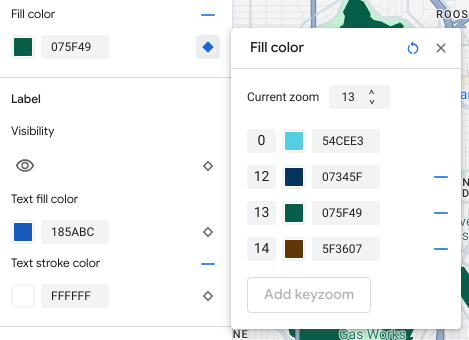
นำรูปแบบระดับการซูมทั้งหมดออก
หากต้องการนำการจัดรูปแบบที่กำหนดเองทั้งหมดออกจากองค์ประกอบในแผนที่ ให้ทำอย่างใดอย่างหนึ่งต่อไปนี้
- ในแผงรูปแบบ ให้เลือกไอคอนลบข้างชื่อองค์ประกอบ
- ในแผง Keyzoom ให้เลือกไอคอนรีเซ็ตข้างชื่อองค์ประกอบ
ดูตัวอย่างรายละเอียดระดับถนน
คุณสามารถดูตัวอย่างรายละเอียดระดับถนนที่ได้รับการปรับปรุงที่ระดับการซูม 17 ขึ้นไปในสไตล์ที่มีอยู่ เช่น ความกว้างของถนนที่สมจริง ทางเท้า เครื่องหมายจราจร และฟีเจอร์อื่นๆ ในบางเมือง คุณต้องเปิดใช้เวอร์ชันทดลอง สำหรับเซสชันเครื่องมือแก้ไขสไตล์แต่ละรายการ ฟีเจอร์แผนที่รายละเอียดถนนเหล่านี้จะแสดงเฉพาะใน SDK หรือ API ที่รองรับรายละเอียดระดับถนน หากต้องการใช้ในแอป คุณต้องอัปเดต SDK หรือ API ที่เชื่อมโยงเป็นเวอร์ชันที่รองรับรายละเอียดระดับถนน ดูข้อมูลเพิ่มเติมเกี่ยวกับเวอร์ชัน API และ SDK ได้ที่รายละเอียดระดับถนนสำหรับ Google Maps Platform
หากต้องการเปิดใช้ตัวอย่างรายละเอียดถนน ให้ทำดังนี้
ในคอนโซล Google Cloud ให้ไปที่รูปแบบแผนที่
เลือกสไตล์ที่มีอยู่หรือสร้างสไตล์
คลิกปรับแต่ง
คลิกตัวอย่างรายละเอียดถนนในเครื่องมือแก้ไขสไตล์
ในกล่องโต้ตอบแสดงตัวอย่าง ให้เปิดรายละเอียดถนน
ดูรายละเอียดเกี่ยวกับระดับถนนที่คุณจัดรูปแบบได้ที่สิ่งที่คุณจัดรูปแบบได้ บนแผนที่
เพิ่มรูปแบบระดับการซูมเพื่อลดความคมชัดของการเปลี่ยนรูปแบบสำหรับระดับการซูม 17 ขึ้นไป
ที่ระดับการซูม 17 ขึ้นไปเมื่อเปิดใช้รายละเอียดระดับถนน องค์ประกอบในแผนที่ถนนจะหายไป และกลายเป็นองค์ประกอบในแผนที่พื้นผิวแทน เมื่อซูมเข้า องค์ประกอบที่มีการจัดรูปแบบ ซึ่งใช้กับองค์ประกอบในแผนที่พื้นผิวจะปรากฏขึ้นและแทนที่องค์ประกอบในแผนที่ถนน และรูปแบบ
หากต้องการเปลี่ยนรูปแบบฟีเจอร์แผนที่ให้ราบรื่นยิ่งขึ้น คุณสามารถเพิ่มรูปแบบระดับการซูม เพื่อล็อกสีรูปแบบระหว่างระดับการซูมที่เฉพาะเจาะจงได้ คุณยัง ใช้รูปแบบระดับการซูมเพื่อควบคุมเวลาที่จะเปลี่ยนไปใช้รูปแบบ สีใหม่ได้อย่างราบรื่นได้ด้วย
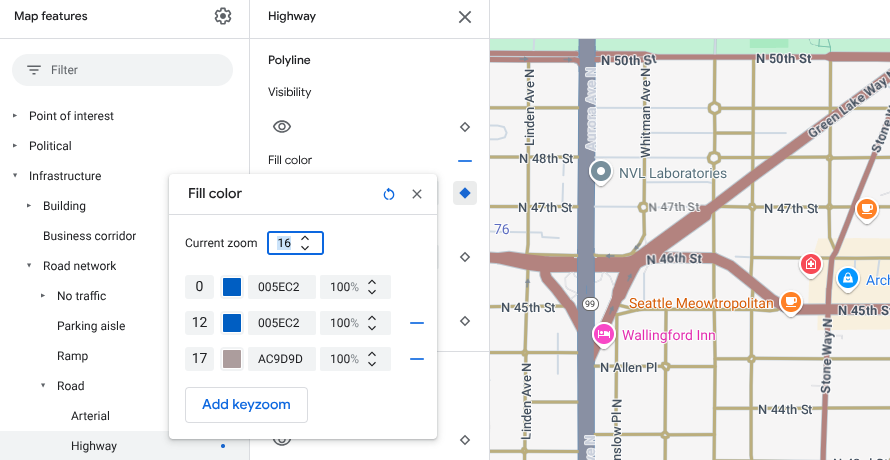
เช่น ที่ระดับการซูม 16 องค์ประกอบในแผนที่ที่ระบุจะได้รับการจัดรูปแบบดังนี้
- หลอดเลือดแดงเป็นสีแดง
- ทางหลวงเป็นสีน้ำเงิน
- ท้องถิ่นเป็นสีเหลือง
- พื้นผิวเป็นสีเบจ
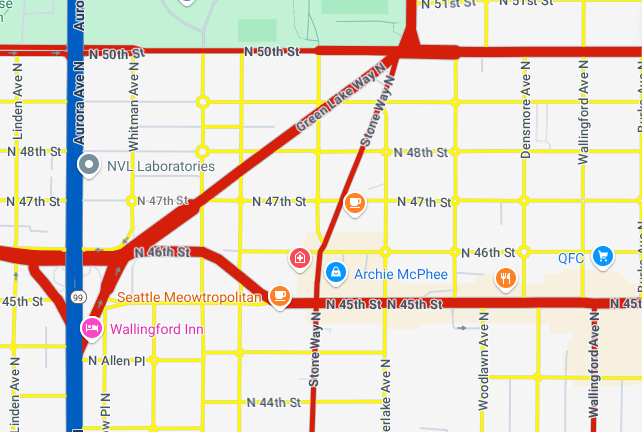
เมื่อซูมเข้าที่ระดับการซูม 17 ถนนสายหลัก ทางหลวง และถนนท้องถิ่น จะเปลี่ยนเป็นองค์ประกอบในแผนที่พื้นผิว ซึ่งจัดรูปแบบเป็นสีเบจ
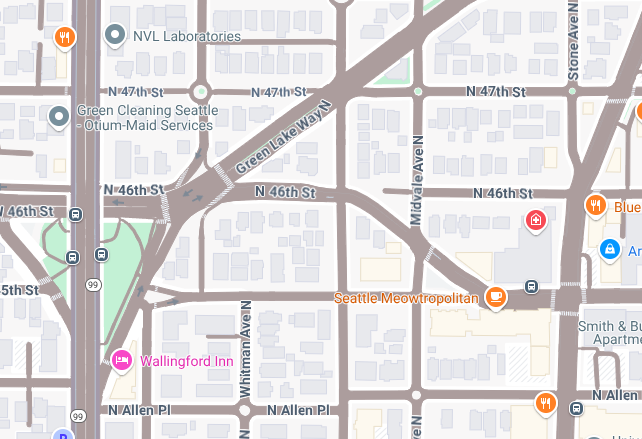
หากต้องการเปลี่ยนจากฟีเจอร์แผนที่ถนนเป็นฟีเจอร์แผนที่พื้นผิวให้ราบรื่นยิ่งขึ้น ให้เพิ่มคีย์ซูมและการจัดรูปแบบระดับการซูมต่อไปนี้
| องค์ประกอบในแผนที่ | ระดับการซูม 0 | ระดับการซูม 12 | ระดับการซูม 17 |
|---|---|---|---|
| ถนนสายหลัก | แดง | แดง | เบจ |
| ทางหลวง | blue | blue | เบจ |
| ในพื้นที่ | เหลือง | เหลือง | เบจ |
หลังจากเพิ่มการจัดรูปแบบระดับการซูมแล้ว เมื่อคุณซูมเข้า สิ่งที่จะเกิดขึ้นมีดังนี้
- ถนนสายหลัก ทางหลวง และถนนท้องถิ่นจะแสดงสีที่กำหนดเอง ตั้งแต่ระดับการซูม 0 ถึง 12
- หลังจากระดับการซูม 12 สีที่จัดรูปแบบจะเริ่มจางลงเป็นสีเบจ จนกว่าจะเปลี่ยนเป็นสีเบจอย่างเต็มรูปแบบจากรูปแบบองค์ประกอบในแผนที่พื้นผิวที่ระดับการซูม 17