Чтобы переводить контент на ваш предпочитаемый язык, Google использует технологии на основе искусственного интеллекта. Переводы от ИИ могут содержать ошибки.
Как проверить автоматически перенесенный стиль карты
Оптимизируйте свои подборки
Сохраняйте и классифицируйте контент в соответствии со своими настройками.
Проверьте все автоматически перенесенные стили в редакторе стилей, чтобы убедиться, что обновление не привело к нежелательным эффектам в вашем собственном стиле.
Как проверить автоматически перенесенный стиль карты
Чтобы проверить, работают ли автоматически перенесенные стили карт, выполните следующие действия:
В редакторе стилей откройте обновленный стиль карты.
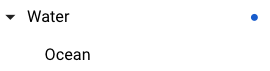
Объекты карты, для которых настроены собственные стили, будут отмечены синей точкой.
Чтобы посмотреть все изменения, разверните список объектов.
Проверьте все объекты с собственными стилями. Обратите внимание на следующее:
Объекты карты. Убедитесь, что старым объектам соответствуют новые.
Стиль карты. Убедитесь, что цвета, видимость и другие настройки стиля правильно отображаются на карте при ее просмотре.
Новые объекты. Проверьте, не появились ли новые типы объектов, которые лучше подойдут на замену старым объектам вашей карты.
Подробнее о различиях между устаревшими стилями и последними стилями см. в разделе Изменения объектов карты.
Если нужно, исправьте обновленный стиль карты и протестируйте изменения.
Если результат вас устраивает, вернитесь в редактор и опубликуйте новый стиль.
[[["Прост для понимания","easyToUnderstand","thumb-up"],["Помог мне решить мою проблему","solvedMyProblem","thumb-up"],["Другое","otherUp","thumb-up"]],[["Отсутствует нужная мне информация","missingTheInformationINeed","thumb-down"],["Слишком сложен/слишком много шагов","tooComplicatedTooManySteps","thumb-down"],["Устарел","outOfDate","thumb-down"],["Проблема с переводом текста","translationIssue","thumb-down"],["Проблемы образцов/кода","samplesCodeIssue","thumb-down"],["Другое","otherDown","thumb-down"]],["Последнее обновление: 2026-10-11 UTC."],[],[]]