

يرشدك هذا البرنامج التعليمي إلى خطوات إنشاء واستخدام نمط خريطة في الوضع الفاتح يبرز شبكة الطرق:
أنشئ أسلوب خريطة وانشره ليكون متاحًا للاستخدام.
إنشاء رقم تعريف خريطة وربطه يتيح لك استخدام النمط في التطبيقات والمواقع الإلكترونية.
أضِف معرّف الخريطة إلى تطبيقاتك ومواقعك الإلكترونية لكي تستخدم تطبيقاتك نمط الخريطة.
الخطوة 1: إنشاء نمط خريطة ونشره
تصميم الخرائط باستخدام السحابة الإلكترونية
انتقِل إلى وحدة تحكّم Google Cloud، ثم اختَر أنماط الخرائط. اختَر مشروعًا أو أنشِئه، إذا لزم الأمر.
انقر على إنشاء نمط.
اختَر فاتح.
في أسفل مربّع الحوار، انقر على تخصيص.
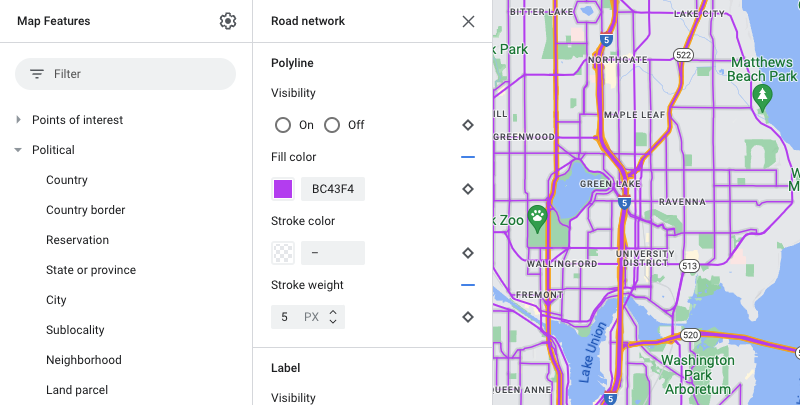
تنسيق شبكة الطرق
ضمن ميزات الخريطة، وسِّع البنية التحتية، ثم اختَر شبكة الطرق.
في لوحة "نمط شبكة الطرق" (Road network style)، ضمن الخط المتعدد (Polyline)، ثم لون التعبئة (Fill color)، انقر على مربّع اللون.
اختَر لونًا زاهيًا. يؤدي تغيير اللون إلى وضع علامة تلقائيًا في المربّع لون التعبئة.
ضمن عرض الخط، اضبط عرض الخط على 5 بكسل.
على الخريطة، يمكنك التكبير والتصغير للاطّلاع على تأثير التغييرات. بما أنّك اخترت عنصرًا على الخريطة ذات ترتيب هرمي مرتفع نسبيًا، تم تطبيق تغييراتك على جميع أنواع الطرق التي تندرج تحتها.
حفظ نمط الخريطة ونشره
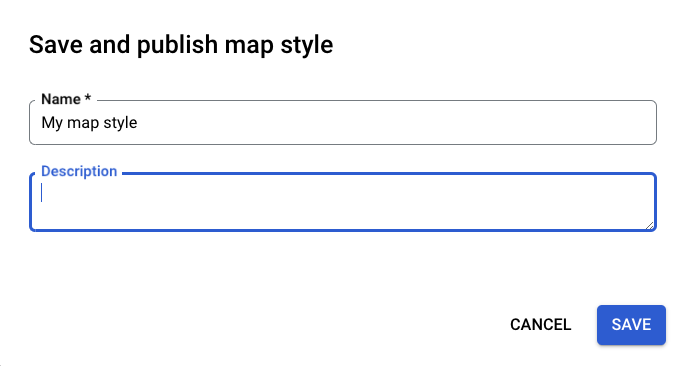
في أعلى يسار الشاشة، انقر على حفظ.
في حفظ نمط الخريطة ونشره، أدخِل اسمًا ووصفًا اختياريًا لنمط الخريطة.
انقر على حفظ. تم حفظ نمط الخريطة ونشره.
الخطوة 2: إنشاء معرّف خريطة وربطه
يتيح لك معرّف الخريطة استخدام نمط الخريطة في التطبيقات والمواقع الإلكترونية. إذا أجريت تغييرات على نمط الخريطة المرتبط برقم تعريف خريطة، ستصبح تغييرات النمط متاحة عند النشر، لذا لن تحتاج إلى تحديثات للبرامج أو التطبيقات.
إنشاء معرّف خريطة
في Google Cloud Console، اختَر إدارة الخرائط.
في أعلى الصفحة، انقر على إنشاء معرّف خريطة.

أضِف اسمًا لمعرّف الخريطة، ويمكنك إضافة وصف إذا أردت ذلك.
اختَر نوع الخريطة لمعرّف الخريطة، استنادًا إلى المكان الذي تريد استخدام نمط الخريطة فيه.
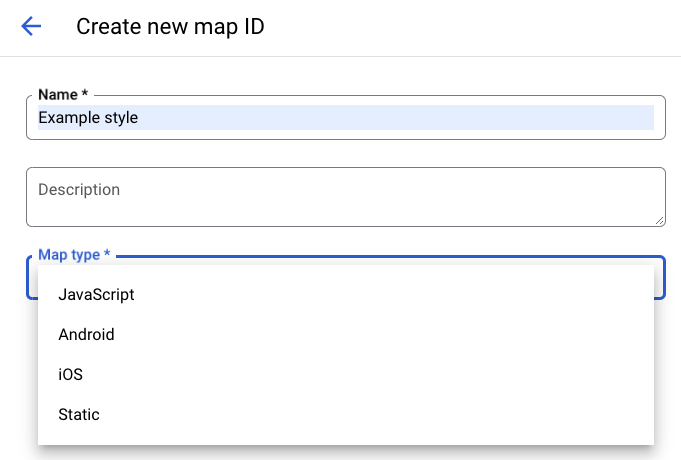
في أسفل الصفحة، حدد حفظ. تم إنشاء معرّف الخريطة.
ربط معرّف الخريطة بنمط الخريطة
ضمن أنماط الخرائط، انقر على تغيير نمط الوضع الفاتح في الوضع الفاتح.
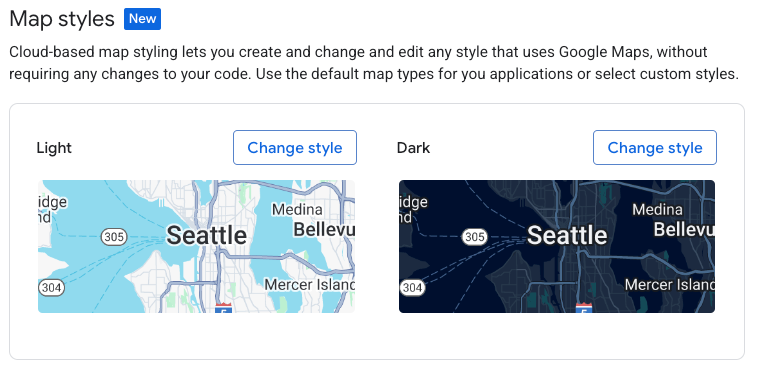
ضمن تغيير نمط الوضع الفاتح، اختَر نمط الخريطة الذي تريد استخدامه في الوضع الفاتح في تطبيقاتك، ثم انقر على تم.
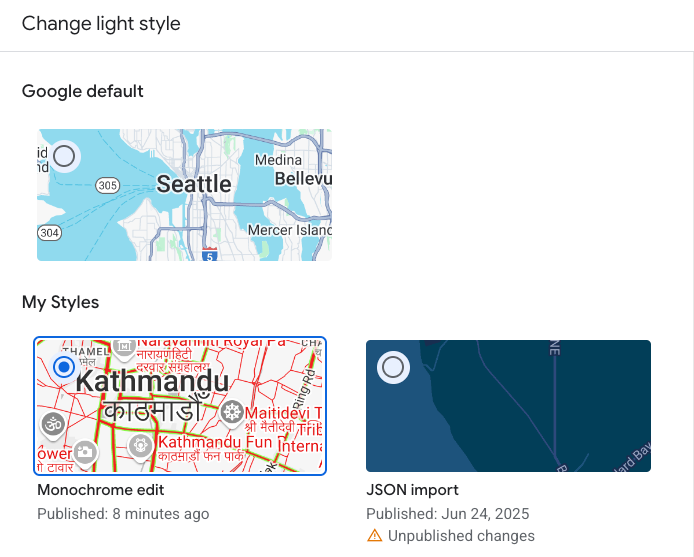
انقر على حفظ. أصبح معرّف الخريطة مرتبطًا الآن بأنماط الخرائط.
الخطوة 3: إضافة رقم تعريف الخريطة إلى تطبيقاتك أو مواقعك الإلكترونية
بعد الحصول على معرّف خريطة مرتبط بنمط خريطة منشور، يمكنك إضافته إلى تطبيقاتك أو مواقعك الإلكترونية واختباره للتأكّد من أنّه يعمل على النحو المتوقّع.
لمزيد من المعلومات حول إضافة معرّف خريطة، يُرجى الاطّلاع على إضافة معرّف الخريطة إلى خريطتك.
الخطوات التالية
في ما يلي بعض الإجراءات التي يمكنك تجربتها:
تعديل نمط لإجراء تغييرات على نمط الخريطة ونشره، يُرجى الاطّلاع على تغيير نمط.
التعرّف على كيفية تطبيق أسلوبك على أنواع الخرائط المختلفة لمزيد من المعلومات، يُرجى الاطّلاع على التعرّف على الأوضاع وأنواع الخرائط.
اختبار تحديثات نمط الخريطة إذا أردت اختبار تغييرات الأسلوب قبل نشرها، اطّلِع على اختبار تعديلات أسلوب الخريطة.
إنشاء أنماط لمستويات تكبير أو تصغير معيّنة على سبيل المثال، يمكنك تخصيص مظهر عناصر معيّنة في الخريطة عند تصغيرها مقارنةً بمظهرها عند تكبيرها. لمزيد من المعلومات، اطّلِع على مستويات تكبير/تصغير الأنماط.
استخدِم التسلسل الهرمي لعناصر الخريطة للحصول على الأنماط التي تريدها بكفاءة. على سبيل المثال، يمكنك تصميم ميزة الخريطة ذات المستوى الأعلى طبيعي>أرض، وستتضمّن جميع ميزات خريطة الأرض ضمنها التصميم نفسه. يمكنك بعد ذلك تطبيق أنماط مخصّصة على عناصر الخريطة الفرعية التي تريد أن تكون مختلفة. لمزيد من المعلومات، يُرجى الاطّلاع على فهم تسلسل الأولوية والتوريث في أنماط الخرائط.