

Les éléments cartographiques que vous pouvez personnaliser sont organisés selon une hiérarchie, et chaque élément cartographique possède un ou plusieurs éléments de style que vous pouvez personnaliser. La plupart des éléments cartographiques de niveau supérieur ont un ou plusieurs éléments enfants. Vous disposez de plusieurs options pour personnaliser les styles de carte :
Hériter du style de carte de base : si vous ne personnalisez pas un élément de style pour un élément cartographique, il hérite du style par défaut de la carte de base.
Hériter des parents : personnalisez un élément de style sur un élément cartographique parent afin que tous les éléments enfants non personnalisés ci-dessous héritent des styles de leur parent.
Remplacer le style parent : personnalisez un élément de style sur un élément cartographique de carte enfant pour remplacer le style parent de cet élément.
Personnaliser les niveaux de zoom : pour certains éléments cartographiques, vous pouvez personnaliser les éléments de style selon différents niveaux de zoom. Pour en savoir plus, consultez Appliquer un style aux niveaux de zoom.
Comment appliquer un style pour chaque élément cartographique
Les éléments cartographiques peuvent être associés à un ou plusieurs des éléments de style suivants, que vous pouvez personnaliser selon le type d'élément cartographique :
Visibilité : indique si l'élément cartographique doit être affiché ou masqué sur la carte.
Couleur de remplissage : couleur de remplissage des polygones et des polylignes.
Couleur du trait : couleur du contour des polygones et des polylignes.
Épaisseur du trait : épaisseur du contour des polygones et des polylignes. Les résultats peuvent varier en fonction du niveau de zoom. Si vous ne souhaitez pas de contour, choisissez la même couleur pour le trait et la couleur de remplissage, ou définissez l'épaisseur du trait sur 0.
Couleur de l'icône : couleur de remplissage des icônes qui ne sont pas des points d'intérêt.
Couleur du contour du repère : couleur du contour des repères Point d'intérêt.
Couleur de remplissage du repère : couleur de remplissage des repères Point d'intérêt.
Couleur du glyphe du repère : couleur du glyphe des repères Point d'intérêt.
Couleur de remplissage du texte : couleur de remplissage des libellés de texte.
Couleur du trait du texte : couleur du contour des libellés de texte.
Visibilité des éléments cartographiques
Lorsque vous masquez des éléments cartographiques ou que vous les rendez transparents, vous pouvez exposer des inexactitudes de limites. Les limites des éléments cartographiques ne sont pas toujours précises, mais elles sont ajustées pour paraître correctes lorsque toutes les couches sont visibles. Pour en savoir plus sur l'interaction entre les couches de carte, consultez Gérer les styles qui se chevauchent.
Il existe deux façons d'afficher ou de masquer des éléments cartographiques : la visibilité et l'opacité.
Visibilité
Pour afficher ou masquer un élément cartographique sur votre carte, utilisez l'élément de style Visibilité. Pour en savoir plus, consultez Filtrer les éléments cartographiques à afficher.
Opacité
Vous pouvez également rendre un élément cartographique transparent en ajustant l'opacité des éléments de style suivants : couleur de remplissage, couleur du trait, couleur de remplissage du texte et couleur du trait du texte.
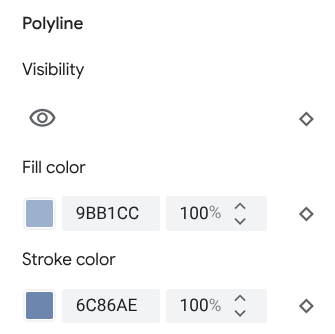
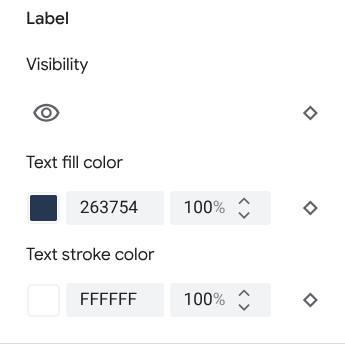
Lorsque vous ajustez l'opacité d'un élément cartographique, son apparence dépend des éléments cartographiques situés en dessous. Pour éviter les modifications de style inattendues, définissez un style personnalisé pour tous les éléments qui se chevauchent.
Polygones et polylignes
Pour les types d'éléments cartographiques représentés par une forme (par exemple, "Plage", "Pays" et "Place publique") ou par une ligne (comme une voie ferrée, une autoroute ou un sentier), vous pouvez généralement appliquer un style aux éléments suivants : visibilité, couleur de remplissage, couleur du trait et épaisseur du trait.
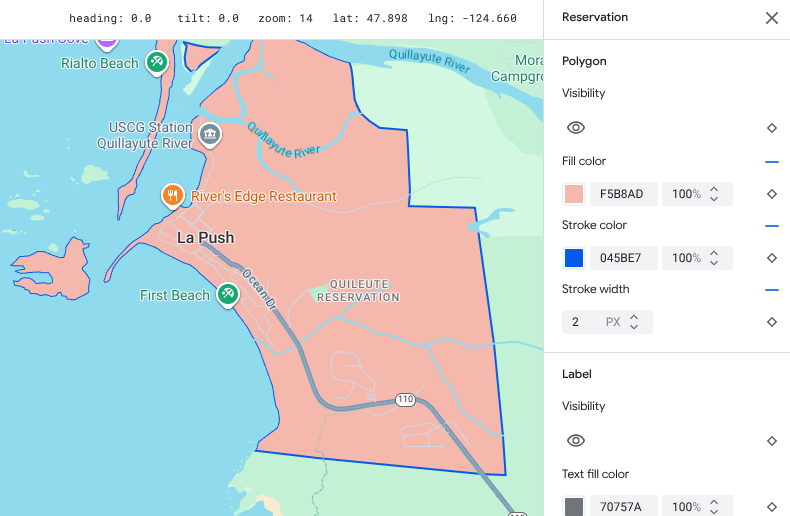
Exemple de personnalisation du style de polygone (pour le type d'élément cartographique Réserve)
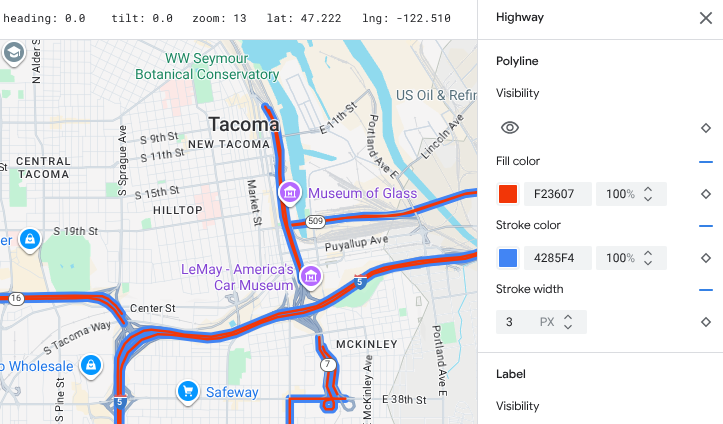
Exemple de personnalisation du style de polyligne (pour le type d'élément cartographique Autoroute)
Vous ne pouvez pas personnaliser la couleur ni l'épaisseur du trait pour les éléments cartographiques suivants :
Éléments cartographiques de la carte politique : leur style transmet un sens à la carte, par exemple en indiquant le type de territoire. Les éléments cartographiques de la carte politique sont Pays, Frontière, État ou province et Sous-localité.
Bâtiments de style 3D.
Icônes et libellés textuels
Pour les types d'éléments cartographiques qui sont entièrement ou partiellement représentés par un libellé, comme les transports et d'autres types qui ne sont pas des points d'intérêt, vous pouvez généralement appliquer un style aux éléments suivants : visibilité, couleur de l'icône, couleur de remplissage du texte et couleur du trait du texte.
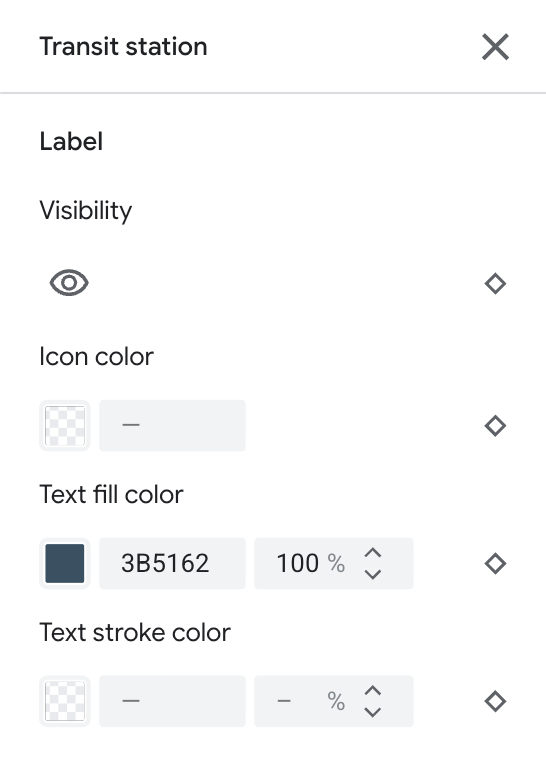
Exemple de personnalisation du style de l'icône et du texte du libellé
Épingles
Vous pouvez appliquer un style aux types d'éléments cartographiques Point d'intérêt avec les éléments suivants : visibilité, couleur du contour du repère, couleur de remplissage du repère, couleur du glyphe du repère, couleur de remplissage du texte et couleur du trait du texte.
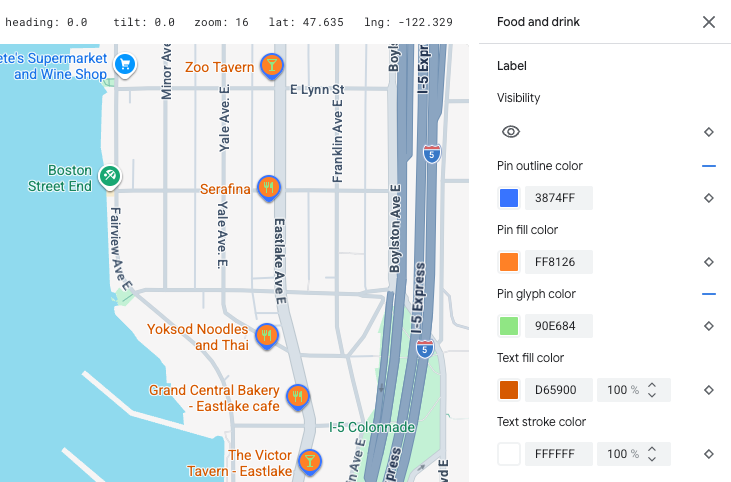
Exemple de personnalisation du style du repère et du texte du libellé
Hiérarchie des éléments cartographiques de la carte
Les tableaux ci-dessous présentent les éléments cartographiques enfants disponibles pour chaque élément cartographique de niveau supérieur.
Point d’intérêt |
||
|---|---|---|
| Urgence | Incendie Hôpital Pharmacie Police |
|
| Divertissement | Arts Casino Cinéma Historique Musée Parc à thème Attraction touristique |
|
| Alimentation et boissons | Bar Café Restaurant Cave viticole |
|
| Point de repère | ||
| Hébergement | ||
| Loisirs | Plage Bateau Pêche Parcours de golf Source d'eau chaude Réserve naturelle Parc Sommet Complexe sportif Terrain de sport Point de départ d'un sentier Zoo |
|
| Commerce | Courses Shopping |
|
| Service | Distributeur automatique Banque Location de voitures Recharge de VE Station-service Parking Bureau de poste Aire de repos Toilettes |
|
| Transports en commun | Aéroport | |
| Autre | Pont | |
| Cimetière | ||
| Administration | ||
| Bibliothèque | ||
| Armée | ||
| Lieu de culte | Bouddhiste Chrétien Hindou Islamique Jaïn Juif Shintoïste Sikh |
|
| École | ||
| Place | ||
Politique |
|
|---|---|
| Pays | |
| Border | |
| Réservation | |
| État ou province | |
| Ville | |
| Sous-localité | |
| Quartier | |
| Parcelle | |
Infrastructure |
|||
|---|---|---|---|
| * Les éléments cartographiques détaillés des routes ne sont disponibles que dans les produits Google Maps Platform pour lesquels les détails au niveau des routes sont activés. Pour en savoir plus, consultez Détails au niveau des routes pour Google Maps Platform. | |||
| Bâtiment | Commercial Intérieur |
||
| Zone commerciale | |||
| Réseau routier | Aucun trafic | Zone piétonne | |
| Sentier | Pavé Non pavé |
||
| Allée de stationnement | |||
| Bretelle | |||
| Panneau d'autoroute | |||
| Panneau de signalisation | |||
| Route | Artère Autoroute Route locale Voie sans issue |
||
| Détails routiers* | Surface Passage piéton Trottoir Intersection Flèche de sens de circulation |
||
| Voie ferrée | Commercial Banlieue |
||
| Arrêt de transports en commun | Vélos en libre-service | ||
| Gare routière/Arrêt de bus | |||
| Terminal de ferry | |||
| Station de funiculaire | |||
| Arrêt de téléphérique | |||
| Monorail | |||
| Gare ferroviaire | Station de métro Arrêt de tram |
||
| Zone urbaine | |||
Naturel |
||
|---|---|---|
| † Les éléments cartographiques de la couverture terrestre sont des approximations basées sur les couleurs des images satellite et peuvent ne pas refléter avec précision les conditions réelles. | ||
| Continent | ||
| Archipel | ||
| Île | ||
| Terrain | Couverture terrestre† | Cultures Cultures sèches Forêt Glace Sable Arbustes Toundra |
| Eau | Océan Lac Rivière Autre |
|
| Couches | ||