

Die Kartenelemente, die Sie anpassen können, sind in einer Hierarchie angeordnet. Jedes Kartenelement hat mindestens ein anpassbares Stilelement. Die meisten Elemente der obersten Ebene haben ein oder mehrere untergeordnete Kartenelemente. Beim Anpassen von Kartenstilen können Sie zwischen mehreren Möglichkeiten wählen:
Von Basiskartenstil übernehmen: Wenn Sie ein Stilelement für ein Kartenelement nicht anpassen, wird der Standardstil der Basiskarte dafür übernommen.
Von übergeordneten Elementen übernehmen: Wenn Sie ein Stilelement bei einem übergeordneten Kartenelement anpassen, wird der Stil des übergeordneten Kartenelements in alle nicht angepassten untergeordneten Kartenelemente übernommen.
Übergeordneten Stil überschreiben: Wenn Sie ein Stilelement auf einem untergeordneten Kartenelement anpassen, wird durch diese Anpassung der übergeordnete Stil in Bezug auf dieses Element überschrieben.
Zoomstufen anpassen: Bei einigen Kartenelementen können Sie Stilelemente für verschiedene Zoomstufen bearbeiten. Weitere Informationen finden Sie unter Zoomstufen gestalten.
Was Sie für jedes Kartenelement gestalten können
Kartenelemente können eines oder mehrere der folgenden Stilelemente haben, die Sie anpassen können (je nach Art des Kartenelements):
Sichtbarkeit: Bestimmt, ob dieses Element auf der Karte ein- oder ausgeblendet wird.
Füllfarbe: Füllfarbe für Polygone und Polylinien
Strichfarbe: Umrissfarbe für Polygone und Polylinien
Strichstärke: Dicke des Umrisses für Polygone und Polylinien. Die Ergebnisse können je nach Zoomstufe variieren. Wenn das Element keinen Umriss haben soll, legen Sie als Strich- und Füllfarbe dieselbe Farbe fest oder setzen Sie die Strichstärke auf 0.
Symbolfarbe: Füllfarbe für Symbole, die keine POIs darstellen
Umrissfarbe des Markierungssymbols: Umrissfarbe für die Markierungssymbole für POIs
Füllfarbe des Markierungssymbols: Füllfarbe für die Markierungssymbole für POIs
(Glyphen-)Farbe des Markierungssymbols: Glyphenfarbe für die Markierungssymbole für POIs
Textfüllfarbe: Füllfarbe für Textlabels
Textstrichfarbe: Umrissfarbe für Textlabels
Sichtbarkeit von Kartenelementen
Wenn Sie Kartenelemente ausblenden oder transparent machen, können Ungenauigkeiten bei den Grenzen sichtbar werden. Die Grenzen von Kartenelementen sind nicht immer genau, werden aber so angepasst, dass sie korrekt aussehen, wenn alle Ebenen sichtbar sind. Weitere Informationen dazu, wie sich Kartenebenen gegenseitig beeinflussen, finden Sie unter Überlappende Stile verwalten.
Es gibt zwei Möglichkeiten, Kartenelemente ein- oder auszublenden: Sichtbarkeit und Deckkraft.
Sichtbarkeit
Verwenden Sie das Stilelement Sichtbarkeit, um ein Kartenelement auf der Karte ein- oder auszublenden. Weitere Informationen finden Sie unter Anpassen, welche Kartenelemente angezeigt werden.
Deckkraft
Sie können ein Kartenelement auch transparent machen, indem Sie die Deckkraft der folgenden Stilelemente anpassen: „Füllfarbe“, „Strichfarbe“, „Textfüllfarbe“ und „Textstrichfarbe“.
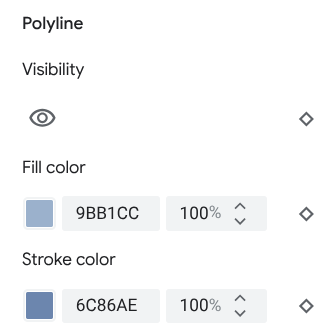
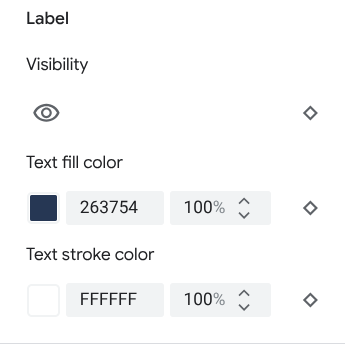
Wenn Sie die Deckkraft eines Kartenelements anpassen, hängt sein Aussehen von den darunter liegenden Kartenelementen ab. Um unerwartete Stiländerungen zu vermeiden, legen Sie für alle überlappenden Elemente einen benutzerdefinierten Stil fest.
Polygone und Polylinien
Für Kartenelementtypen, die mit einer Form (z. B. „Strand“, „Land“ oder „Marktplatz“) oder einer Linie (z. B. „Gleise“, „Bundesstraße“ oder „Weg“) dargestellt werden, können Sie normalerweise folgende Unterelemente gestalten: „Sichtbarkeit“, „Füllfarbe“, „Strichfarbe“ und „Strichstärke“.
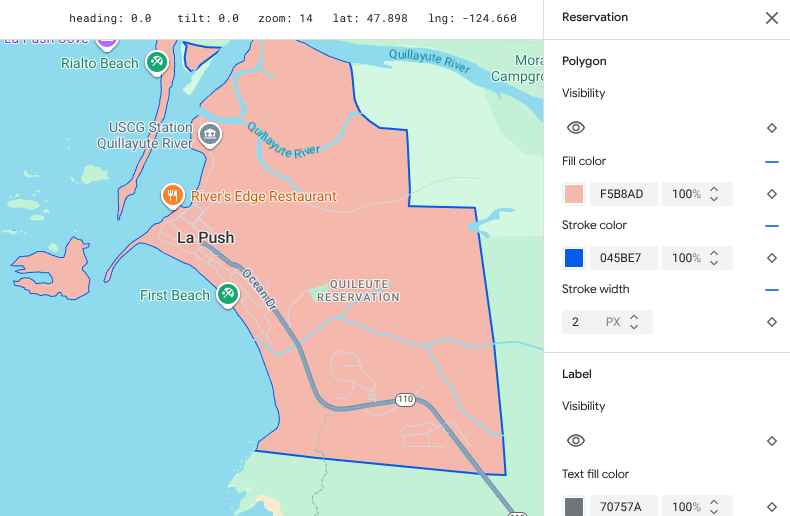
Beispiel für die Anpassung des Polygonstils (Elementtyp Reservat)
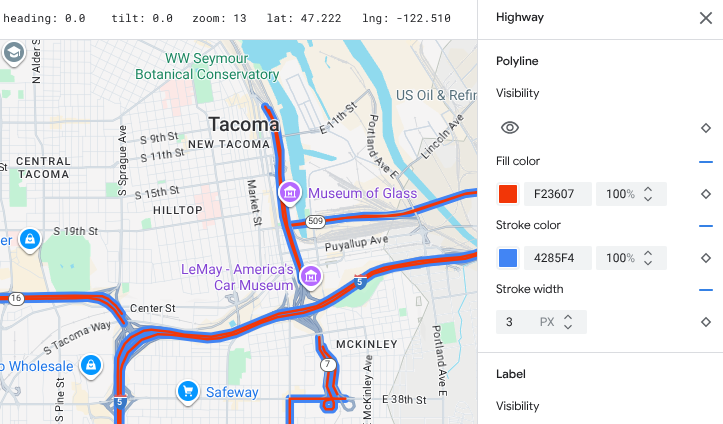
Beispiel für die Anpassung des Polylinienstils (Elementtyp Bundesstraße)
Die Anpassungen von Strichfarbe und Strichstärke sind für die folgenden Kartenelemente nicht verfügbar:
Elemente politischer Karten: Der Stil vermittelt auf der Karte eine Bedeutung, z. B. die Art des Gebiets. Die Elemente politischer Karten sind Land, Rahmen, Bundesland und Stadtbezirk.
Gebäude im 3D-Stil
Symbole und Textlabels
Für Kartenelementtypen, die vollständig oder teilweise durch ein Label dargestellt werden (z. B. „Verkehr“ und andere Typen, die keine POIs darstellen), können Sie normalerweise die folgenden Elemente gestalten: „Sichtbarkeit“, „Symbolfarbe“, „Textfüllfarbe“ und „Textstrichfarbe“.
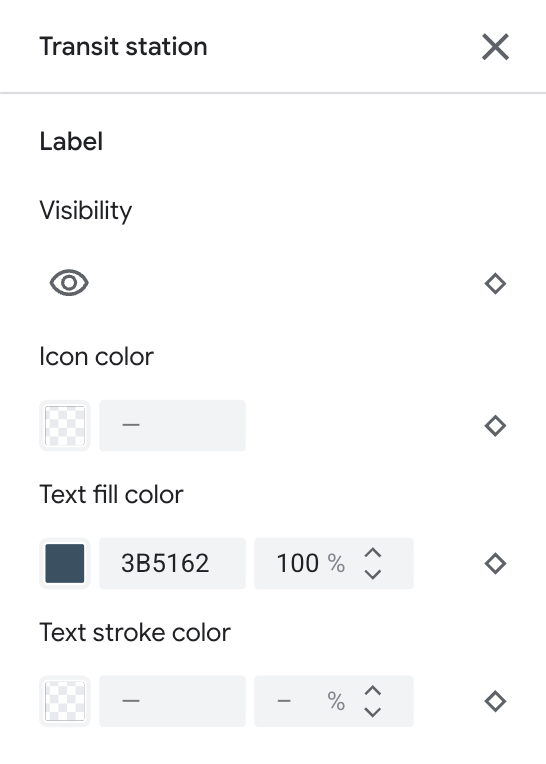
Beispiel für Anpassungen des Symbolstils und des Labeltexts
Markierungen
Sie können Kartenelementtypen vom Typ POI mit den folgenden Elementen gestalten: „Sichtbarkeit“, „Umrissfarbe des Markierungssymbols“, „Füllfarbe des Markierungssymbols“, „(Glyphen-)Farbe des Markierungssymbols“, „Textfüllfarbe“ und „Textstrichfarbe“.
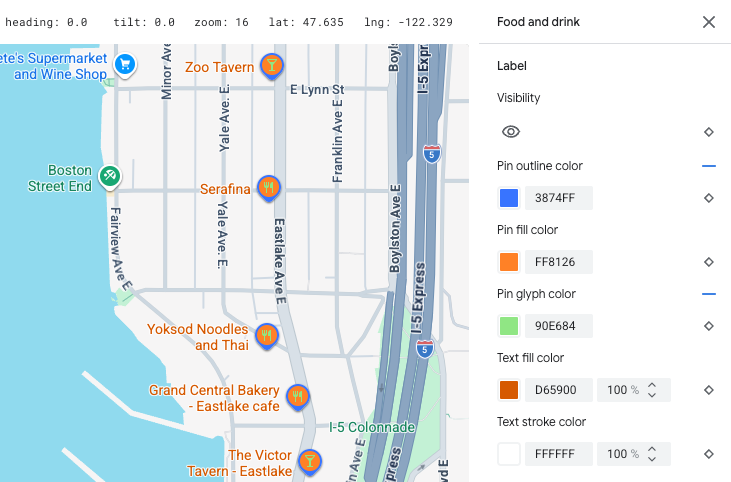
Beispiel für Anpassungen des Markierungssymbolstils und des Labeltexts
Hierarchie von Kartenelementen
In diesen Tabellen für die Kartenelemente der obersten Ebene sehen Sie, welche untergeordneten Kartenelemente unter jedem Element verfügbar sind.
POI |
||
|---|---|---|
| Notfall | Feuer Krankenhaus Apotheke Polizei |
|
| Unterhaltung | Kunst Casino Kino Historisch wertvoll Museum Themenpark Touristenattraktion |
|
| Essen und Trinken | Bar Café Restaurant Weinkellerei |
|
| Sehenswürdigkeit | ||
| Unterkunft | ||
| Freizeit | Strand Bootsfahrten Angeln Golfplatz Thermalquelle Naturschutzgebiet Park Gipfel Sportanlage Sportplatz Startpunkt Wanderweg Zoo |
|
| Einzelhandel | Lebensmittelgeschäft Einkaufen |
|
| Dienst | Geldautomat Bankgebäude Autovermietung Ladestation für E-Fahrzeuge Tankstelle Parkfläche Postfiliale Rastplatz WC |
|
| Öffentliche Verkehrsmittel | Flughafen | |
| Sonstiges | Brücke | |
| Friedhof | ||
| Behörden | ||
| Bibliothek | ||
| Militär | ||
| Andachtsstätte | Buddhistisch Christlich Hinduistisch Islamisch Jainistisch Jüdisch Shintoistisch Sikh |
|
| Schule | ||
| Marktplatz | ||
Politik |
|
|---|---|
| Land | |
| Rahmen | |
| Reservierung | |
| Bundesland | |
| Stadt | |
| Stadtbezirk | |
| Stadtteil | |
| Grundstücksparzellen | |
Infrastruktur |
|||
|---|---|---|---|
| * Kartenelemente mit Straßendetails sind nur in Google Maps Platform-Produkten verfügbar, in denen Straßendetails aktiviert sind. Weitere Informationen finden Sie unter Straßendetails für die Google Maps Platform. | |||
| Gebäude | Gewerblich Innenbereich |
||
| Gewerbegebiet | |||
| Straßennetz | Kein Verkehr | Fußgängerzone | |
| Weg | Befestigt Unbefestigt |
||
| Parkgasse | |||
| Auf-/Ausfahrt | |||
| Straßenschild | |||
| Verkehrszeichen | |||
| Straße | Hauptverkehrsstraßen Autobahnen Ortsstraßen Sackgasse |
||
| Straßendetails* | Oberfläche Fußgängerüberweg Gehweg Kreuzung Richtungspfeil |
||
| Gleise | Gewerblich Pendler |
||
| Haltestelle | Bike-Sharing | ||
| Bushaltestelle | |||
| Fährterminal | |||
| Standseilbahnstation | |||
| Gondelstation | |||
| Einschienenbahn | |||
| Bahnhof | U-Bahn-Station Straßenbahnhaltestelle |
||
| Stadtgebiet | |||
Natürlich |
||
|---|---|---|
| † Kartenelemente zur Bodenbedeckung sind grobe Schätzungen, die auf den Farben von Satellitenbildern basieren und die realen Bedingungen möglicherweise nicht genau widerspiegeln. | ||
| Kontinent | ||
| Archipel | ||
| Insel | ||
| Land | Bodenbedeckung† | Kulturpflanzungen Trockenfeldbau Wald Eis Sand Buschlandschaft Tundra |
| Wasser | Meer See Fluss Sonstiges |
|
| Basis | ||