

Khi bạn tuỳ chỉnh một kiểu bản đồ, việc hiểu cách định kiểu cho các đối tượng khác nhau trên bản đồ có thể ảnh hưởng đến các kiểu khác trên bản đồ sẽ giúp ích cho bạn. Có một số lớp chồng lên nhau:
Bản đồ cơ sở: Khi bạn bắt đầu tạo một kiểu bản đồ, kiểu ban đầu mà bạn thấy là kiểu của bản đồ cơ sở, tức là bản đồ mặc định. Mọi đối tượng trên bản đồ mà bạn không tuỳ chỉnh đều giữ nguyên kiểu của bản đồ cơ sở.
Kiểu bản đồ: Kiểu tuỳ chỉnh sẽ ghi đè các kiểu trên lớp bản đồ cơ sở. Trong hình ảnh này, kiểu bản đồ tuỳ chỉnh sẽ ghi đè các khu vực đô thị thành màu xanh ngọc và các con đường thành màu xanh đậm.
Phần tử kiểu: Mỗi đối tượng trên bản đồ có một hoặc nhiều phần tử kiểu mà bạn có thể tuỳ chỉnh. Trong hình ảnh này, màu nền hình đa giác của đối tượng trên bản đồ là khu vực đô thị được định kiểu thành màu xanh ngọc và màu nền mạng lưới đường được định kiểu thành màu xanh dương.
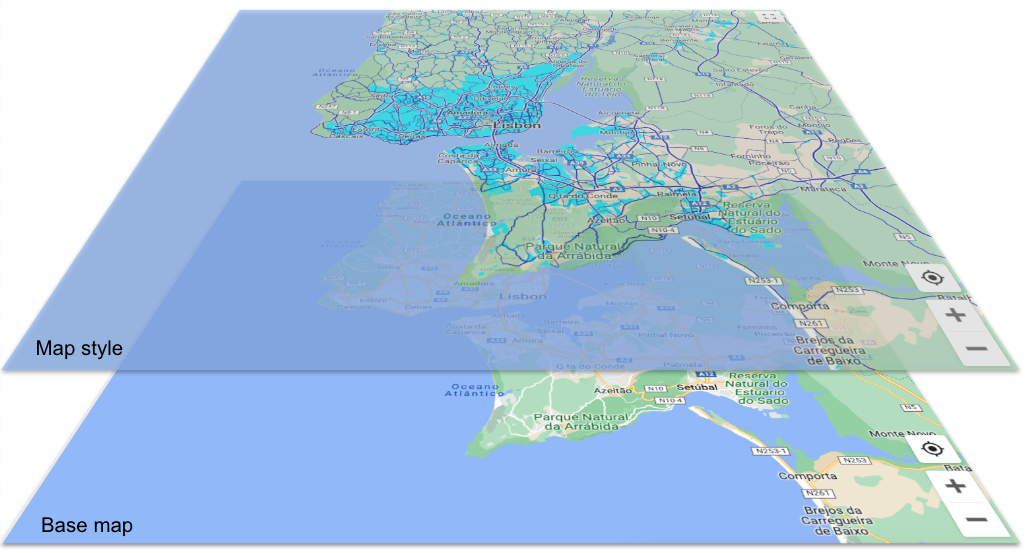
Hệ thống phân cấp đối tượng trên bản đồ
Trong một kiểu bản đồ, các đối tượng trên bản đồ được sắp xếp theo hệ thống phân cấp, với 4 đối tượng trên bản đồ rộng ở trên cùng và tất cả các đối tượng khác trên bản đồ được sắp xếp bên dưới theo hệ thống phân cấp logic. Theo mặc định, một đối tượng trên bản đồ sẽ kế thừa các kiểu phần tử cho đối tượng trên bản đồ ở phía trên trong hệ thống phân cấp (đối tượng mẹ); tuy nhiên, bạn có thể ghi đè kiểu cấp cao nhất bằng cách đặt một hoặc nhiều phần tử kiểu cho các đối tượng trên bản đồ bên dưới (đối tượng con trên bản đồ). Để biết thông tin chi tiết về hệ thống phân cấp đối tượng trên bản đồ, hãy xem bài viết Những nội dung bạn có thể định kiểu trên bản đồ.
Mỗi đối tượng trên bản đồ có một hoặc nhiều phần tử hoặc phần của đối tượng trên bản đồ mà bạn có thể định kiểu. Ví dụ: màu nền cho hình đa giác (hình dạng đối tượng trên bản đồ) là một phần tử, cũng như màu nét vẽ cho nhãn văn bản. Bạn định kiểu cho từng phần tử riêng biệt và mọi phần tử mà bạn không định kiểu đều giữ nguyên kiểu mặc định. Vì các phần tử là riêng biệt, nên bạn có thể định kiểu cho màu nền của văn bản nhãn và để màu nét vẽ (đường viền) ở dạng mặc định (hoặc kế thừa từ kiểu mẹ).
Dưới đây là một số nguyên tắc hữu ích giúp bạn hiểu cách hoạt động của hệ thống phân cấp và tính kế thừa kiểu.
Kiểu con mặc định kế thừa từ kiểu mẹ: Để tất cả các đối tượng trên bản đồ con kế thừa một kiểu, hãy đặt kiểu cho đối tượng trên bản đồ mẹ và để kiểu con ở dạng mặc định.
Kiểu con tuỳ chỉnh ghi đè kiểu mẹ: Để ghi đè kiểu mẹ, hãy đặt một kiểu tuỳ chỉnh cho đối tượng con.
Các phần tử kiểu là độc lập: Các phần tử kiểu mà bạn có thể đặt cho một đối tượng trên bản đồ (ví dụ: hình đa giác, biểu tượng nhãn và màu tô và nét vẽ văn bản nhãn) là độc lập với nhau. Nếu bạn đặt màu hình đa giác nhưng để nguyên biểu tượng, thì kiểu hình đa giác sẽ ghi đè kiểu mẹ, nhưng biểu tượng sẽ kế thừa kiểu mẹ hoặc kiểu mặc định.
Tắt chế độ Hiển thị để ẩn các đối tượng trên bản đồ: Nếu chỉ muốn xem một nội dung trên bản đồ, bạn phải tắt chế độ hiển thị cho mọi nội dung khác.
Ví dụ về hệ thống phân cấp và tính kế thừa
Dưới đây là một ví dụ về cách hoạt động của tính kế thừa và hệ thống phân cấp.
Chọn đối tượng trên bản đồ cấp cao nhất là Tự nhiên và đặt Màu nền hình đa giác thành màu vàng. Thao tác này sẽ định kiểu cho tất cả các hình đa giác của các đối tượng trên bản đồ trong mục Tự nhiên thành màu vàng:
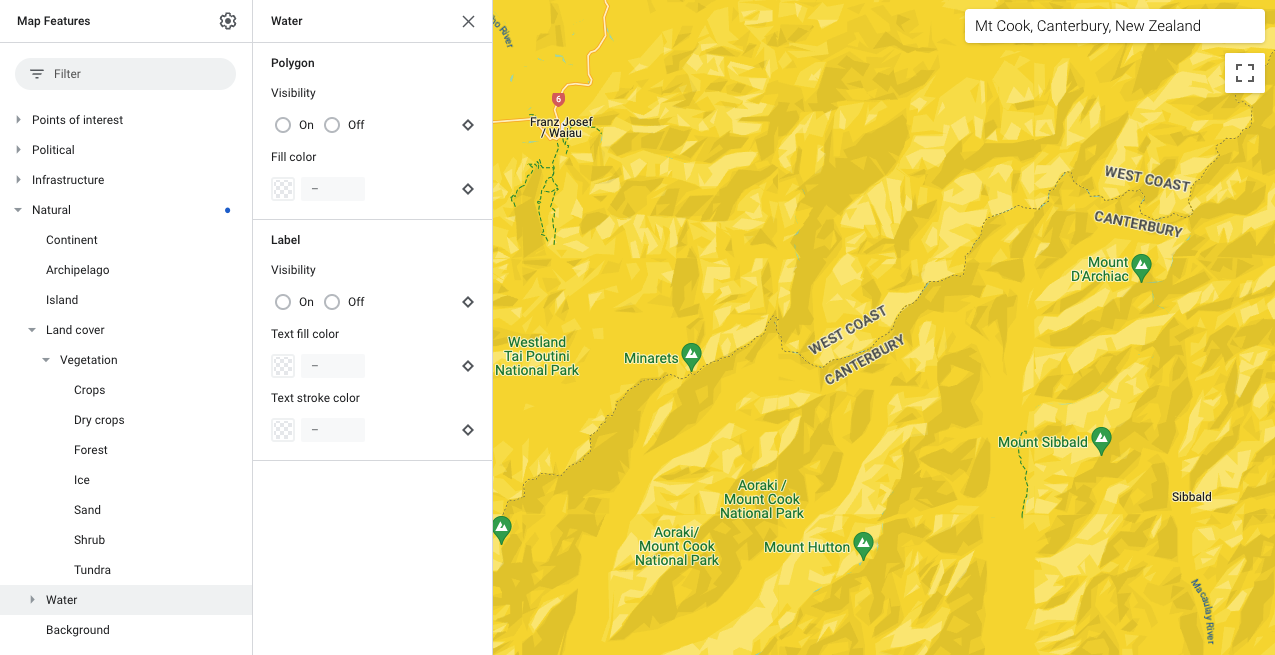
Bạn muốn Lớp phủ đất (nằm trong mục Tự nhiên) cũng có màu vàng, vì vậy, bạn không định kiểu cho lớp phủ đất và lớp phủ đất sẽ kế thừa kiểu từ Tự nhiên.
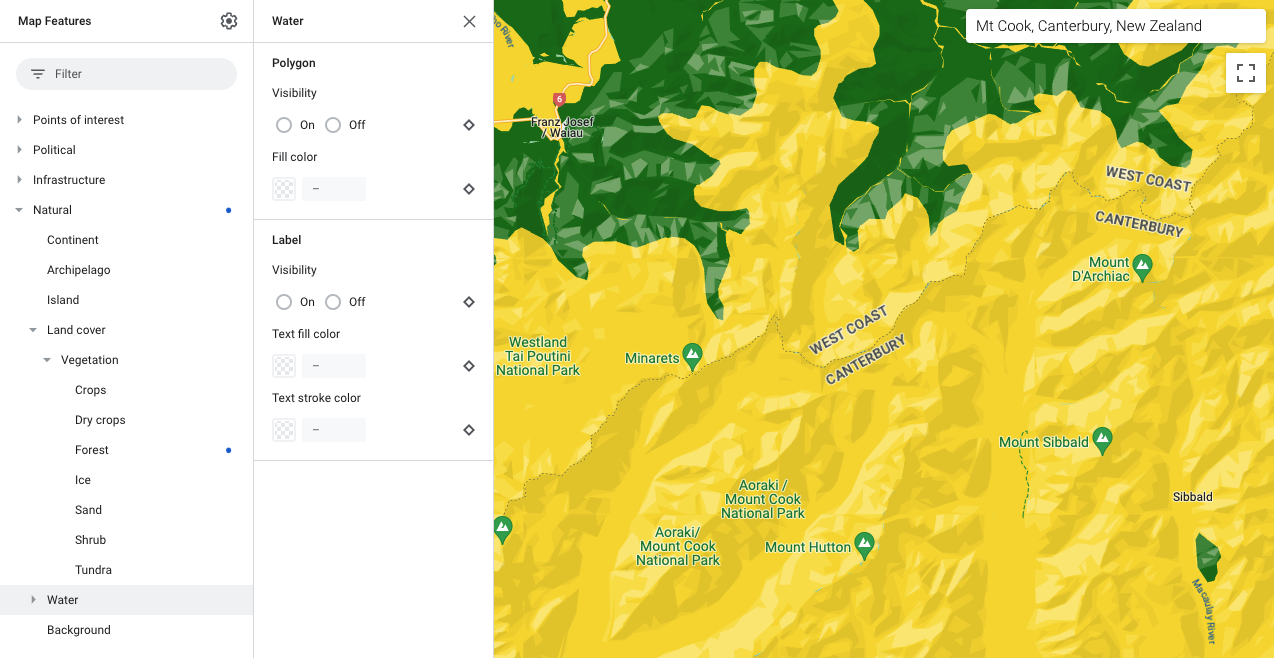
Bạn muốn rừng có màu xanh lục, vì vậy, trong mục Lớp phủ đất, bạn mở Rừng, và tô màu hình đa giác của rừng thành màu xanh lục. Kiểu con tuỳ chỉnh này sẽ ghi đè các kiểu cho Lớp phủ đất và Tự nhiên.
Bạn muốn băng được hiển thị màu xanh ngọc nhạt, vì vậy, cũng trong mục Lớp phủ đất, bạn mở Băng và tô màu hình đa giác của băng thành màu xanh ngọc nhạt.
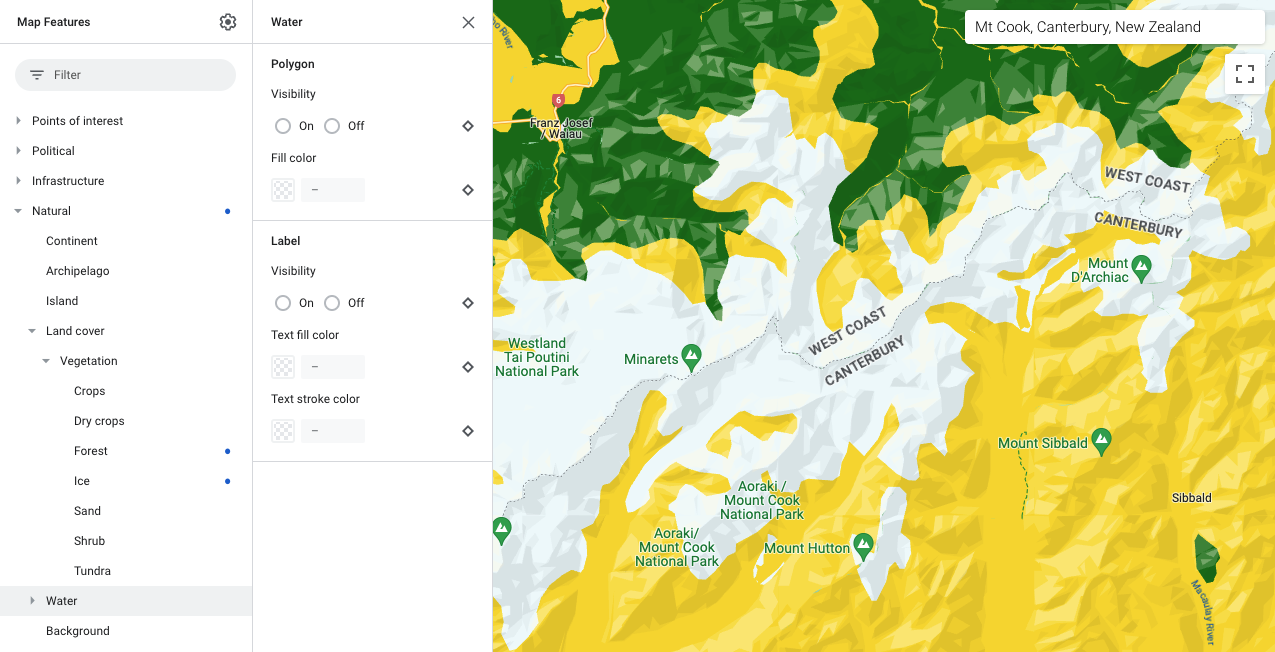
Cuối cùng, bạn muốn nước có màu xanh ngọc, vì vậy, bạn chọn Tự nhiên>Nước và tô màu hình đa giác của nước thành màu xanh ngọc. Việc đặt kiểu con Nước sẽ ghi đè kiểu mẹ cho Tự nhiên.
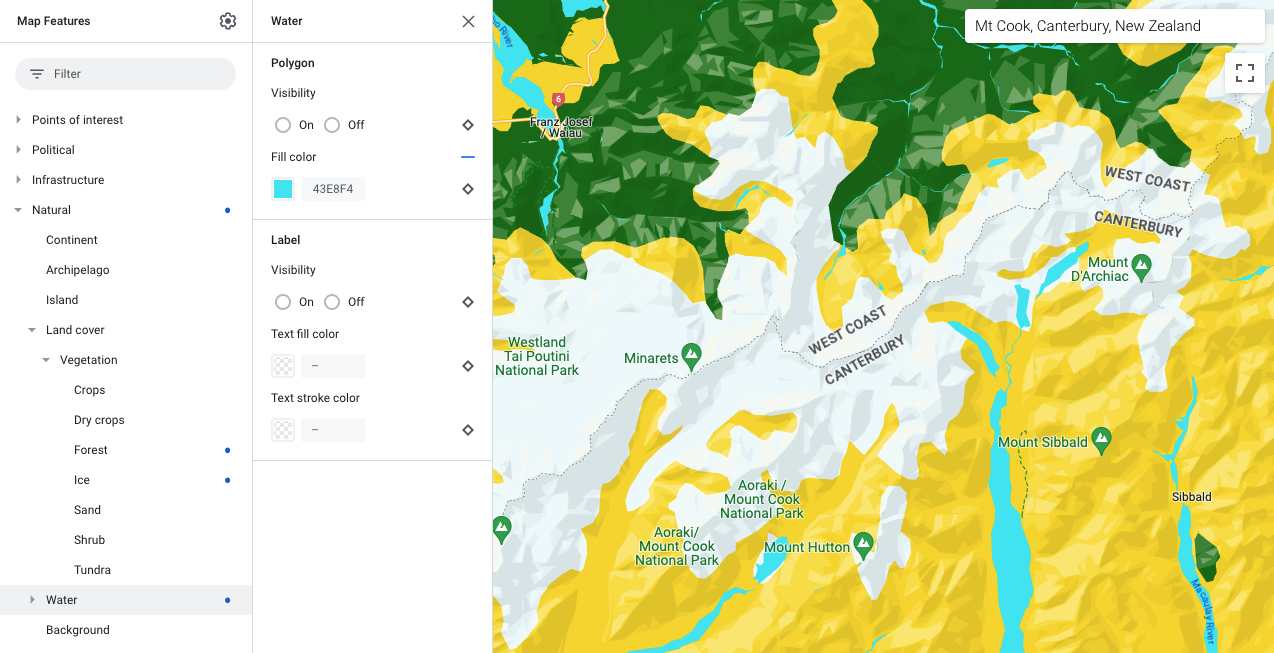
Hãy làm theo quy trình tương tự để làm nổi bật các đối tượng trên bản đồ cho nhu cầu của bạn.