

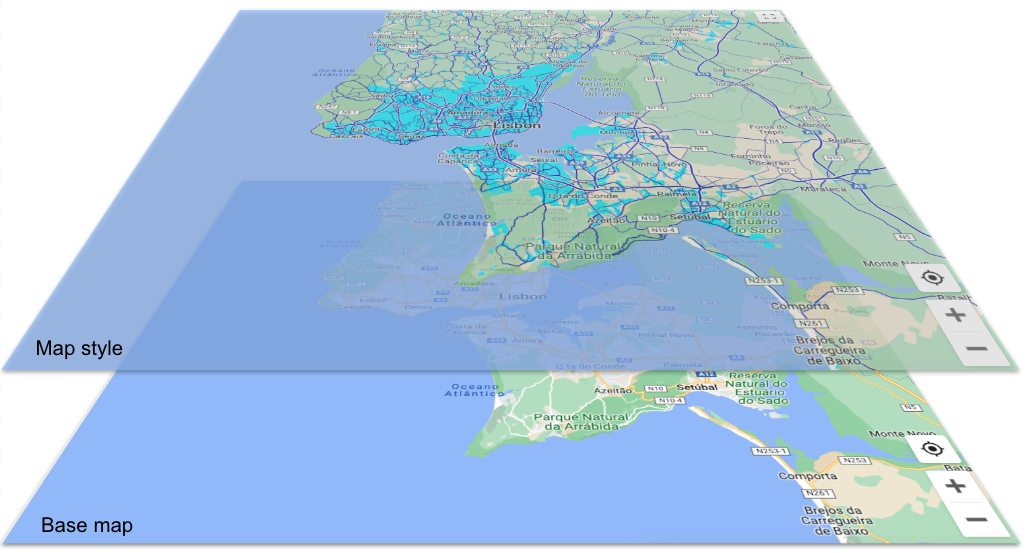
मैप स्टाइल को पसंद के मुताबिक बनाने पर, यह समझने में मदद मिलती है कि मैप की अलग-अलग सुविधाओं को स्टाइल करने से, मैप की अन्य स्टाइल पर क्या असर पड़ सकता है. कई लेयर एक-दूसरे पर ओवरलैप हो रही हैं:
बुनियादी मैप: मैप की स्टाइल बनाना शुरू करने पर, आपको सबसे पहले बुनियादी मैप की स्टाइल दिखती है. यह डिफ़ॉल्ट मैप होता है. मैप के जिन फ़ीचर को आपने पसंद के मुताबिक नहीं बनाया है उनमें बुनियादी मैप की स्टाइलिंग बनी रहती है.
मैप की स्टाइल: कस्टम स्टाइल, बुनियादी मैप लेयर की स्टाइल को बदल देती हैं. इस इमेज में, ज़रूरत के मुताबिक तैयार मैप स्टाइल में शहरी इलाकों को हल्के नीले रंग और सड़कों को गहरे नीले रंग में दिखाया गया है.
स्टाइल एलिमेंट: मैप पर आइटम या एलिमेंट के हर फ़ीचर में एक या उससे ज़्यादा स्टाइल एलिमेंट होते हैं. इन्हें अपनी पसंद के मुताबिक बनाया जा सकता है. इस इमेज में, शहरी इलाकों के मैप फ़ीचर पॉलीगॉन के फ़िल कलर को नीले-हरे रंग में स्टाइल किया गया है. साथ ही, सड़क नेटवर्क के फ़िल कलर को नीले रंग में स्टाइल किया गया है.
क्रम से मैप की सुविधाएं
मैप स्टाइल में, मैप की सुविधाओं को क्रम से व्यवस्थित किया जाता है. सबसे ऊपर, मैप की चार मुख्य सुविधाएं होती हैं. इसके बाद, मैप की अन्य सभी सुविधाओं को क्रम से व्यवस्थित किया जाता है. डिफ़ॉल्ट रूप से, मैप पर आइटम या एलिमेंट, क्रम में उससे ऊपर मौजूद मैप पर आइटम या एलिमेंट (उसकी पैरंट सुविधा) के लिए, एलिमेंट की स्टाइल इनहेरिट करता है. हालांकि, मैप पर आइटम या एलिमेंट के लिए, उसके नीचे मौजूद मैप पर आइटम या एलिमेंट (चाइल्ड मैप पर आइटम या एलिमेंट) के लिए, एक या एक से ज़्यादा स्टाइल एलिमेंट सेट करके, टॉप लेवल की स्टाइल को बदला जा सकता है. मैप की सुविधाओं की हैरारकी के बारे में जानने के लिए, मैप पर स्टाइल की जा सकने वाली चीज़ें लेख पढ़ें.
मैप की हर सुविधा में एक या उससे ज़्यादा एलिमेंट होते हैं. ये एलिमेंट, मैप की सुविधा के हिस्से होते हैं. इन्हें स्टाइल किया जा सकता है. उदाहरण के लिए, पॉलीगॉन (मैप पर आइटम या एलिमेंट का आकार) के लिए रंग भरने का विकल्प एक एलिमेंट है. साथ ही, टेक्स्ट लेबल के लिए स्ट्रोक का रंग भी एक एलिमेंट है. हर एलिमेंट को अलग-अलग स्टाइल किया जाता है. जिस एलिमेंट को स्टाइल नहीं किया जाता उसमें डिफ़ॉल्ट स्टाइल बनी रहती है. एलिमेंट अलग-अलग होने की वजह से, लेबल टेक्स्ट के फ़िल कलर को स्टाइल किया जा सकता है. साथ ही, स्ट्रोक (आउटलाइन) के कलर को डिफ़ॉल्ट (या पैरंट स्टाइल से इनहेरिट करना) के तौर पर छोड़ा जा सकता है.
स्टाइल हैरारकी और इनहेरिटेंस के काम करने के तरीके को समझने के लिए, यहां कुछ मददगार दिशा-निर्देश दिए गए हैं.
डिफ़ॉल्ट तौर पर, चाइल्ड स्टाइल, पैरंट स्टाइल से मिलती-जुलती होती हैं: अगर आपको मैप की सभी चाइल्ड सुविधाओं के लिए एक ही स्टाइल सेट करनी है, तो पैरंट मैप पर आइटम या एलिमेंट के लिए स्टाइल सेट करें. इसके बाद, चाइल्ड स्टाइल को डिफ़ॉल्ट के तौर पर छोड़ दें.
चाइल्ड की पसंद के मुताबिक स्टाइल, पैरंट स्टाइल को बदल देती हैं: पैरंट स्टाइल को बदलने के लिए, चाइल्ड फ़ीचर पर पसंद के मुताबिक स्टाइल सेट करें.
स्टाइल एलिमेंट एक-दूसरे से अलग होते हैं: मैप पर आइटम या एलिमेंट (उदाहरण के लिए, पॉलीगॉन, लेबल आइकॉन, और लेबल टेक्स्ट फ़िल और स्ट्रोक) के लिए सेट किए जा सकने वाले स्टाइल एलिमेंट एक-दूसरे से अलग होते हैं. अगर आपने पॉलीगॉन का रंग सेट किया है, लेकिन आइकॉन को नहीं बदला है, तो पॉलीगॉन की स्टाइल, पैरंट स्टाइल को बदल देगी. हालांकि, आइकॉन, पैरंट या डिफ़ॉल्ट स्टाइल को इनहेरिट करेगा.
मैप की सुविधाएं छिपाने के लिए, 'दिखने की सुविधा' बंद करें: अगर आपको मैप पर सिर्फ़ एक चीज़ देखनी है, तो आपको बाकी सभी चीज़ों के लिए, दिखने की सुविधा बंद करनी होगी.
क्रम और इनहेरिटेंस का उदाहरण
इनहेरिटेंस और हैरारकी के काम करने के तरीके का एक उदाहरण यहां दिया गया है.
नेचुरल की टॉप-लेवल मैप सुविधा चुनें. इसके बाद, पॉलीगॉन फ़िल कलर को पीले रंग पर सेट करें. इस कोड की मदद से, नेचुरल लेयर में मौजूद मैप फ़ीचर के सभी पॉलीगॉन को पीले रंग में स्टाइल किया जाता है:
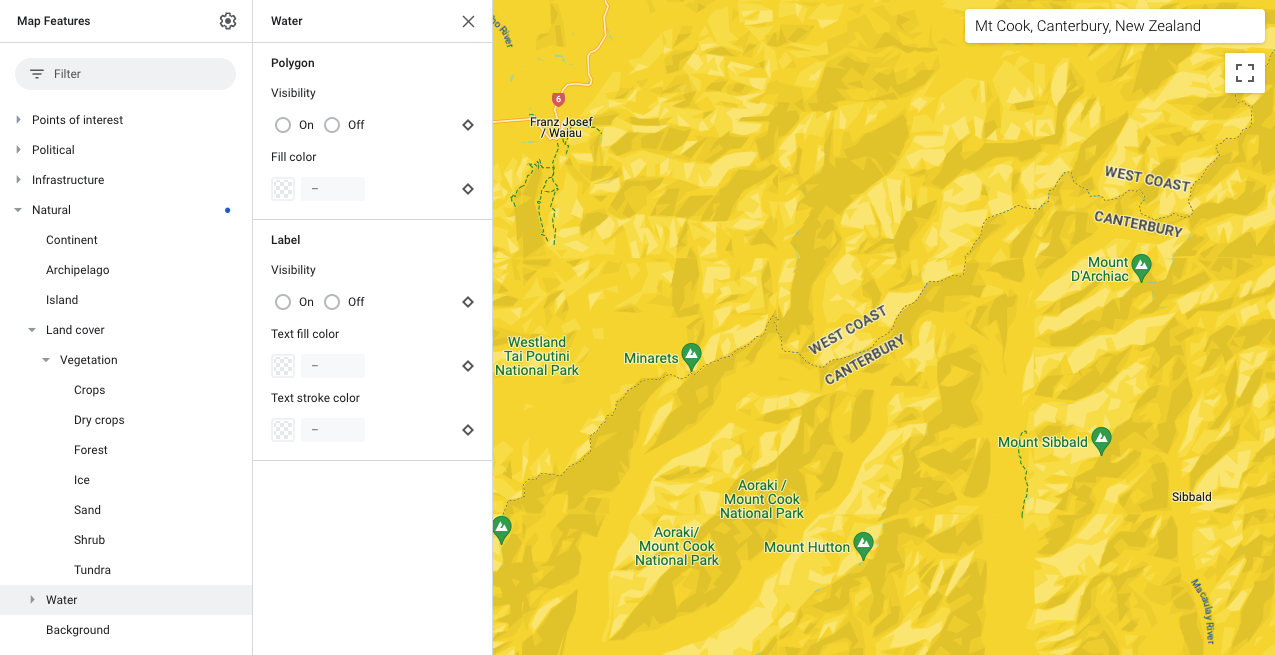
आपको भूमि का प्रकार को भी पीला करना है. यह प्राकृतिक के तहत आता है. इसलिए, इसे बिना स्टाइल के छोड़ दें. इससे यह प्राकृतिक की स्टाइल को इनहेरिट कर लेगा.
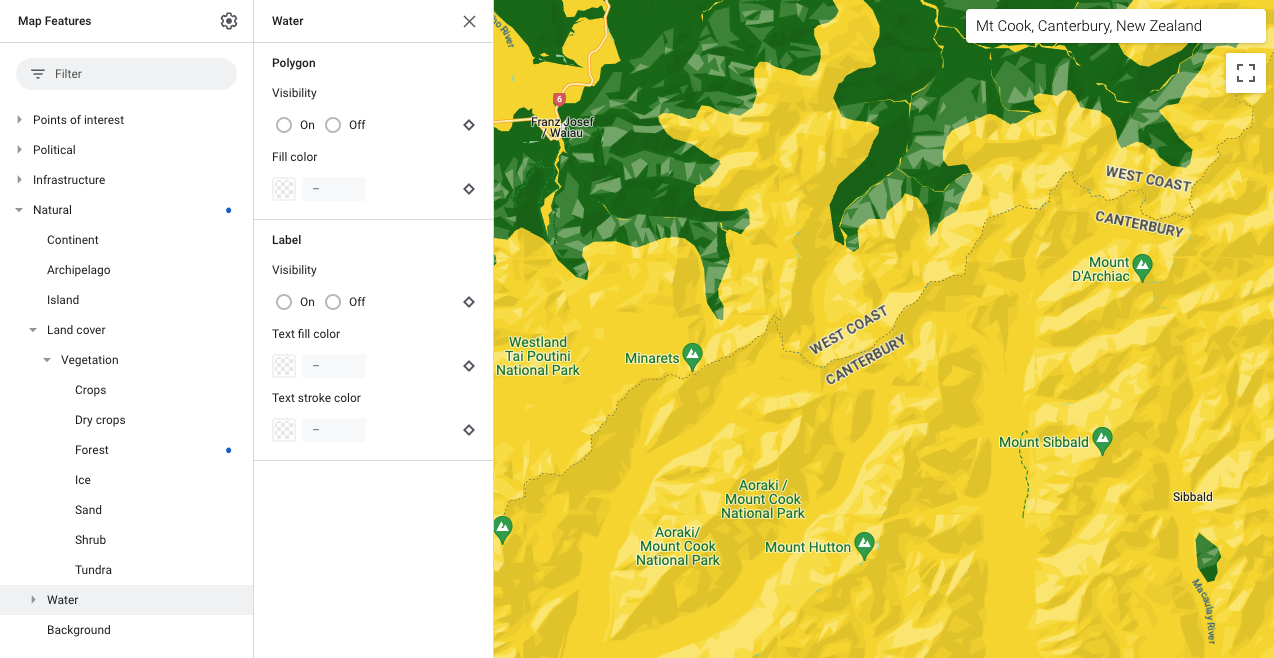
आपको जंगल को हरे रंग में दिखाना है. इसलिए, भूमि का प्रकार में जाकर, जंगल खोलें और उसके पॉलीगॉन को हरे रंग में रंग दें. यह कस्टम चाइल्ड स्टाइल, लैंड कवर और नेचुरल के लिए स्टाइल को बदल देती है.
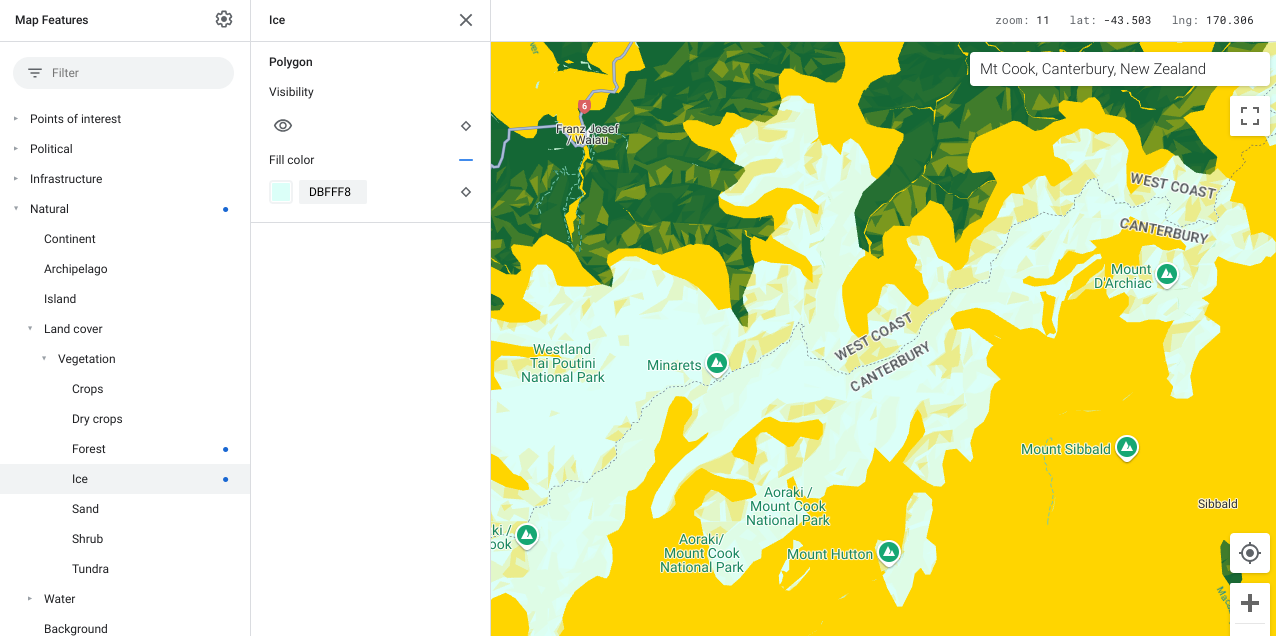
आपको बर्फ़ को हल्के नीले रंग में दिखाना है. इसलिए, ज़मीन का टाइप में जाकर, बर्फ़ खोलें और उसके पॉलीगॉन को हल्के नीले रंग में रंग दें.
आखिर में, आपको पानी का रंग हल्का नीला चाहिए. इसलिए, नैचुरल>पानी चुनें और उसके पॉलीगॉन का रंग हल्का नीला करें. चाइल्ड स्टाइल Water सेट करने पर, पैरंट स्टाइल Natural की सेटिंग बदल जाती है.
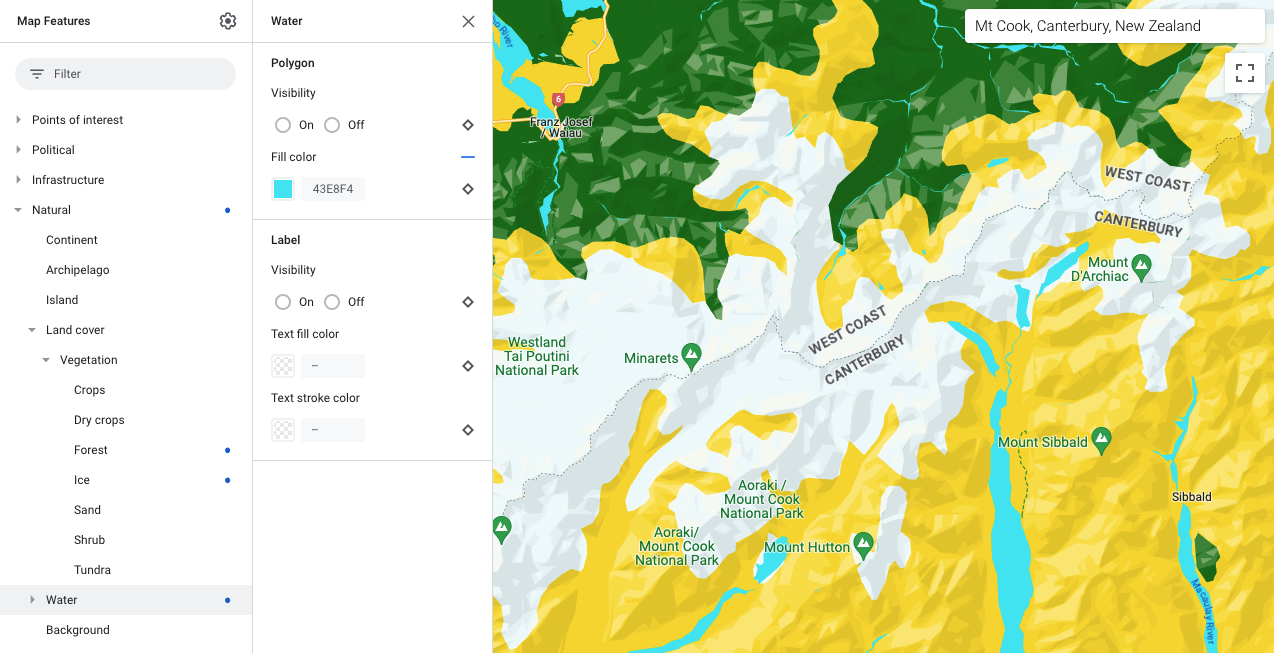
अपनी ज़रूरतों के हिसाब से मैप की सुविधाओं को हाइलाइट करने के लिए, इसी तरह की प्रोसेस अपनाएं.