

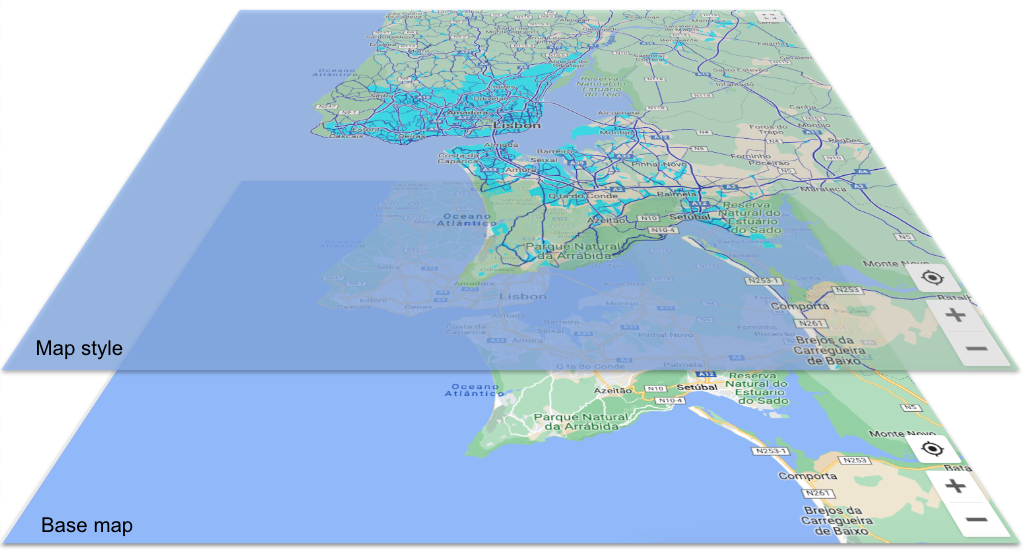
Dostosowując styl mapy, warto wiedzieć, jak stylizowanie różnych elementów mapy może wpłynąć na inne style na mapie. Nakładają się na siebie kilka warstw:
Mapa podstawowa: gdy zaczynasz tworzyć styl mapy, początkowy styl, który widzisz, to styl mapy podstawowej, czyli mapy domyślnej. Wszystkie elementy mapy, których nie dostosujesz, zachowają styl mapy podstawowej.
Style mapy: style niestandardowe zastępują style w warstwie mapy podstawowej. Na tym obrazie niestandardowy styl mapy zastępuje obszary miejskie kolorem turkusowym, a drogi – ciemnoniebieskim.
Elementy stylu: każdy element mapy ma co najmniej 1 element stylu, który możesz dostosować. Na tym obrazie kolor wypełnienia wielokąta elementu mapy obszarów miejskich jest ustawiony na kolor morski, a kolor wypełnienia sieci dróg – na niebieski.
Hierarchia elementów mapy
W stylu mapy elementy mapy są uporządkowane hierarchicznie. Na górze znajdują się 4 główne elementy mapy, a pod nimi wszystkie pozostałe elementy mapy są ułożone w logicznej hierarchii. Domyślnie element mapy dziedziczy style elementów mapy znajdujących się nad nim w hierarchii (elementu nadrzędnego). Możesz jednak zastąpić styl najwyższego poziomu, ustawiając co najmniej 1 element stylu dla elementów mapy znajdujących się pod nim (elementów podrzędnych). Szczegółowe informacje o hierarchii elementów mapy znajdziesz w artykule Elementy mapy, które możesz stylizować.
Każda funkcja mapy ma co najmniej 1 element lub część, którą możesz dostosować. Na przykład kolor wypełnienia wielokąta (kształtu elementu mapy) jest elementem, podobnie jak kolor obrysu etykiety tekstowej. Każdy element możesz stylizować oddzielnie, a każdy element, którego nie stylizujesz, zachowuje domyślny styl. Ponieważ elementy są oddzielne, możesz określić kolor wypełnienia tekstu etykiety, a kolor obrysu (konturu) pozostawić domyślny (lub dziedziczony ze stylu nadrzędnego).
Oto kilka przydatnych wskazówek, które pomogą Ci zrozumieć, jak działa hierarchia stylów i dziedziczenie.
Domyślne style elementów podrzędnych dziedziczone z elementu nadrzędnego: aby wszystkie elementy podrzędne mapy dziedziczyły styl, ustaw styl elementu nadrzędnego mapy i pozostaw domyślny styl elementu podrzędnego.
Niestandardowe style podrzędne zastępują styl nadrzędny: aby zastąpić styl nadrzędny, ustaw niestandardowy styl w przypadku funkcji podrzędnej.
Elementy stylu są niezależne: elementy stylu, które możesz ustawić dla elementu mapy (np. wielokąt, ikona etykiety oraz wypełnienie i obrys tekstu etykiety), są od siebie niezależne. Jeśli ustawisz kolor wielokąta, ale nie zmienisz ikony, styl wielokąta zastąpi styl nadrzędny, ale ikona odziedziczy styl nadrzędny lub domyślny.
Wyłącz widoczność, aby ukryć elementy mapy: jeśli chcesz widzieć na mapie tylko jeden element, musisz wyłączyć widoczność wszystkich pozostałych.
Przykład hierarchii i dziedziczenia
Oto przykład działania dziedziczenia i hierarchii.
Wybierz funkcję mapy najwyższego poziomu Natural i ustaw kolor wypełnienia wielokąta na żółty. Ten styl powoduje, że wszystkie wielokąty w przypadku elementów mapy w sekcji Natural są żółte:
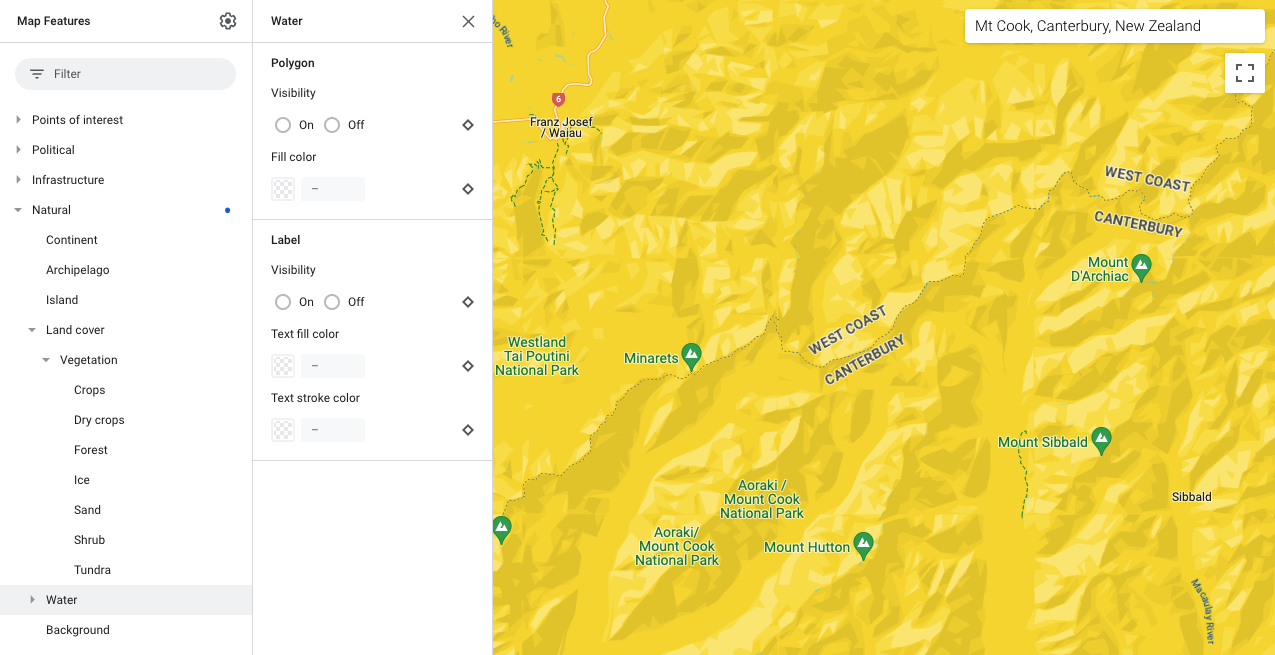
Chcesz, aby pokrycie terenu, które znajduje się w sekcji Naturalne, również było żółte, więc pozostawiasz je bez stylu i dziedziczy ono styl z sekcji Naturalne.
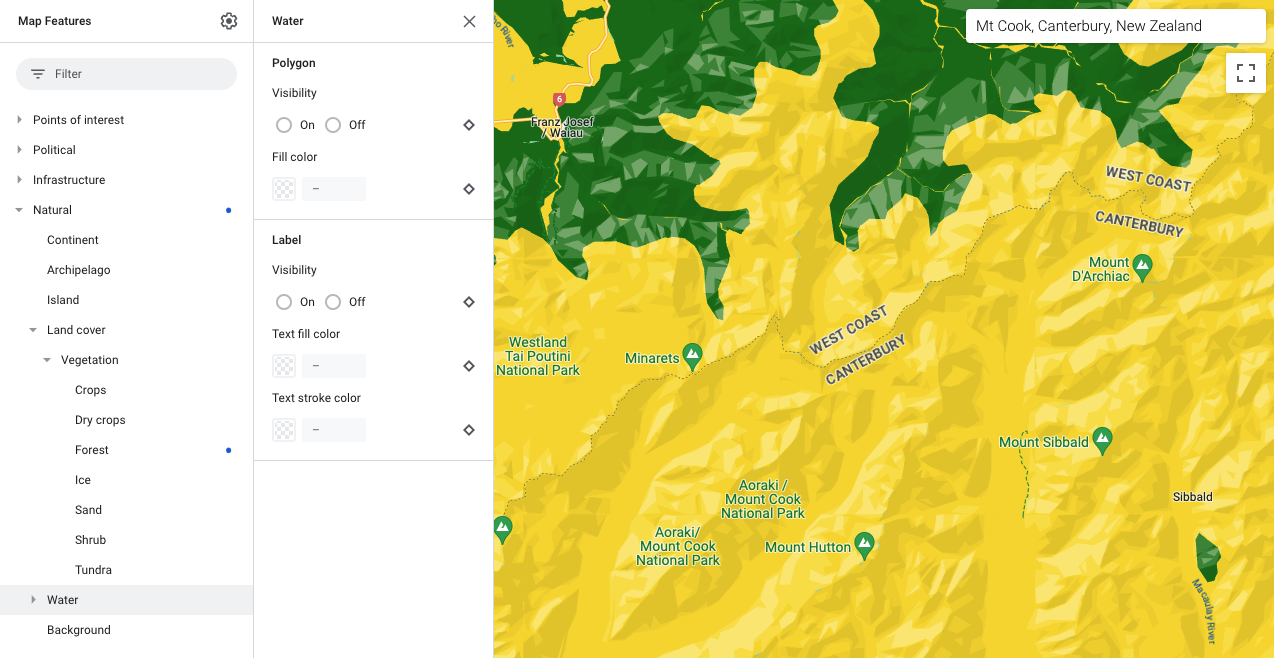
Chcesz, aby lasy były zielone, więc w sekcji Pokrycie terenu otwierasz Las i kolorujesz wielokąt na zielono. Ten niestandardowy styl podrzędny zastępuje style pokrycia terenu i naturalne.
Chcesz, aby lód był wyświetlany w jasnym kolorze turkusowym, więc w sekcji Pokrycie terenu otwierasz Lód i kolorujesz wielokąt na jasny turkusowy.
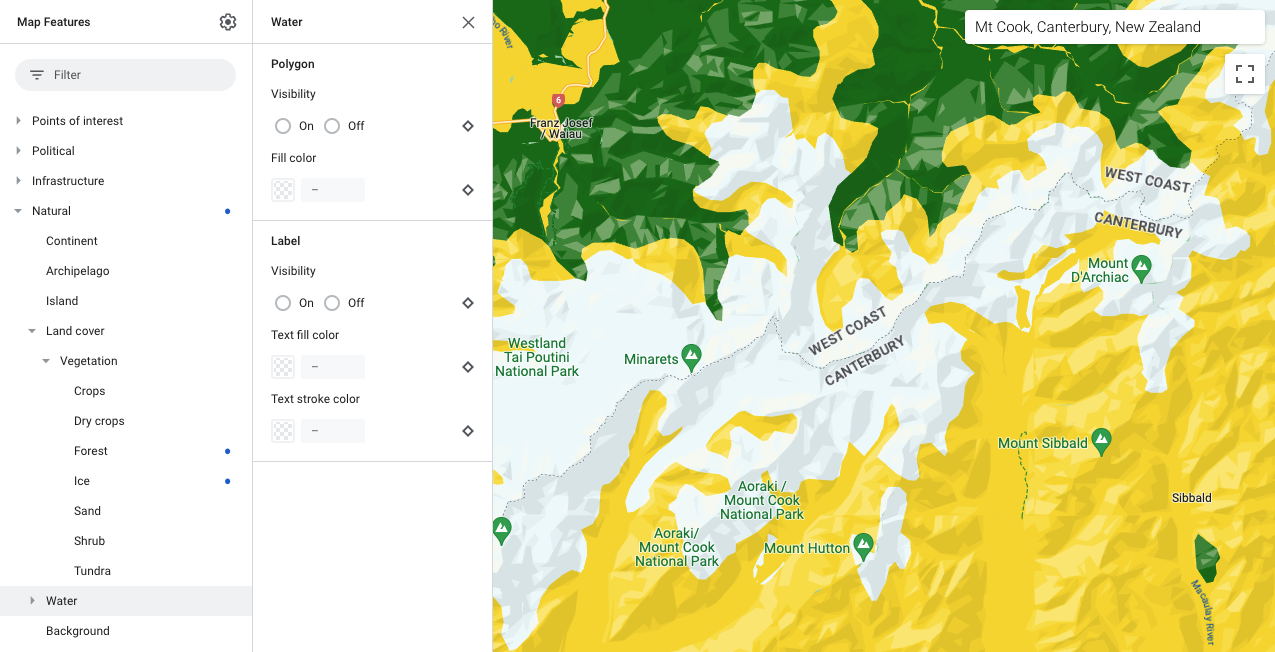
Na koniec chcesz, aby woda była koloru morskiego, więc wybierasz Naturalne> Woda i kolorujesz wielokąt na kolor morski. Ustawienie stylu podrzędnego Woda zastępuje styl nadrzędny Naturalny.
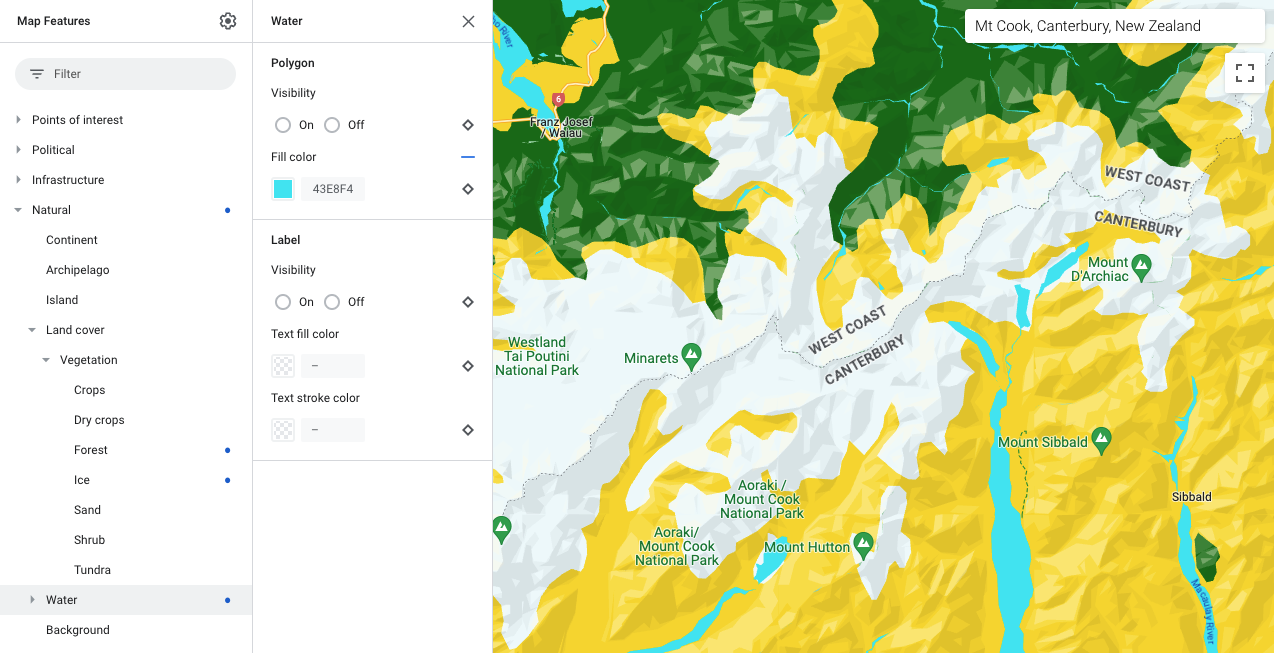
Postępuj podobnie, aby wyróżnić funkcje mapy, które Cię interesują.