// Optional: subscribe to map capability changes.map.addListener('mapcapabilities_changed',()=>{constmapCapabilities=map.getMapCapabilities();if(!mapCapabilities.isAdvancedMarkersAvailable){// Advanced markers are *not* available, add a fallback.}});
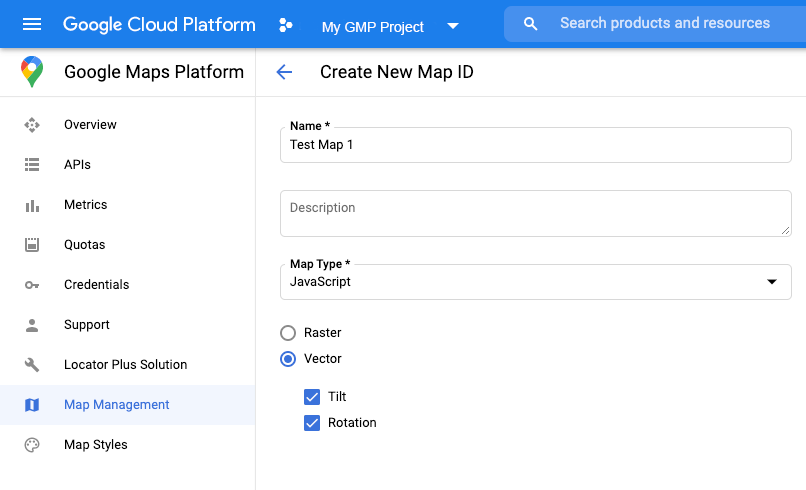
[[["เข้าใจง่าย","easyToUnderstand","thumb-up"],["แก้ปัญหาของฉันได้","solvedMyProblem","thumb-up"],["อื่นๆ","otherUp","thumb-up"]],[["ไม่มีข้อมูลที่ฉันต้องการ","missingTheInformationINeed","thumb-down"],["ซับซ้อนเกินไป/มีหลายขั้นตอนมากเกินไป","tooComplicatedTooManySteps","thumb-down"],["ล้าสมัย","outOfDate","thumb-down"],["ปัญหาเกี่ยวกับการแปล","translationIssue","thumb-down"],["ตัวอย่าง/ปัญหาเกี่ยวกับโค้ด","samplesCodeIssue","thumb-down"],["อื่นๆ","otherDown","thumb-down"]],["อัปเดตล่าสุด 2026-10-15 UTC"],[],["To use advanced markers, you need a Cloud project with a billing account and the Maps JavaScript API enabled. First, obtain an API key and create a map ID, selecting JavaScript as the map type with either Vector or Raster options, or using `DEMO_MAP_ID` for testing. Update your map initialization code by loading the Maps JavaScript API and the advanced markers library. Instantiate the map with the created or demo map ID. Optionally, use a listener to check map capabilities.\n"]]