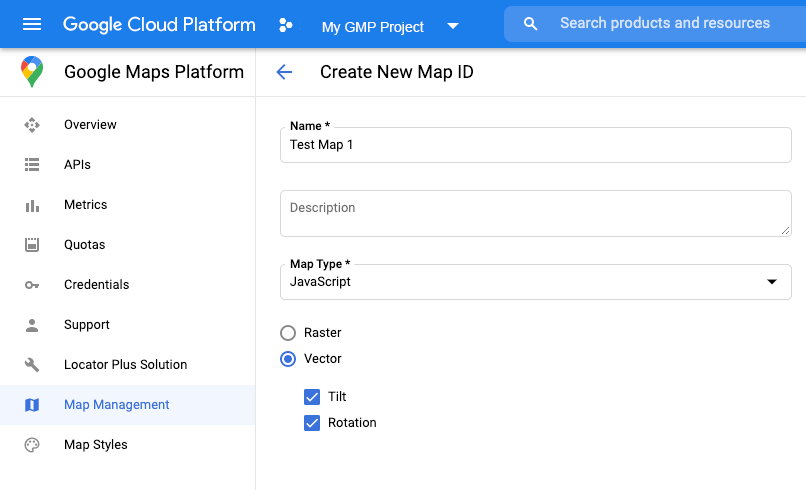
این مراحل را برای راهاندازی با نشانگرهای پیشرفته دنبال کنید.
دریافت کلید میانای API و فعال کردن Maps JavaScript API
قبلاز استفاده از نشانگرهای پیشرفته، به پروژه Cloud با حساب صورتحساب و Maps JavaScript API فعالشده نیاز دارید. برای اطلاعات بیشتر، راهاندازی پروژه Google Cloud را ببینید.
نشانگرهای پیشرفته به شناسه نقشه نیاز دارند. اگر شناسه نقشه وجود نداشته باشد،
نشانگرهای پیشرفته بار نمیشود. بهعنوان مرحله عیبیابی،
میتوانید شنونده mapcapabilities_changed را برای مشترک شدن در تغییرات قابلیت نقشه
اضافه کنید. استفاده از «قابلیتهای نقشه» اختیاری است و فقط برای اهداف آزمایش و عیبیابی یا برای اهداف بازگشت به حالت قبلی در زمان اجرا توصیه میشود.
// Optional: subscribe to map capability changes.map.addListener('mapcapabilities_changed',()=>{constmapCapabilities=map.getMapCapabilities();if(!mapCapabilities.isAdvancedMarkersAvailable){// Advanced markers are *not* available, add a fallback.}});
تاریخ آخرین بهروزرسانی 2026-10-15 بهوقت ساعت هماهنگ جهانی.
[[["درک آسان","easyToUnderstand","thumb-up"],["مشکلم را برطرف کرد","solvedMyProblem","thumb-up"],["غیره","otherUp","thumb-up"]],[["اطلاعاتی که نیاز دارم وجود ندارد","missingTheInformationINeed","thumb-down"],["بیشازحد پیچیده/ مراحل بسیار زیاد","tooComplicatedTooManySteps","thumb-down"],["قدیمی","outOfDate","thumb-down"],["مشکل ترجمه","translationIssue","thumb-down"],["مشکل کد / نمونهها","samplesCodeIssue","thumb-down"],["غیره","otherDown","thumb-down"]],["تاریخ آخرین بهروزرسانی 2026-10-15 بهوقت ساعت هماهنگ جهانی."],[],["To use advanced markers, you need a Cloud project with a billing account and the Maps JavaScript API enabled. First, obtain an API key and create a map ID, selecting JavaScript as the map type with either Vector or Raster options, or using `DEMO_MAP_ID` for testing. Update your map initialization code by loading the Maps JavaScript API and the advanced markers library. Instantiate the map with the created or demo map ID. Optionally, use a listener to check map capabilities.\n"]]