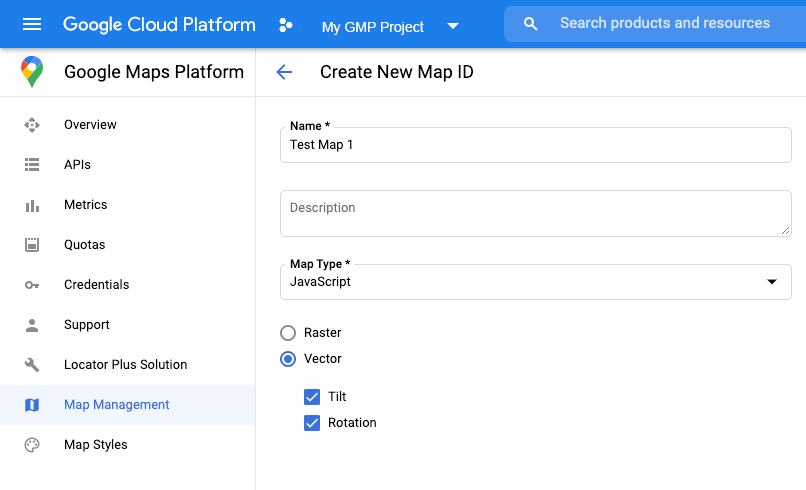
כדי להגדיר סמנים מתקדמים, פועלים לפי השלבים הבאים.
קבלת מפתח API והפעלת Maps JavaScript API
לפני שמשתמשים בסמנים מתקדמים, צריך פרויקט ב-Cloud עם חשבון לחיוב, וצריך להפעיל את Maps JavaScript API. מידע נוסף זמין במאמר הגדרת פרויקט בענן ב-Google Cloud.
כדי להשתמש בסמנים מתקדמים, צריך מזהה מפה. אם מזהה המפה חסר,
לא ניתן לטעון סמנים מתקדמים. כדי לפתור בעיות, אתם יכולים להוסיף מאזין mapcapabilities_changed כדי להירשם לשינויים ביכולות של המפה. השימוש ביכולות של מפות הוא אופציונלי, ומומלץ רק למטרות בדיקה ופתרון בעיות, או למטרות חזרה למצב קודם בזמן ריצה.
// Optional: subscribe to map capability changes.map.addListener('mapcapabilities_changed',()=>{constmapCapabilities=map.getMapCapabilities();if(!mapCapabilities.isAdvancedMarkersAvailable){// Advanced markers are *not* available, add a fallback.}});
[[["התוכן קל להבנה","easyToUnderstand","thumb-up"],["התוכן עזר לי לפתור בעיה","solvedMyProblem","thumb-up"],["סיבה אחרת","otherUp","thumb-up"]],[["חסרים לי מידע או פרטים","missingTheInformationINeed","thumb-down"],["התוכן מורכב מדי או עם יותר מדי שלבים","tooComplicatedTooManySteps","thumb-down"],["התוכן לא עדכני","outOfDate","thumb-down"],["בעיה בתרגום","translationIssue","thumb-down"],["בעיה בדוגמאות/בקוד","samplesCodeIssue","thumb-down"],["סיבה אחרת","otherDown","thumb-down"]],["עדכון אחרון: 2026-10-15 (שעון UTC)."],[],["To use advanced markers, you need a Cloud project with a billing account and the Maps JavaScript API enabled. First, obtain an API key and create a map ID, selecting JavaScript as the map type with either Vector or Raster options, or using `DEMO_MAP_ID` for testing. Update your map initialization code by loading the Maps JavaScript API and the advanced markers library. Instantiate the map with the created or demo map ID. Optionally, use a listener to check map capabilities.\n"]]