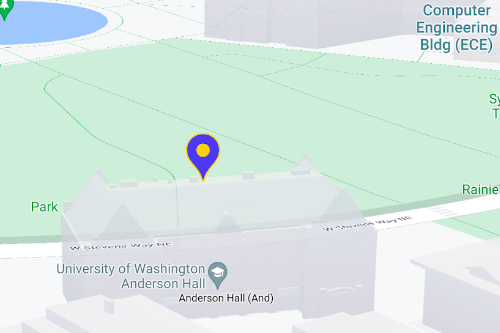
Używaj znaczników, aby wyświetlać pojedyncze lokalizacje na mapie. Z tego przewodnika dowiesz się, jak korzystać z zaawansowanych znaczników. Dzięki zaawansowanym znacznikom możesz tworzyć i dostosowywać bardzo wydajne znaczniki oraz tworzyć znaczniki dostępne, które reagują na zdarzenia gmp-click i wprowadzanie danych z klawiatury. Aby jeszcze bardziej dostosować znaczniki, możesz użyć niestandardowego kodu HTML i CSS, w tym utworzyć całkowicie niestandardowe znaczniki. W przypadku aplikacji 3D możesz kontrolować wysokość, na której pojawia się znacznik.
Znaczniki zaawansowane są obsługiwane zarówno na mapach rastrowych, jak i mapach wektorowych (chociaż niektóre funkcje nie są dostępne na mapach rastrowych).
Aby używać zaawansowanych znaczników, musisz mieć identyfikator mapy (możesz użyć identyfikatora DEMO_MAP_ID).
Pierwsze kroki z zaawansowanymi znacznikami
Dostosowywanie spersonalizowanych kolorów, skali i obrazu ikony
Dostosuj kolor tła, glifu i obramowania znacznika domyślnego oraz zmień rozmiar znacznika.

Zastąp domyślną ikonę znacznika niestandardowym obrazem SVG lub PNG.
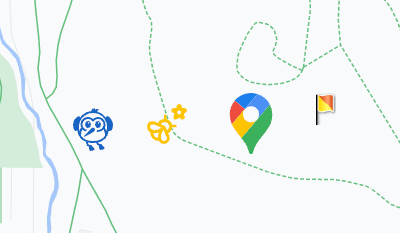
Tworzenie niestandardowych znaczników HTML
Użyj niestandardowego kodu HTML i CSS, aby tworzyć wyróżniające się wizualnie interaktywne znaczniki i animacje.
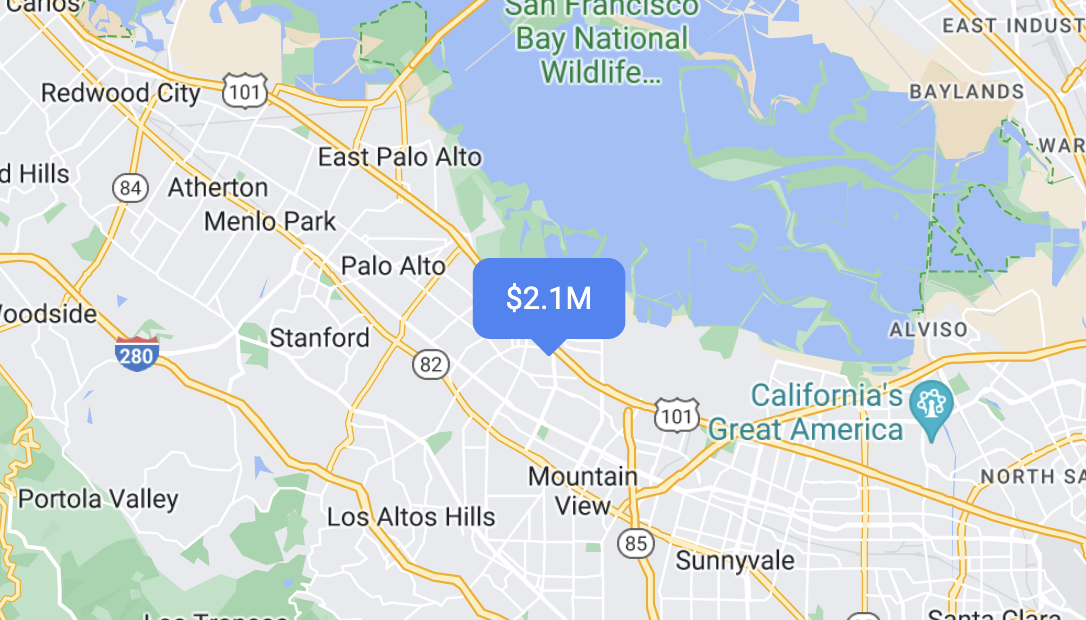
Reagowanie znaczników na kliknięcia i zdarzenia klawiatury
Aby znacznik reagował na kliknięcia i zdarzenia klawiatury, dodaj detektor zdarzeń gmp-click.
function initMap() {
  const map = new google.maps.Map(document.getElementById('map'), {
    center: {lat: 37.4239163, lng: -122.0947209},
    zoom: 17,
    mapId: 'DEMO_MAP_ID',
  });

  const marker = new google.maps.marker.AdvancedMarkerElement({
    map,
    position: {lat: 37.4239163, lng: -122.0947209},
  });

  marker.addEventListener('gmp-click', (event) => {
    // Handle the click event.
    // ...
  });
}
Ustawianie wysokości znacznika i zachowania przy kolizji
Ustaw wysokość znacznika, aby był on prawidłowo wyświetlany z elementami mapy 3D, i określ, jak znacznik ma się zachowywać, gdy zderzy się z innym znacznikiem lub etykietą mapy. Wysokość znacznika jest obsługiwana tylko na mapach wektorowych.