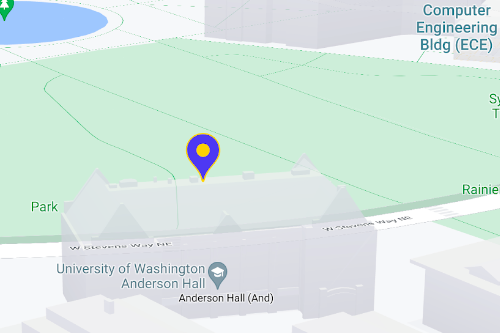
از نشانگرها برای نمایش مکانهای تکی روی نقشه استفاده کنید. این راهنما نحوه استفاده از نشانگرهای پیشرفته را به شما نشان میدهد. با
نشانگرهای پیشرفته میتوانید نشانگرهای بسیار
کارآمد ایجاد و سفارشیسازی کنید و نشانگرهای دسترسیپذیری بسازید که به gmp-click
رویدادها و ورودی صفحهکلید پاسخ میدهند. برای سفارشیسازی عمیقتر،
نشانگرهای پیشرفته از HTML و CSS سفارشی پشتیبانی میکنند،
ازجمله توانایی ایجاد نشانگرهای کاملاً سفارشی. برای برنامههای سهبعدی
میتوانید ارتفاعی را که نشانگر در آن ظاهر میشود کنترل کنید.
نشانگرهای پیشرفته در هر دو نقشه شطرنجی و برداری پشتیبانی میشوند
(اگرچه برخیاز ویژگیها در نقشههای شطرنجی دردسترس نیستند).
برای استفاده از «نشانگرهای پیشرفته»، شناسه نقشه لازم است (میتوانید از DEMO_MAP_ID استفاده کنید).
شروع به کار با نشانگرهای پیشرفته
سفارشیسازی رنگ، مقیاس، و تصویر نماد
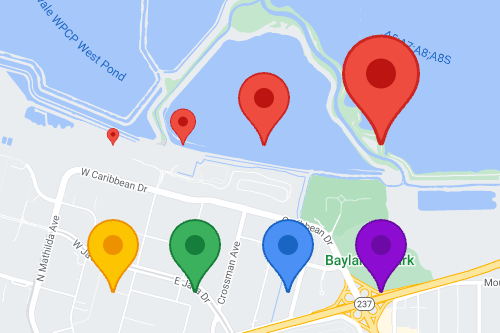
رنگ پسزمینه، نویسه، و حاشیه نشانگر پیشفرض را سفارشیسازی کنید و اندازه نشانگر را تنظیم کنید.
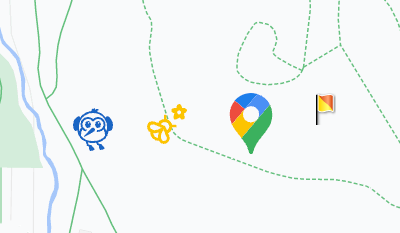
نماد نشانگر پیشفرض را با تصویر SVG یا PNG سفارشی جایگزین کنید.
ایجاد نشانگرهای HTML سفارشی
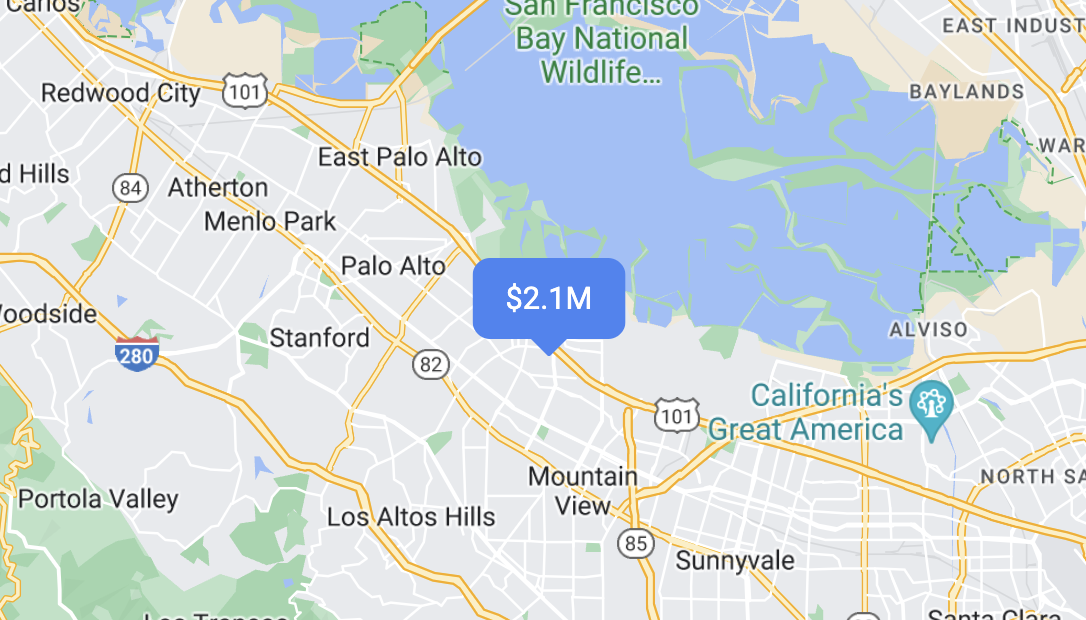
از HTML و CSS سفارشی برای ایجاد نشانگرهای تعاملی متمایز بصری و ایجاد پویانمایی استفاده کنید.
تنظیم نشانگرها برای پاسخ دادن به رویدادهای کلیک و صفحهکلید
با افزودن شنونده رویداد gmp-click، کاری کنید که نشانگر به کلیکها و رویدادهای صفحهکلید پاسخ دهد.
function initMap() {
  const map = new google.maps.Map(document.getElementById('map'), {
    center: {lat: 37.4239163, lng: -122.0947209},
    zoom: 17,
    mapId: 'DEMO_MAP_ID',
  });

  const marker = new google.maps.marker.AdvancedMarkerElement({
    map,
    position: {lat: 37.4239163, lng: -122.0947209},
  });

  marker.addEventListener('gmp-click', (event) => {
    // Handle the click event.
    // ...
  });
}
تنظیم ارتفاع نشانگر و رفتار تصادم
ارتفاع نشانگر را تنظیم کنید تا بهدرستی با عناصر سهبعدی نقشه نمایش داده شود و مشخص کنید که نشانگر هنگام برخورد با نشانگر یا برچسب نقشه دیگر چگونه باید رفتار کند. ارتفاع نشانگر فقط در نقشههای برداری پشتیبانی میشود.