

Tổng quan về chế độ kiểm soát
Bản đồ hiển thị thông qua Bản đồ 3D trong Maps JavaScript API có chứa các phần tử giao diện người dùng (còn gọi là chế độ kiểm soát khám phá) để hỗ trợ lượt tương tác của người dùng với bản đồ. Các chế độ kiểm soát khám phá sẽ xuất hiện trong giao diện người dùng bản đồ theo mặc định, nhưng bạn có thể tắt các chế độ này để đơn giản hoá hoặc để dành chỗ cho các chế độ kiểm soát tuỳ chỉnh. Xin lưu ý rằng bạn có thể dùng phím tắt để khám phá bản đồ khi các chế độ điều khiển giao diện người dùng bị tắt.
Bản đồ 3D trong Maps JavaScript API cũng hỗ trợ hướng dẫn người dùng di chuyển trên bản đồ bằng cách sử dụng các đường dẫn camera đặt sẵn. Bạn có thể tuỳ chỉnh và kết hợp các đường dẫn này để tạo ra trải nghiệm 3D phong phú.
Chế độ kiểm soát hoạt động khám phá
Hình ảnh sau đây cho thấy bộ điều khiển mặc định do Bản đồ 3D trong Maps JavaScript API hiển thị:
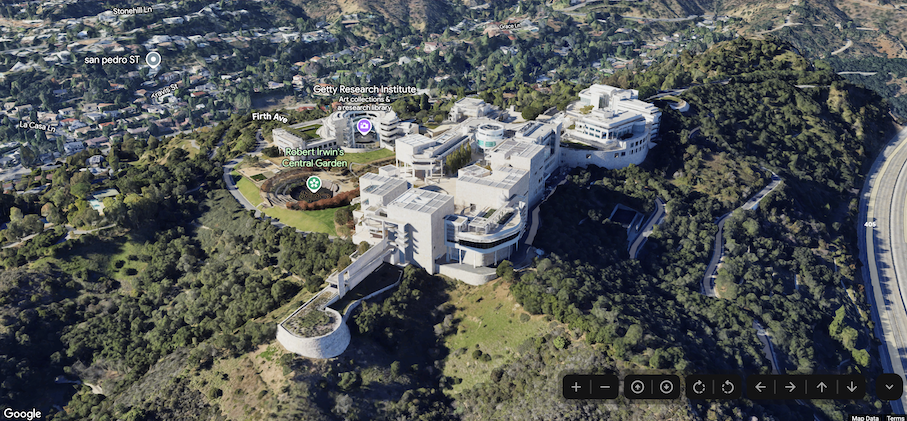
Dưới đây là danh sách đầy đủ các chế độ kiểm soát trong Bản đồ 3D trong Maps JavaScript:
- Nút điều khiển thu phóng hiển thị các nút "+" và "-" để thay đổi mức thu phóng của bản đồ.
- Nút di chuyển hiển thị các nút "←", "→", "↑" và "↓" để thay đổi tâm của bản đồ.
- Các chế độ xoay cho phép bạn thay đổi hướng của camera.
- Chế độ điều khiển độ nghiêng cho phép bạn thay đổi độ nghiêng của camera.
- Chế độ điều khiển La bàn cho biết hướng bắc của la bàn và cho phép đặt lại camera về hướng bắc.
Đoạn mã mẫu sau đây minh hoạ cách bật/tắt các chế độ kiểm soát khám phá:
JavaScript
const map = new Map3DElement({
  center: { lat: 37.819852, lng: -122.478549, altitude: 2000 },
  tilt: 75,
  heading: 330,
  mode: MapMode.SATELLITE,
  defaultUIHidden: true,
});
HTML
<gmp-map-3d
  mode="hybrid"
  range="639.274301042242"
  tilt="64.92100184857551"
  center="34.0768990953219,-118.47450491266041,292.9794737933403"
  heading="-61.02026752077781"
  default-ui-disabled
></gmp-map-3d>
Các bước tiếp theo
- Tìm hiểu cách hạn chế bản đồ và camera.
- Tìm hiểu cách lắng nghe và xử lý lượt tương tác của người dùng.