

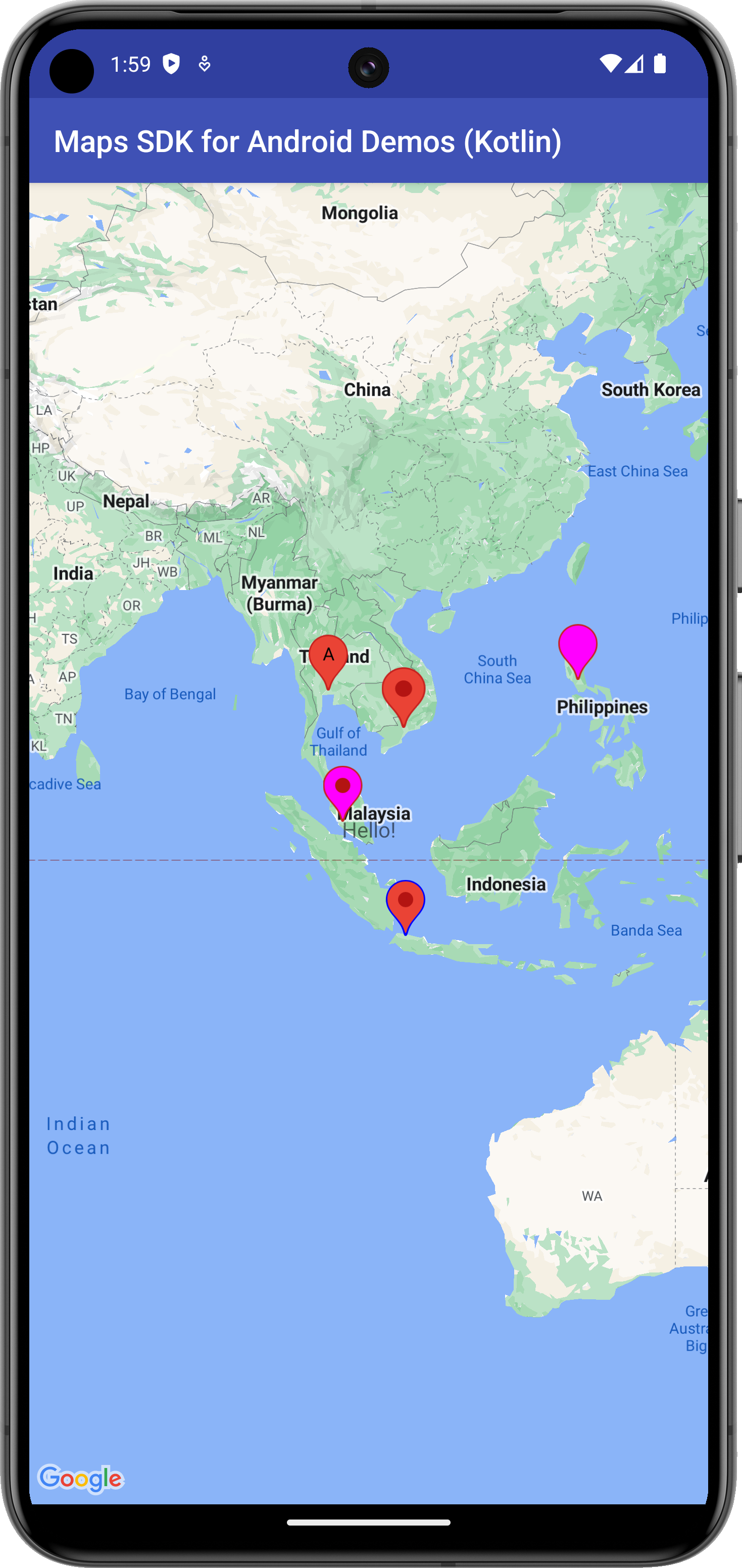
İşaretçiler, haritadaki konumları tanımlar. Varsayılan işaretçi, Google Haritalar'ın görünüm ve tarzına uygun standart bir simge kullanır. API üzerinden simgenin rengini, resmini veya bağlantı noktasını değiştirebilirsiniz. İşaretçiler, Marker türündeki nesnelerdir ve GoogleMap.addMarker(markerOptions) yöntemiyle haritaya eklenir.
İşaretçiler etkileşimli olacak şekilde tasarlanmıştır. Varsayılan olarak click etkinliklerini alırlar ve genellikle bilgi pencerelerini açmak için etkinlik işleyicilerle birlikte kullanılırlar. Bir işaretçinin draggable özelliğini true olarak ayarlamak, kullanıcının işaretçinin konumunu değiştirmesine olanak tanır. İşaretçiyi hareket ettirme özelliğini etkinleştirmek için uzun basın.
Varsayılan olarak, kullanıcı bir işaretçiye dokunduğunda haritanın sağ alt kısmında harita araç çubuğu görünür ve kullanıcıya Google Haritalar mobil uygulamasına hızlı erişim sağlar. Araç çubuğunu devre dışı bırakabilirsiniz. Daha fazla bilgi için denetimler kılavuzuna bakın.
İşaretçi ekleyin
Aşağıdaki örnekte, haritaya nasıl işaretçi ekleneceği gösterilmektedir. İşaretçi, -33.852,151.211 koordinatlarında (Sidney, Avustralya) oluşturulur ve tıklandığında bir bilgi penceresinde "Sidney'deki işaretçi" dizesini gösterir.
Kotlin
// Add a marker in Sydney, Australia,
// and move the map's camera to the same location.
val sydney = LatLng(-33.852, 151.211)
map.addMarker(
    MarkerOptions()
        .position(sydney)
        .title("Marker in Sydney"),
)
map.moveCamera(CameraUpdateFactory.newLatLng(sydney))
Java
// Add a marker in Sydney, Australia,
// and move the map's camera to the same location.
LatLng sydney = new LatLng(-33.852, 151.211);
map.addMarker(new MarkerOptions().position(sydney).title("Marker in Sydney"));
map.moveCamera(CameraUpdateFactory.newLatLng(sydney));
İşaretçiyle ilgili ek bilgileri görüntüleme
Kullanıcı haritadaki bir işaretçiye dokunduğunda bir yer veya konum hakkında ek bilgi göstermek yaygın bir gereksinimdir. Bilgi pencereleri ile ilgili kılavuzu inceleyin.
Verileri bir işaretçiyle ilişkilendirme
Marker.setTag() kullanarak bir işaretçiyle rastgele bir veri nesnesi depolayabilir ve Marker.getTag() kullanarak veri nesnesini alabilirsiniz. Aşağıdaki örnekte, etiketleri kullanarak bir işaretçinin kaç kez tıklandığını nasıl sayabileceğiniz gösterilmektedir:
Kotlin
val PERTH = LatLng(-31.952854, 115.857342)
val SYDNEY = LatLng(-33.87365, 151.20689)
val BRISBANE = LatLng(-27.47093, 153.0235)

val markerPerth = map.addMarker(
    MarkerOptions()
        .position(PERTH)
        .title("Perth"),
)
markerPerth?.tag = 0

val markerSydney = map.addMarker(
    MarkerOptions()
        .position(SYDNEY)
        .title("Sydney"),
)
markerSydney?.tag = 0

val markerBrisbane = map.addMarker(
    MarkerOptions()
        .position(BRISBANE)
        .title("Brisbane"),
)
markerBrisbane?.tag = 0

// Set a listener for marker click.
map.setOnMarkerClickListener { marker ->
    // Retrieve the data from the marker.
    val clickCount = marker.tag as? Int

    // Check if a click count was set, then display the click count.
    clickCount?.let {
        val newClickCount = it + 1
        marker.tag = newClickCount
        Toast.makeText(
            context,
            "${marker.title} has been clicked $newClickCount times.",
            Toast.LENGTH_SHORT,
        ).show()
    }

    // Return false to indicate default behavior.
    false
}
Java
final LatLng PERTH = new LatLng(-31.952854, 115.857342);
final LatLng SYDNEY = new LatLng(-33.87365, 151.20689);
final LatLng BRISBANE = new LatLng(-27.47093, 153.0235);

Marker markerPerth = map.addMarker(new MarkerOptions().position(PERTH).title("Perth"));
markerPerth.setTag(0);

Marker markerSydney = map.addMarker(new MarkerOptions().position(SYDNEY).title("Sydney"));
markerSydney.setTag(0);

Marker markerBrisbane =
        map.addMarker(new MarkerOptions().position(BRISBANE).title("Brisbane"));
markerBrisbane.setTag(0);

// Set a listener for marker click.
map.setOnMarkerClickListener(
        new GoogleMap.OnMarkerClickListener() {
            @Override
            public boolean onMarkerClick(final Marker marker) {
                // Retrieve the data from the marker.
                Integer clickCount = (Integer) marker.getTag();

                // Check if a click count was set, then display the click count.
                if (clickCount != null) {
                    clickCount = clickCount + 1;
                    marker.setTag(clickCount);
                    Toast.makeText(
                                    context,
                                    marker.getTitle()
                                            + " has been clicked "
                                            + clickCount
                                            + " times.",
                                    Toast.LENGTH_SHORT)
                            .show();
                }

                // Return false to indicate default behavior should occur.
                return false;
            }
        });
Verileri işaretçilerle depolamanın ve almanın yararlı olduğu senaryolara dair bazı örnekleri aşağıda bulabilirsiniz:
- Uygulamanız farklı işaretçi türlerine hitap edebilir ve kullanıcı tıkladığında bunları farklı şekilde ele almak isteyebilirsiniz. Bunu yapmak için türü belirten işaretçiyle birlikte bir
Stringdepolayabilirsiniz. - Benzersiz kayıt tanımlayıcıları olan bir sistemle etkileşim kuruyor olabilirsiniz. Bu durumda işaretçiler, söz konusu sistemdeki belirli kayıtları temsil eder.
- İşaretçi verileri, bir işaretçinin z-endeksine karar verirken kullanılacak önceliği gösterebilir.
İşaretçiyi sürüklenebilir yapma
Haritaya eklenen bir işaretçinin draggable özelliği true olarak ayarlandığı sürece işaretçiyi yeniden konumlandırabilirsiniz. Sürüklemeyi etkinleştirmek için işaretçiye uzun basın. Parmağınızı ekrandan çektiğinizde işaretçi o konumda kalır.
İşaretçiler varsayılan olarak sürüklenebilir değildir. İşaretçiyi haritaya eklemeden önce MarkerOptions.draggable(boolean) ile veya haritaya eklendikten sonra Marker.setDraggable(boolean) ile sürüklenebilir olarak ayarlamanız gerekir.
İşaretçi sürükleme etkinlikleri bölümünde açıklandığı gibi, işaretçideki sürükleme etkinliklerini dinleyebilirsiniz.
Aşağıdaki snippet, Perth, Avustralya'ya sürüklenebilir bir işaretçi ekler.
Kotlin
val perthLocation = LatLng(-31.90, 115.86)
val perth = map.addMarker(
    MarkerOptions()
        .position(perthLocation)
        .draggable(true),
)
Java
final LatLng perthLocation = new LatLng(-31.90, 115.86);
Marker perth = map.addMarker(new MarkerOptions().position(perthLocation).draggable(true));
İşaretçiyi özelleştirme
Bu videoda, haritadaki konumları görselleştirmek için işaretçileri kullanma yöntemleri gösterilmektedir.
İşaretçiler, varsayılan simge yerine gösterilecek özel bir resim tanımlayabilir. Simge tanımlamak, işaretçinin görsel davranışını etkileyen bir dizi özelliğin ayarlanmasını içerir.
İşaretçiler, aşağıdaki özellikler aracılığıyla özelleştirmeyi destekler:
- Konum (gerekli)
- İşaretçinin haritadaki konumu için
LatLngdeğeri. Bu,Markernesnesi için gerekli olan tek özelliktir. - Bağlayıcı
- İşaretçinin LatLng konumuna yerleştirilecek olan resimdeki nokta. Bu, varsayılan olarak resmin alt kısmının ortasına ayarlanır.
- Alfa
- İşaretçinin opaklığını ayarlar. Varsayılan değer 1,0'dır.
- Başlık
- Kullanıcı işaretçiye dokunduğunda bilgi penceresinde gösterilen dize.
- Snippet
- Başlığın altında gösterilen ek metin.
- Simge
- Varsayılan işaretçi resmi yerine gösterilen bit eşlem.
- Sürüklenebilir Kullanıcının işaretçiyi taşımasına izin vermek istiyorsanız
trueolarak ayarlayın. Varsayılan değerfalse'dir.- Visible İşaretçiyi görünmez yapmak için
- değerini
falseolarak ayarlayın. Varsayılan değer:true. - Düz veya billboard yönü
- Varsayılan olarak işaretçiler, billboard yönlendirmesi kullanır. Yani haritanın yüzeyine göre değil, cihazın ekranına göre çizilirler. Haritayı döndürmek, eğmek veya yakınlaştırmak işaretçinin yönünü değiştirmez. Bir işaretçinin yönünü, dünya üzerinde düz olacak şekilde ayarlayabilirsiniz. Düz işaretçiler, harita döndürüldüğünde döner ve harita eğildiğinde perspektifi değiştirir. Billboard işaretçilerinde olduğu gibi, düz işaretçiler de harita yakınlaştırıldığında veya uzaklaştırıldığında boyutlarını korur.
- Döndürme
- İşaretçinin saat yönünde derece cinsinden belirtilen yönü. İşaretçi düzse varsayılan konum değişir. Düz işaretçinin varsayılan konumu kuzeye hizalıdır. İşaretçi düz olmadığında varsayılan konum yukarıyı gösterir ve dönüş, işaretçi her zaman kameraya bakacak şekilde olur.
Aşağıdaki snippet, varsayılan simgeyle basit bir işaretçi oluşturur.
Kotlin
val melbourneLocation = LatLng(-37.813, 144.962)
val melbourne = map.addMarker(
    MarkerOptions()
        .position(melbourneLocation),
)
Java
final LatLng melbourneLocation = new LatLng(-37.813, 144.962);
Marker melbourne = map.addMarker(new MarkerOptions().position(melbourneLocation));
İşaretçi rengini özelleştirme
icon() yöntemine bir BitmapDescriptor nesnesi ileterek varsayılan işaretçi resminin rengini özelleştirebilirsiniz. BitmapDescriptorFactory nesnesinde önceden tanımlanmış bir dizi renk kullanabilir veya BitmapDescriptorFactory.defaultMarker(float hue) yöntemiyle özel bir işaretçi rengi ayarlayabilirsiniz. Renk tonu, renk çarkındaki noktaları temsil eden 0 ile 360 arasında bir değerdir.
Kotlin
val melbourneLocation = LatLng(-37.813, 144.962)
val melbourne = map.addMarker(
    MarkerOptions()
        .position(melbourneLocation)
        .icon(BitmapDescriptorFactory.defaultMarker(BitmapDescriptorFactory.HUE_AZURE)),
)
Java
final LatLng melbourneLocation = new LatLng(-37.813, 144.962);
Marker melbourne =
        map.addMarker(
                new MarkerOptions()
                        .position(melbourneLocation)
                        .icon(
                                BitmapDescriptorFactory.defaultMarker(
                                        BitmapDescriptorFactory.HUE_AZURE)));
İşaretçi opaklığını özelleştirme
MarkerOptions.alpha() yöntemini kullanarak bir işaretçinin opaklığını kontrol edebilirsiniz. Alfa, 0,0 ile 1,0 arasında bir kayan nokta değeri olarak belirtilmelidir. Burada 0 tamamen şeffaf, 1 ise tamamen opaktır.
Kotlin
val melbourneLocation = LatLng(-37.813, 144.962)
val melbourne = map.addMarker(
    MarkerOptions()
        .position(melbourneLocation)
        .alpha(0.7f),
)
Java
final LatLng melbourneLocation = new LatLng(-37.813, 144.962);
Marker melbourne =
        map.addMarker(new MarkerOptions().position(melbourneLocation).alpha(0.7f));
İşaretçi resmini özelleştirme
Varsayılan işaretçi resmini, genellikle simge olarak adlandırılan özel bir işaretçi resmiyle değiştirebilirsiniz. Özel simgeler her zaman BitmapDescriptor olarak ayarlanır ve BitmapDescriptorFactory sınıfındaki yöntemlerden biri kullanılarak tanımlanır.
fromAsset(String assetName)- Öğeler dizinindeki bir bit eşlem resminin adını kullanarak özel bir işaretçi oluşturur.
fromBitmap(Bitmap image)- Bitmap resimden özel işaretçi oluşturur.
fromFile(String fileName)- Dahili depolama alanında bulunan bir bit eşlem resim dosyasının adını kullanarak özel simge oluşturur.
fromPath(String absolutePath)- Bitmap resmin mutlak dosya yolundan özel bir işaretçi oluşturur.
fromResource(int resourceId)- Bitmap resmin kaynak kimliğini kullanarak özel bir işaretçi oluşturur.
Aşağıdaki snippet, özel simge içeren bir işaretçi oluşturur.
Kotlin
val melbourneLocation = LatLng(-37.813, 144.962)
val melbourne = map.addMarker(
    MarkerOptions()
        .position(melbourneLocation)
        .title("Melbourne")
        .snippet("Population: 4,137,400")
        .icon(BitmapDescriptorFactory.fromResource(R.drawable.arrow)),
)
Java
final LatLng melbourneLocation = new LatLng(-37.813, 144.962);
Marker melbourne =
        map.addMarker(
                new MarkerOptions()
                        .position(melbourneLocation)
                        .title("Melbourne")
                        .snippet("Population: 4,137,400")
                        .icon(BitmapDescriptorFactory.fromResource(R.drawable.arrow)));
İşaretçiyi düzleştirme
İşaretçi simgeleri normalde ekrana göre çizilir. Haritayı döndürmek, eğmek veya yakınlaştırmak işaretçinin yönünü değiştirmez. Bir işaretçinin yönünü, Dünya'ya düz olacak şekilde ayarlayabilirsiniz. Bu şekilde yönlendirilen işaretçiler, harita döndürüldüğünde döner ve harita eğildiğinde perspektifi değişir. Düz işaretçiler, harita yakınlaştırıldığında veya uzaklaştırıldığında boyutlarını korur.
İşaretçinin yönünü değiştirmek için işaretçinin flat özelliğini true olarak ayarlayın.
Kotlin
val perthLocation = LatLng(-31.90, 115.86)
val perth = map.addMarker(
    MarkerOptions()
        .position(perthLocation)
        .flat(true),
)
Java
final LatLng perthLocation = new LatLng(-31.90, 115.86);
Marker perth = map.addMarker(new MarkerOptions().position(perthLocation).flat(true));
İşaretçiyi döndürme
Marker ile bir işaretçiyi sabitleme noktası etrafında döndürebilirsiniz.setRotation() yöntemi. Döndürme, varsayılan konumdan saat yönünde derece cinsinden ölçülür. İşaretçi harita üzerinde düz olduğunda varsayılan konum kuzeydir. İşaretçi düz olmadığında varsayılan konum yukarıyı gösterir ve dönüş, işaretçi her zaman kameraya bakacak şekilde olur.
Aşağıdaki örnekte işaretçi 90° döndürülür. Bağlantı noktasının 0.5,0.5 olarak ayarlanması, işaretçinin tabanı yerine merkezi etrafında döndürülmesine neden olur.
Kotlin
val perthLocation = LatLng(-31.90, 115.86)
val perth = map.addMarker(
    MarkerOptions()
        .position(perthLocation)
        .anchor(0.5f, 0.5f)
        .rotation(90.0f),
)
Java
final LatLng perthLocation = new LatLng(-31.90, 115.86);
Marker perth =
        map.addMarker(
                new MarkerOptions()
                        .position(perthLocation)
                        .anchor(0.5f, 0.5f)
                        .rotation(90.0f));
İşaretçi z-endeksi
Z-endeksi, bu işaretçinin haritadaki diğer işaretçilere göre yığın sırasını belirtir. Yüksek z-endeksine sahip bir işaretçi, daha düşük z-endekslerine sahip işaretçilerin üzerine çizilir. Varsayılan Z-endeksi değeri 0'dir.
Aşağıdaki kod snippet'inde gösterildiği gibi MarkerOptions.zIndex() yöntemini çağırarak işaretçinin seçenekler nesnesinde z-endeksini ayarlayın:
Kotlin
map.addMarker(
    MarkerOptions()
        .position(LatLng(10.0, 10.0))
        .title("Marker z1")
        .zIndex(1.0f),
)
Java
map.addMarker(
        new MarkerOptions().position(new LatLng(10, 10)).title("Marker z1").zIndex(1.0f));
Marker.getZIndex() işlevini çağırarak işaretçinin z-endeksine erişebilir ve Marker.setZIndex() işlevini çağırarak bunu değiştirebilirsiniz.
İşaretçiler, diğer yer paylaşımlarının z-endeksinden bağımsız olarak her zaman karo katmanlarının ve işaretçi olmayan diğer yer paylaşımlarının (zemin yer paylaşımları, çoklu çizgiler, çokgenler ve diğer şekiller) üzerinde çizilir. İşaretçiler, diğer yer paylaşımlarına kıyasla ayrı bir z-endeksi grubunda kabul edilir.
Aşağıda z-endeksinin tıklama etkinlikleri üzerindeki etkisi hakkında bilgi edinin.
İşaretçi etkinliklerini işleme
Maps API, işaretçi etkinliklerini dinlemenize ve yanıtlamanıza olanak tanır. Bu etkinlikleri dinlemek için işaretçilerin ait olduğu GoogleMap nesnesinde ilgili dinleyiciyi ayarlamanız gerekir. Etkinlik, haritadaki işaretçilerden birinde gerçekleştiğinde dinleyicinin geri çağırma işlevi, parametre olarak iletilen ilgili Marker nesnesiyle çağrılır. Bu Marker nesnesini kendi Marker nesnesi referansınızla karşılaştırmak için == yerine equals() kullanmanız gerekir.
Aşağıdaki etkinlikleri dinleyebilirsiniz:
İşaretçi tıklama etkinlikleri
İşaretçideki tıklama etkinliklerini dinlemek için OnMarkerClickListener kullanabilirsiniz. Bu dinleyiciyi haritada ayarlamak için GoogleMap.setOnMarkerClickListener(OnMarkerClickListener) yöntemini çağırın. Kullanıcı bir işaretçiyi tıkladığında onMarkerClick(Marker) çağrılır ve işaretçi bir bağımsız değişken olarak iletilir. Bu yöntem, etkinliği kullanıp kullanmadığınızı (varsayılan davranışı engellemek istediğinizi) belirten bir boole değeri döndürür. false döndürürse özel davranışınıza ek olarak varsayılan davranış da gerçekleşir. İşaretçi tıklama etkinliğinin varsayılan davranışı, bilgi penceresini (varsa) göstermek ve kamerayı, işaretçi haritanın ortasında olacak şekilde hareket ettirmektir.
Z-endeksinin tıklama etkinlikleri üzerindeki etkisi:
- Kullanıcı bir işaretçi kümesini tıkladığında, en yüksek z-endeksine sahip işaretçi için tıklama etkinliği tetiklenir.
- Tıklama başına en fazla bir etkinlik tetiklenir. Başka bir deyişle, tıklama, daha düşük z-endeksi değerlerine sahip işaretçilere veya diğer yer paylaşımlarına aktarılmaz.
- Bir işaretçi kümesini tıkladığınızda, sonraki tıklamalar küme içinde döngü oluşturarak her birini sırayla seçer. Döngünün sırası önce z-endeksine, ardından tıklama noktasına yakınlığa öncelik verir.
- Kullanıcı, kümenin yakınında olmayan bir yeri tıklarsa API, kümeyi yeniden hesaplar ve tıklama döngüsünün durumunu baştan başlayacak şekilde sıfırlar.
- İşaretçiler, diğer yer paylaşımlarının z-endeksinden bağımsız olarak diğer yer paylaşımlarına veya şekillere (çoklu çizgiler, çokgenler, daireler ve/veya yer paylaşımları) kıyasla ayrı bir z-endeksi grubunda kabul edilir. Birden fazla işaretçi, yer paylaşımı veya şekil üst üste yerleştirilmişse tıklama etkinliği önce işaretçi kümesinde döngüye alınır.
İşaretçi sürükleme etkinlikleri
Bir işaretçideki sürükleme etkinliklerini dinlemek için OnMarkerDragListener kullanabilirsiniz. Bu dinleyiciyi haritada ayarlamak için GoogleMap.setOnMarkerDragListener yöntemini çağırın. Bir işaretçiyi sürüklemek için kullanıcının işaretçiye uzun basması gerekir. Kullanıcı parmağını ekrandan çektiğinde işaretçi o konumda kalır. Bir işaretçi sürüklendiğinde ilk olarak onMarkerDragStart(Marker) çağrılır. İşaretçi sürüklenirken onMarkerDrag(Marker) sürekli olarak çağrılır. Sürükleme işleminin sonunda
onMarkerDragEnd(Marker) çağrılır. Marker.getPosition() işlevini çağırarak işaretçinin konumunu istediğiniz zaman öğrenebilirsiniz.