

Za pomocą opcji stylu możesz dostosować wygląd standardowych Map Google. Możesz zmienić wygląd elementów takich jak drogi, parki, firmy i inne ciekawe miejsca. Oprócz zmiany wyglądu tych elementów mapy możesz też całkowicie je ukryć. Dzięki temu możesz na przykład wyróżnić określone komponenty mapy lub dopasować mapę do stylu otaczającej strony.
Przykłady
Ta deklaracja stylu JSON zmienia kolor wszystkich elementów mapy na szary, a następnie koloruje geometrię dróg głównych na niebiesko i całkowicie ukrywa etykiety krajobrazu:
[
  {
    "featureType": "all",
    "stylers": [
      { "color": "#C0C0C0" }
    ]
  },{
    "featureType": "road.arterial",
    "elementType": "geometry",
    "stylers": [
      { "color": "#CCFFFF" }
    ]
  },{
    "featureType": "landscape",
    "elementType": "labels",
    "stylers": [
      { "visibility": "off" }
    ]
  }
]
Obiekt JSON
Deklaracja stylu JSON składa się z tych elementów:
- featureType (opcjonalnie) – elementy, które mają zostać wybrane do modyfikacji stylu. Elementy to cechy geograficzne na mapie, w tym drogi, parki, zbiorniki wodne itp. Jeśli nie określisz elementu, zostaną wybrane wszystkie elementy.
- elementType (opcjonalnie) – właściwość określonego elementu, która ma zostać wybrana. Elementy to podczęści elementu, w tym etykiety i geometria. Jeśli nie określisz elementu, zostaną wybrane wszystkie elementy funkcji.
- stylers – reguły, które mają zostać zastosowane do wybranych elementów. Style określają kolor, widoczność i grubość elementu. Do elementu możesz zastosować 1 lub więcej stylów.
Aby określić styl, musisz połączyć zestaw featureType i
elementType selektorów oraz stylers w tablicę stylów. W jednej tablicy możesz kierować na dowolną kombinację elementów. Liczba stylów, które możesz zastosować jednocześnie, jest jednak ograniczona. Jeśli tablica stylów
przekracza maksymalną liczbę znaków, nie zostanie zastosowany żaden styl.
W dalszej części tej strony znajdziesz więcej informacji o elementach i stylach.
featureType
Ten fragment kodu JSON wybiera wszystkie drogi na mapie:
{
  "featureType": "road"
}
Elementy lub typy elementów to cechy geograficzne na mapie, w tym drogi, parki, zbiorniki wodne, firmy itp.
Elementy tworzą drzewo kategorii, którego korzeniem jest all. Jeśli nie określisz elementu, zostaną wybrane wszystkie elementy.
Określenie elementu all ma taki sam efekt.
Niektóre elementy zawierają elementy podrzędne, które określasz za pomocą notacji kropkowej. Na przykład landscape.natural lub
road.local. Jeśli określisz tylko element nadrzędny, np.
road, style określone dla elementu nadrzędnego będą stosowane do
wszystkich jego elementów podrzędnych, takich jak road.local i
road.highway.
Pamiętaj, że elementy nadrzędne mogą zawierać elementy, które nie są uwzględnione we wszystkich ich elementach podrzędnych.
Dostępne są te elementy:
all(domyślnie) wybiera wszystkie elementy.administrativewybiera wszystkie obszary administracyjne. Stylizacja wpływa tylko na etykiety obszarów administracyjnych, a nie na granice geograficzne ani wypełnienie.administrative.countrywybiera kraje.administrative.land_parcelwybiera działki.administrative.localitywybiera miejscowości.administrative.neighborhoodwybiera dzielnice.administrative.provincewybiera województwa.
landscapewybiera wszystkie krajobrazy.landscape.man_madewybiera elementy stworzone przez człowieka, takie jak budynki i inne konstrukcje.landscape.naturalwybiera elementy naturalne, takie jak góry, rzeki, pustynie i lodowce.landscape.natural.landcoverwybiera elementy pokrycia terenu, czyli materiał fizyczny pokrywający powierzchnię ziemi, taki jak lasy, łąki, tereny podmokłe i nieużytki.landscape.natural.terrainwybiera elementy terenu, takie jak wysokość, nachylenie i orientacja.
poiwybiera wszystkie ciekawe miejsca.poi.attractionwybiera atrakcje turystyczne.poi.businesswybiera firmy.poi.governmentwybiera budynki rządowe.poi.medicalwybiera służby ratunkowe, w tym szpitale, apteki, policję, lekarzy itp.poi.parkwybiera parki.poi.place_of_worshipwybiera miejsca kultu, w tym kościoły, świątynie, meczety itp.poi.schoolwybiera szkoły.poi.sports_complexwybiera kompleksy sportowe.
roadwybiera wszystkie drogi.road.arterialwybiera drogi główne.road.highwaywybiera autostrady.road.highway.controlled_accesswybiera autostrady z ograniczonym dostępem.road.localwybiera drogi lokalne.
transitwybiera wszystkie stacje i linie transportu publicznego.transit.linewybiera linie transportu publicznego.transit.stationwybiera wszystkie stacje transportu publicznego.transit.station.airportwybiera lotniska.transit.station.buswybiera przystanki autobusowe.transit.station.railwybiera stacje kolejowe.
waterwybiera zbiorniki wodne.
elementType
Ten fragment kodu JSON wybiera etykiety wszystkich dróg lokalnych:
{
  "featureType": "road.local",
  "elementType": "labels"
}
Elementy to podziały elementu. Droga składa się na przykład z linii graficznej (z geometrii) na mapie oraz tekstu oznaczającego jej nazwę (etykiety).
Dostępne są te elementy, ale pamiętaj, że określony element może obsługiwać niektóre, wszystkie lub żadne z nich:
Kolory tekstu etykiety fill i stroke zmieniają się w zależności od poziomu powiększenia.
Aby zapewnić spójność na wszystkich poziomach powiększenia, zawsze definiuj zarówno fill
jak i stroke.
all(domyślnie) wybiera wszystkie elementy określonego elementu.-
geometrywybiera wszystkie elementy geometryczne określonego elementu.geometry.fillwybiera tylko wypełnienie geometrii elementu.geometry.strokewybiera tylko obrys geometrii elementu.
-
labelswybiera etykiety tekstowe powiązane z określonym elementem.labels.iconwybiera tylko ikonę wyświetlaną w etykiecie elementu.labels.textwybiera tylko tekst etykiety.-
labels.text.fillwybiera tylko wypełnienie etykiety. Wypełnienie etykiety jest zwykle renderowane jako kolorowy obrys otaczający tekst etykiety. labels.text.strokewybiera tylko obrys tekstu etykiety.
stylers
Style to opcje formatowania, które możesz stosować do elementów mapy i elementów.
Ten fragment kodu JSON wyświetla element w kolorze jasnozielonym, używając wartości RGB:
"stylers": [
  { "color": "#99FF33" }
]
Ten fragment kodu usuwa całą intensywność koloru elementu, niezależnie od jego koloru początkowego. Efektem jest renderowanie elementu w skali szarości:
"stylers": [
  { "saturation": -100 }
]
Ten fragment kodu całkowicie ukrywa element:
    "stylers": [
      { "visibility": "off" }
    ]
Obsługiwane są te opcje stylu:
hue(ciąg szesnastkowy RGB w formacie#RRGGBB) wskazuje kolor podstawowy.Uwaga: ta opcja ustawia odcień, zachowując nasycenie i jasność określone w domyślnym stylu Google (lub w innych opcjach stylu zdefiniowanych na mapie). Wynikowy kolor jest względny w stosunku do stylu mapy podstawowej. Jeśli Google wprowadzi jakiekolwiek zmiany w stylu mapy podstawowej, zmiany te będą miały wpływ na elementy mapy stylizowane za pomocą
hue. Jeśli to możliwe, lepiej używać bezwzględnego stylucolordolightness(wartość zmiennoprzecinkowa od-100i100) wskazuje procentową zmianę jasności elementu. Wartości ujemne zwiększają ciemność (gdzie -100 oznacza czarny) a wartości dodatnie zwiększają jasność (gdzie +100 oznacza biały).Uwaga: ta opcja ustawia jasność, zachowując nasycenie i odcień określone w domyślnym stylu Google (lub w innych opcjach stylu zdefiniowanych na mapie). Wynikowy kolor jest względny w stosunku do stylu mapy podstawowej. Jeśli Google wprowadzi jakiekolwiek zmiany w stylu mapy podstawowej, zmiany te będą miały wpływ na elementy mapy stylizowane za pomocą
lightness. Jeśli to możliwe, lepiej używać bezwzględnegocolorstylu.saturation(wartość zmiennoprzecinkowa od-100i100) wskazuje procentową zmianę intensywności koloru podstawowego, która ma zostać zastosowana do elementu.Uwaga: ta opcja ustawia nasycenie, zachowując odcień i jasność określone w domyślnym stylu Google (lub w innych opcjach stylu zdefiniowanych na mapie). Wynikowy kolor jest względny w stosunku do stylu mapy podstawowej. Jeśli Google wprowadzi jakiekolwiek zmiany w stylu mapy podstawowej, zmiany te będą miały wpływ na elementy mapy stylizowane za pomocą
saturation. Jeśli to możliwe, lepiej używać bezwzględnego stylucolor.gamma(wartość zmiennoprzecinkowa od0.01do10.0, gdzie1.0nie stosuje korekty) wskazuje ilość korekty gamma, która ma zostać zastosowana do elementu. Korekty gamma modyfikują jasność kolorów w sposób nieliniowy, nie wpływając na wartości białe ani czarne. Korekta gamma jest zwykle używana do modyfikowania kontrastu wielu elementów. Możesz na przykład zmodyfikować gamma, aby zwiększyć lub zmniejszyć kontrast między krawędziami a wnętrzami elementów.Uwaga: ta opcja dostosowuje jasność względem domyślnego stylu Google, używając krzywej gamma. Jeśli Google wprowadzi jakiekolwiek zmiany w stylu mapy podstawowej, zmiany te będą miały wpływ na elementy mapy stylizowane za pomocą
gamma. Jeśli to możliwe, lepiej używać bezwzględnegocolorstyl.invert_lightness(jeślitrue) odwraca istniejącą jasność. Jest to przydatne na przykład do szybkiego przełączania się na ciemniejszą mapę z białym tekstem.Uwaga: ta opcja po prostu odwraca domyślny styl Google. Jeśli Google wprowadzi jakiekolwiek zmiany w stylu mapy podstawowej, zmiany te będą miały wpływ na elementy mapy stylizowane za pomocą
invert_lightness. Jeśli to możliwe, lepiej używać bezwzględnego stylucolor.visibility(on,off, orsimplified) wskazuje, czy i jak element ma być wyświetlany na mapie. Widocznośćsimplifiedusuwa niektóre funkcje stylu z elementów, których dotyczy; na przykład drogi są upraszczane do cieńszych linii bez obrysów, a parki tracą tekst etykiety, ale zachowują ikonę etykiety.color(ciąg szesnastkowy RGB w formacie#RRGGBB) ustawia kolor elementu.weight(wartość całkowita większa lub równa zero) ustawia grubość elementu w pikselach. Ustawienie dużej grubości może spowodować przycinanie w pobliżu granic kafelków.
Reguły stylu są stosowane w kolejności, w jakiej je określisz. Nie łącz wielu operacji w jedną operację stylu. Zamiast tego zdefiniuj każdą operację jako osobny wpis w tablicy stylów.
Uwaga: kolejność jest ważna, ponieważ niektóre operacje nie są przemienne. Elementy, które są modyfikowane za pomocą operacji stylu, zwykle mają już istniejące style. Operacje działają na tych istniejących stylach, jeśli są obecne.
Model odcienia, nasycenia i jasności
Mapy z własnym stylem używają modelu odcienia, nasycenia i jasności (HSL) do oznaczania koloru w operacjach stylizatora. Odcień wskazuje kolor podstawowy, nasycenie wskazuje intensywność tego koloru, a jasność wskazuje względną ilość bieli lub czerni w kolorze składowym.
Korekta gamma
modyfikuje jasność w przestrzeni kolorów, zwykle
w celu zwiększenia lub zmniejszenia kontrastu. Model HSL definiuje też kolor
w przestrzeni współrzędnych, w której hue wskazuje orientację
na kole kolorów, a nasycenie i jasność wskazują amplitudy
wzdłuż różnych osi. Odcienie są mierzone w przestrzeni kolorów RGB,
która jest podobna do większości przestrzeni kolorów RGB, z wyjątkiem tego, że nie ma w niej odcieni bieli i
czerni.
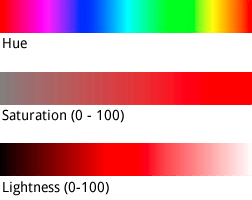
Chociaż hue przyjmuje wartość koloru szesnastkowego HTML, używa tej wartości
tylko do określenia koloru podstawowego, czyli jego orientacji na kole kolorów, a nie jego nasycenia ani jasności, które są
wskazywane oddzielnie jako zmiany procentowe.
Możesz na przykład zdefiniować odcień czystej zieleni jako
hue:0x00ff00 lub hue:0x000100. Oba odcienie są
identyczne. Obie wartości wskazują czystą zieleń w modelu kolorów HSL.
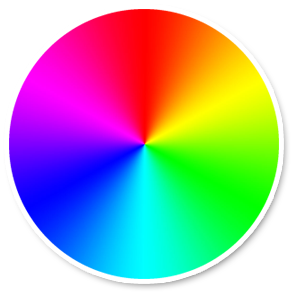
Koło kolorów RGB
Wartości RGB hue, które składają się z równych części czerwieni, zieleni i niebieskiego
, nie wskazują odcienia, ponieważ żadna z tych wartości nie wskazuje orientacji w
przestrzeni współrzędnych HSL. Przykłady to „#000000” (czarny), „#FFFFFF” (biały),
i wszystkie czyste odcienie szarości. Aby wskazać czarny, biały lub szary, musisz
usunąć całe saturation (ustawić wartość na -100) i
zamiast tego dostosować lightness.
Ponadto podczas modyfikowania istniejących elementów, które mają już schemat kolorów, zmiana wartości takiej jak hue nie zmienia jej istniejącego
saturation ani lightness.