

इस पेज पर, मार्कर क्लस्टरिंग की सुविधा के बारे में बताया गया है. यह सुविधा, iOS के लिए Maps SDK की यूटिलिटी लाइब्रेरी में उपलब्ध है.
मार्कर क्लस्टरिंग की मदद से, मैप को समझने में मुश्किल हुए बिना उस पर कई मार्कर लगाए जा सकते हैं. मार्कर क्लस्टरिंग की सुविधा, ज़ूम लेवल के हिसाब से कई मार्कर मैनेज करने में आपकी मदद करती है.
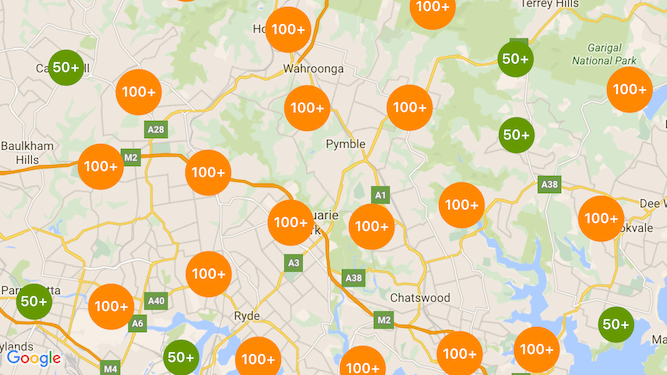
जब कोई उपयोगकर्ता मैप को ज़्यादा ज़ूम करने के लेवल पर देखता है, तो मैप पर अलग-अलग मार्कर दिखते हैं. जब उपयोगकर्ता ज़ूम आउट करता है, तो मार्कर एक साथ क्लस्टर में इकट्ठा हो जाते हैं, ताकि मैप को देखना आसान हो जाए.
इस स्क्रीनशॉट में, मार्कर क्लस्टर की डिफ़ॉल्ट स्टाइल दिखाई गई है:
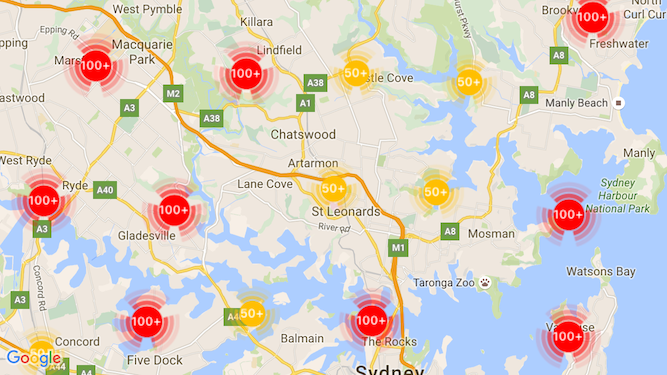
यहां कस्टम मार्कर क्लस्टर का उदाहरण दिया गया है:
ज़रूरी शर्तें और नोट
iOS के लिए Maps SDK की यूटिलिटी लाइब्रेरी
मार्कर क्लस्टरिंग की सुविधा, iOS के लिए Maps SDK की यूटिलिटी लाइब्रेरी का हिस्सा है. अगर आपने अब तक लाइब्रेरी सेट अप नहीं की है, तो इस पेज पर मौजूद बाकी जानकारी पढ़ने से पहले, सेटअप गाइड पढ़ें.
बेहतर परफ़ॉर्मेंस के लिए, ज़्यादा से ज़्यादा 10,000 मार्कर इस्तेमाल करने का सुझाव दिया जाता है.
जगह की जानकारी की अनुमति
इस उदाहरण में, डिवाइस के जीपीएस का इस्तेमाल करके उपयोगकर्ता की जगह का पता लगाया जाता है. साथ ही, मैप पर उसके कोआर्डिनेट दिखाए जाते हैं. इसे चालू करने के लिए, आपको प्रोजेक्ट की Info.plist फ़ाइल में NSLocationWhenInUseUsageDescription अनुमति के लिए ब्यौरा जोड़ना होगा.
इसे जोड़ने के लिए, यह तरीका अपनाएं:
- प्रॉपर्टी लिस्ट एडिटर खोलने के लिए, Xcode में प्रोजेक्ट नेविगेटर में मौजूद
Info.plistफ़ाइल पर क्लिक करें. - नई प्रॉपर्टी जोड़ने के लिए, 'Information Property List' के बगल में मौजूद '+' आइकॉन पर क्लिक करें.
- 'key' फ़ील्ड में, 'NSLocationWhenInUseUsageDescription' टाइप करें. Xcode, इसे अपने-आप लंबे नाम 'Privacy - Location When In Use Usage Description' में बदल देगा. जगह की जानकारी की अनुमति से जुड़ी सभी संभावित प्रॉपर्टी की पूरी सूची देखने के लिए, Apple Developer के दस्तावेज़ में Location Services के लिए अनुमति का अनुरोध करना लेख पढ़ें.
- 'टाइप' फ़ील्ड को 'स्ट्रिंग' पर सेट रहने दें.
- 'वैल्यू' फ़ील्ड में, यह जानकारी दें कि आपके ऐप्लिकेशन को उपयोगकर्ता की जगह की जानकारी का इस्तेमाल क्यों करना है. उदाहरण के लिए, "यह कुकी उपयोगकर्ता की जगह की जानकारी का पता लगाती है, ताकि उसे आस-पास के कारोबारों की लिस्टिंग दिखाई जा सकें."
मार्कर क्लस्टरिंग की सुविधा लागू करना
मार्कर क्लस्टरिंग की सुविधा लागू करने के लिए, यह तरीका अपनाएं:
- क्लस्टर मैनेजर इंस्टेंस बनाएं.
- जिन मार्कर को क्लस्टर करना है उन्हें क्लस्टर मैनेजर को पास करें.
- क्लस्टर मैनेजर शुरू करें.
क्लस्टर मैनेजर बनाना
क्लस्टर मैनेजर का इस्तेमाल करने के लिए, यह तरीका अपनाएं:
ViewControllerसेट करें, ताकि आपका मैपGMSMapViewDelegateप्रोटोकॉल के मुताबिक रेंडर हो.GMUClusterManagerका इंस्टेंस बनाएं.GMSMapViewके उस इंस्टेंस को पास करें जिसमें आपको मार्कर क्लस्टरिंग लागू करनी है. साथ ही,GMUClusterManagerइंस्टेंस में इन प्रोटोकॉल को लागू करें:GMUClusterIconGenerator: यह ऐप्लिकेशन लॉजिक उपलब्ध कराता है. इससे अलग-अलग ज़ूम लेवल पर इस्तेमाल किए जाने वाले क्लस्टर आइकॉन फ़ेच किए जाते हैं.GMUClusterAlgorithm: यह एक ऐसे एल्गोरिदम के बारे में बताता है जो यह तय करता है कि मार्कर कैसे क्लस्टर किए जाएंगे. जैसे, एक ही क्लस्टर में शामिल करने के लिए मार्कर के बीच की दूरी.GMUClusterRenderer: यह ऐप्लिकेशन लॉजिक उपलब्ध कराता है, जो मैप पर क्लस्टर आइकॉन की रेंडरिंग को मैनेज करता है.
GMUClusterManagerइंस्टेंस पर मैप डेलिगेट सेट करें.
यूटिलिटी लाइब्रेरी में, आइकॉन जनरेटर (GMUDefaultClusterIconGenerator), एल्गोरिदम (GMUNonHierarchicalDistanceBasedAlgorithm), और रेंडरर (GMUDefaultClusterRenderer) के डिफ़ॉल्ट तौर पर लागू किए गए वर्शन शामिल होते हैं.
आपके पास अपनी पसंद के मुताबिक क्लस्टरिंग आइकॉन जनरेटर, एल्गोरिदम, और रेंडरर बनाने का विकल्प होता है.
नीचे दिया गया कोड, ViewController के viewDidLoad कॉलबैक में इन डिफ़ॉल्ट सेटिंग का इस्तेमाल करके क्लस्टर मैनेजर बनाता है:
Swift
import GoogleMaps
import GoogleMapsUtils

class MarkerClustering: UIViewController, GMSMapViewDelegate {
  private var mapView: GMSMapView!
  private var clusterManager: GMUClusterManager!

  override func viewDidLoad() {
    super.viewDidLoad()

    // Set up the cluster manager with the supplied icon generator and
    // renderer.
    let iconGenerator = GMUDefaultClusterIconGenerator()
    let algorithm = GMUNonHierarchicalDistanceBasedAlgorithm()
    let renderer = GMUDefaultClusterRenderer(mapView: mapView,
                                clusterIconGenerator: iconGenerator)
    clusterManager = GMUClusterManager(map: mapView, algorithm: algorithm,
                                                      renderer: renderer)

    // Register self to listen to GMSMapViewDelegate events.
    clusterManager.setMapDelegate(self)
    // ...
  }
  // ...
}
Objective-C
@import GoogleMaps;
@import GoogleMapsUtils;

@interface MarkerClustering () <GMSMapViewDelegate>

@end

@implementation MarkerClustering {
  GMSMapView *_mapView;
  GMUClusterManager *_clusterManager;
}

- (void)viewDidLoad {
  [super viewDidLoad];

  // Set up the cluster manager with a supplied icon generator and renderer.
  id<GMUClusterAlgorithm> algorithm =
      [[GMUNonHierarchicalDistanceBasedAlgorithm alloc] init];
  id<GMUClusterIconGenerator> iconGenerator =
      [[GMUDefaultClusterIconGenerator alloc] init];
  id<GMUClusterRenderer> renderer =
      [[GMUDefaultClusterRenderer alloc] initWithMapView:_mapView
                                    clusterIconGenerator:iconGenerator];
  _clusterManager =
      [[GMUClusterManager alloc] initWithMap:_mapView
                                   algorithm:algorithm
                                    renderer:renderer];

  // Register self to listen to GMSMapViewDelegate events.
  [_clusterManager setMapDelegate:self];
  // ...
}
// ...
@end
मार्कर जोड़ना
मार्कर क्लस्टरर में मार्कर जोड़ने के दो तरीके हैं: अलग-अलग या ऐरे के तौर पर.
अलग-अलग मार्कर
Swift
let position = CLLocationCoordinate2D(latitude: 47.60, longitude: -122.33)
let marker = GMSMarker(position: position)
clusterManager.add(marker)
Objective-C
CLLocationCoordinate2D position = CLLocationCoordinate2DMake(47.60, -122.33);
GMSMarker *marker = [GMSMarker markerWithPosition:position];
[_clusterManager addItem:marker];
मार्कर का कलेक्शन
Swift
let position1 = CLLocationCoordinate2D(latitude: 47.60, longitude: -122.33)
let marker1 = GMSMarker(position: position1)

let position2 = CLLocationCoordinate2D(latitude: 47.60, longitude: -122.46)
let marker2 = GMSMarker(position: position2)

let position3 = CLLocationCoordinate2D(latitude: 47.30, longitude: -122.46)
let marker3 = GMSMarker(position: position3)

let position4 = CLLocationCoordinate2D(latitude: 47.20, longitude: -122.23)
let marker4 = GMSMarker(position: position4)

let markerArray = [marker1, marker2, marker3, marker4]
clusterManager.add(markerArray)
Objective-C
CLLocationCoordinate2D position1 = CLLocationCoordinate2DMake(47.60, -122.33);
GMSMarker *marker1 = [GMSMarker markerWithPosition:position1];

CLLocationCoordinate2D position2 = CLLocationCoordinate2DMake(47.60, -122.46);
GMSMarker *marker2 = [GMSMarker markerWithPosition:position2];

CLLocationCoordinate2D position3 = CLLocationCoordinate2DMake(47.30, -122.46);
GMSMarker *marker3 = [GMSMarker markerWithPosition:position3];

CLLocationCoordinate2D position4 = CLLocationCoordinate2DMake(47.20, -122.23);
GMSMarker *marker4 = [GMSMarker markerWithPosition:position4];

NSArray<GMSMarker *> *markerArray = @[marker1, marker2, marker3, marker4];
[_clusterManager addItems:markerArray];
मार्कर क्लस्टरर को चालू करना
मार्कर क्लस्टरर बनाने और उसे क्लस्टर करने के लिए मार्कर पास करने के बाद, आपको बस अपने मार्कर क्लस्टरर इंस्टेंस पर cluster तरीके को कॉल करना होगा.
Swift
clusterManager.cluster()
Objective-C
[_clusterManager cluster];
मार्कर और क्लस्टर पर इवेंट हैंडल करना
आम तौर पर, iOS के लिए Maps SDK का इस्तेमाल करते समय, मैप पर इवेंट सुनने के लिए आपको GMSMapViewDelegate प्रोटोकॉल लागू करना होगा. मैप इवेंट सुने जा सकते हैं. हालांकि, टाइप-सेफ़ क्लस्टर मैनेजर इवेंट नहीं सुने जा सकते. जब उपयोगकर्ता किसी मार्कर, किसी क्लस्टर आइटम या क्लस्टर पर टैप करता है, तो एपीआई mapView:didTapMarker: को ट्रिगर करता है. साथ ही, marker.userData प्रॉपर्टी में क्लस्टर का अतिरिक्त डेटा जोड़ता है. इसके बाद, यह देखा जा सकता है कि userData, GMUCluster प्रोटोकॉल के मुताबिक है या नहीं. इससे यह पता चलता है कि क्लस्टर आइकॉन या मार्कर पर टैप किया गया था.
Swift
func mapView(_ mapView: GMSMapView, didTap marker: GMSMarker) -> Bool {
  // center the map on tapped marker
  mapView.animate(toLocation: marker.position)
  // check if a cluster icon was tapped
  if marker.userData is GMUCluster {
    // zoom in on tapped cluster
    mapView.animate(toZoom: mapView.camera.zoom + 1)
    NSLog("Did tap cluster")
    return true
  }

  NSLog("Did tap a normal marker")
  return false
}
Objective-C
- (BOOL)mapView:(GMSMapView *)mapView didTapMarker:(GMSMarker *)marker {
  // center the map on tapped marker
    [_mapView animateToLocation:marker.position];
    // check if a cluster icon was tapped
    if ([marker.userData conformsToProtocol:@protocol(GMUCluster)]) {
      // zoom in on tapped cluster
      [_mapView animateToZoom:_mapView.camera.zoom + 1];
      NSLog(@"Did tap cluster");
      return YES;
    }

    NSLog(@"Did tap marker in cluster");
    return NO;
}
क्लस्टर मैनेजर अब उन सभी इवेंट को इंटरसेप्ट करता है जिन्हें आपने clusterManager पर लागू किया है. अगर कोई इवेंट बचा है, तो यह उसे मैप डेलिगेट को भेजता है. ध्यान दें कि स्टैंडर्ड मार्कर के लिए इवेंट (यानी कि क्लस्टर रेंडरर से जनरेट नहीं किए गए मार्कर) हमेशा मैप डेलिगेट को फ़ॉरवर्ड किए जाते हैं.
मार्कर क्लस्टरिंग को पसंद के मुताबिक बनाना
GMUClusterRenderer, GMUClusterIconGenerator या GMUClusterAlgorithm के लिए, कस्टम तरीके से लागू करने की सुविधा दी जा सकती है. कस्टम तरीके से लागू करने के लिए, यूटिलिटी लाइब्रेरी में शामिल इन प्रोटोकॉल के सैंपल को आधार बनाया जा सकता है. इसके अलावा, प्रोटोकॉल के मुताबिक पूरी तरह से कस्टम तरीके से लागू करने के लिए कोड लिखा जा सकता है.