

फ़िज़िकल डिवाइस के बिना, एआर से जुड़े अलग-अलग सिनेरियो की जांच करने के लिए, Android Emulator का इस्तेमाल करें. Android Emulator की मदद से, एआर (ऑगमेंटेड रिएलिटी) वाले ऐप्लिकेशन को वर्चुअल एनवायरमेंट में चलाया जा सकता है. इसके लिए, एम्युलेट किए गए डिवाइस का इस्तेमाल किया जाता है. इस डिवाइस को कंट्रोल किया जा सकता है.
डेवलपमेंट एनवायरमेंट सेट अप करना
सॉफ़्टवेयर की ज़रूरी शर्तें:
Android Studio 3.1 या इसके बाद का वर्शन.
Android Emulator 27.2.9 या इसके बाद का वर्शन.
ARCore के लिए Android Studio और SDK टूल पाना
Android Studio 3.1 या इसके बाद का वर्शन इंस्टॉल करें.
Android Studio में, Preferences > Appearance and Behavior > System Settings > Android SDK पर जाएं.
SDK Platforms टैब चुनें और Show Package Details को चुनें.
Android के सही वर्शन में जाकर, यह चुनें:
Google APIs Intel x86 Atom System Image एपीआई लेवल 27 या इसके बाद का वर्शन.SDK Tools टैब चुनें और Android Emulator 27.2.9 या इसके बाद का वर्शन जोड़ें.
चुने गए पैकेज और टूल इंस्टॉल करने के लिए, OK पर क्लिक करें.
बदलावों की पुष्टि करने के लिए, OK पर फिर से क्लिक करें.
Accept कॉम्पोनेंट इंस्टॉलर के लिए, लाइसेंस देने के लिए कानूनी समझौता.
Finish पर क्लिक करें.
एआर की सुविधा वाला वर्चुअल डिवाइस बनाना
ज़्यादा जानकारी के लिए, वर्चुअल डिवाइस बनाने के लिए Android Studio के निर्देश देखें.
नया Android वर्चुअल डिवाइस (AVD) बनाना
Android Studio में, डिवाइस मैनेजर खोलने के लिए, Tools > Device Manager पर क्लिक करें.
डिवाइस मैनेजर पैनल में सबसे ऊपर, Create Device पर क्लिक करें.
अपनी पसंद की Phone हार्डवेयर प्रोफ़ाइल चुनें या बनाएं. इसके बाद, Next को चुनें.
**एपीआई लेवल 27 या इसके बाद के वर्शन** पर चलने वाली
x86याx86_64सिस्टम इमेज चुनें. इसके बाद, Next को चुनें.फ़िज़िकल ARCore डिवाइस, एपीआई लेवल 24 या इसके बाद के वर्शन पर काम करते हैं. हालांकि, Android Emulator के लिए, एपीआई लेवल 27 या इसके बाद का वर्शन ज़रूरी है.
सिर्फ़ x86 पर आधारित Android Emulator आर्किटेक्चर काम करते हैं. फ़िलहाल,
arm64-v8a,armeabi-v7जैसे अन्य आर्किटेक्चर काम नहीं करते.
पक्का करें कि आपका वर्चुअल डिवाइस सही तरीके से कॉन्फ़िगर किया गया हो:
Show Advanced Settings पर क्लिक करें.
पक्का करें कि Camera Back को VirtualScene पर सेट किया गया हो.
अपना AVD बनाने के लिए, Finish पर क्लिक करें.
अपना ऐप्लिकेशन चलाना
एम्युलेटर में, एआर की सुविधा वाले वर्चुअल डिवाइस पर, ARCore ऐप्लिकेशन की जांच करें. इसके लिए, आप Android Emulator में ऐप्लिकेशन चलाने के लिए Android Studio के निर्देशों का पालन कर सकते हैं.
Google Play Services for AR को अपडेट करना
ऐसा हो सकता है कि एम्युलेटर पर, Google Play Services for AR का वर्शन पुराना हो. इसे अपडेट करने के लिए, यह तरीका अपनाएं:
GitHub releases पेज से, Google_Play_Services_for_AR_1.56.0_x86_for_emulator.apk का सबसे नया वर्शन डाउनलोड करें.
डाउनलोड किए गए APK को, उन सभी AVD में इंस्टॉल करें जिनका आपको इस्तेमाल करना है:
अपनी पसंद का AVD शुरू करें. इसके बाद, डाउनलोड किए गए APK को अपने सिस्टम फ़ोल्डर (जैसे, Downloads) से खींचकर, चालू एम्युलेटर पर छोड़ें. इसके अलावा, वर्चुअल डिवाइस चालू होने के दौरान,
adbका इस्तेमाल करके इसे इंस्टॉल करें:adb install -r Google_Play_Services_for_AR_1.56.0_x86_for_emulator.apk
अगर आपको अन्य AVD का इस्तेमाल करना है, तो यह तरीका दोहराएं.
वर्चुअल सीन को कंट्रोल करना
जब आपका ऐप्लिकेशन ARCore से कनेक्ट होता है, तो आपको एक ओवरले दिखेगा. इसमें, कैमरे को कंट्रोल करने का तरीका बताया जाएगा. साथ ही, एम्युलेटर विंडो के नीचे एक स्टेटस बार दिखेगा.
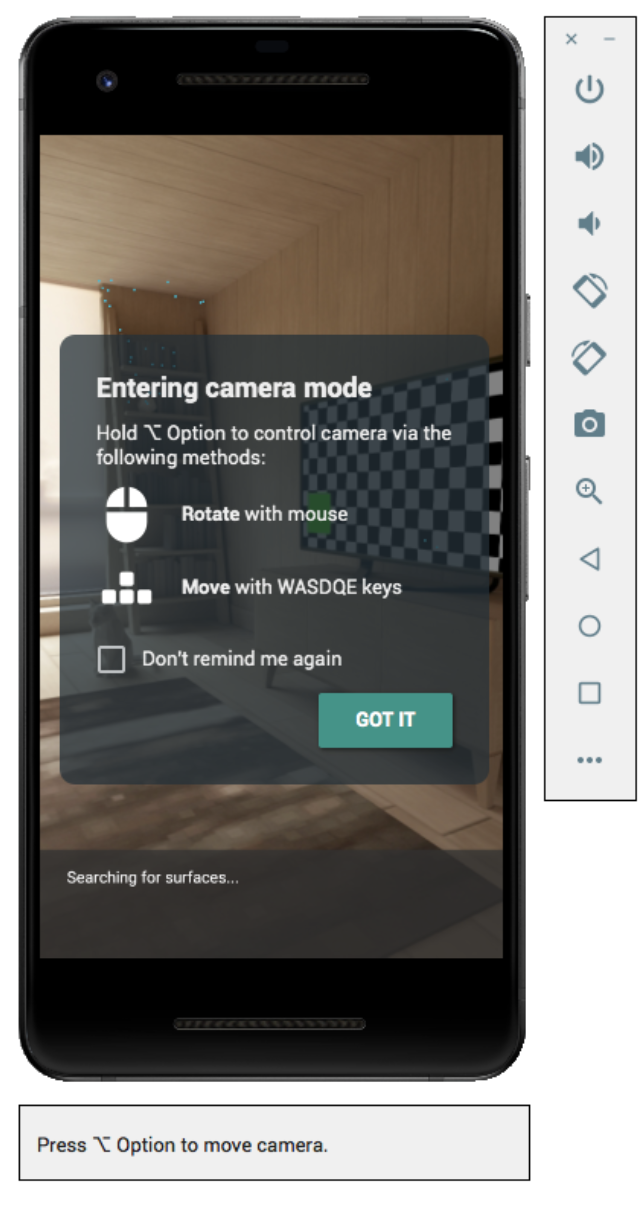
वर्चुअल कैमरे को घुमाना
कैमरे को घुमाने के कंट्रोल ऐक्सेस करने के लिए, Shift दबाकर रखें. कैमरे को घुमाने के लिए, इन कंट्रोल का इस्तेमाल करें:
| कार्रवाई | क्या करें |
|---|---|
| बाईं या दाईं ओर घुमाना | Shift दबाकर रखें + A या D दबाएं |
| नीचे या ऊपर की ओर घुमाना | Shift दबाकर रखें + Q या E दबाएं |
| आगे या पीछे की ओर घुमाना | Shift दबाकर रखें + W या S दबाएं |
| डिवाइस का ओरिएंटेशन बदलना | Shift दबाकर रखें + माउस घुमाएं |
एम्युलेटर में इंटरैक्टिव मोड पर वापस जाने के लिए, Shift छोड़ें.
डिवाइस की पोज़िशनिंग ज़्यादा सटीक तरीके से करने के लिए, Extended controls में मौजूद Virtual Sensors टैब का इस्तेमाल करें.
सीन में ऑगमेंटेड इमेज जोड़ना
ऑगमेंटेड इमेज की जांच करने के लिए, एम्युलेटर के सिम्युलेटेड एनवायरमेंट में इमेज लोड करें.
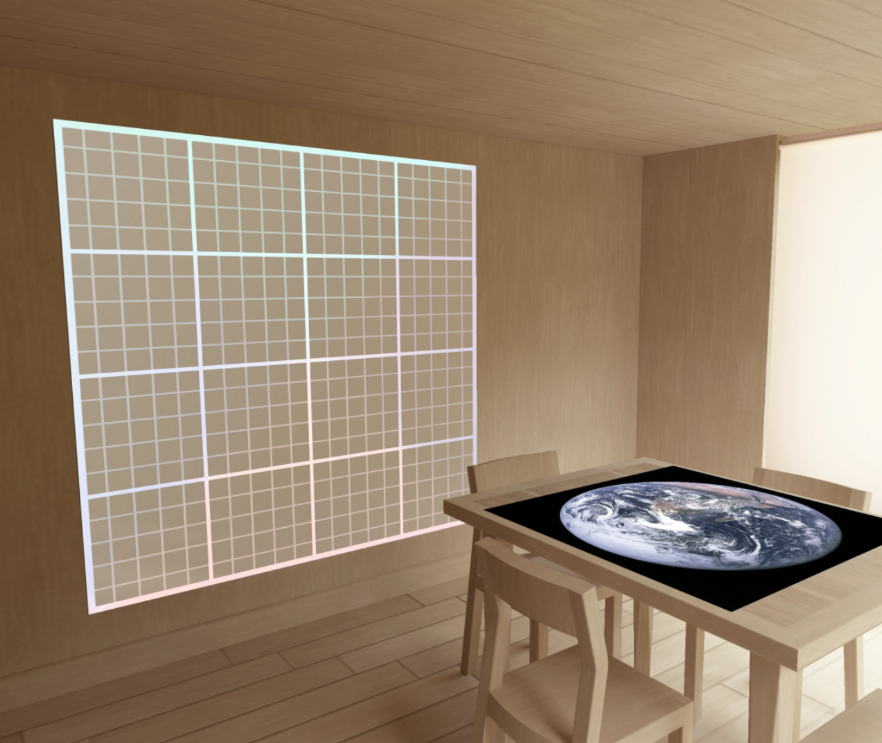
Scene images जोड़ने या उनमें बदलाव करने के लिए, Extended controls में मौजूद Camera टैब का इस्तेमाल करें. इमेज की दो जगहें होती हैं. एक दीवार पर और दूसरी टेबल पर.
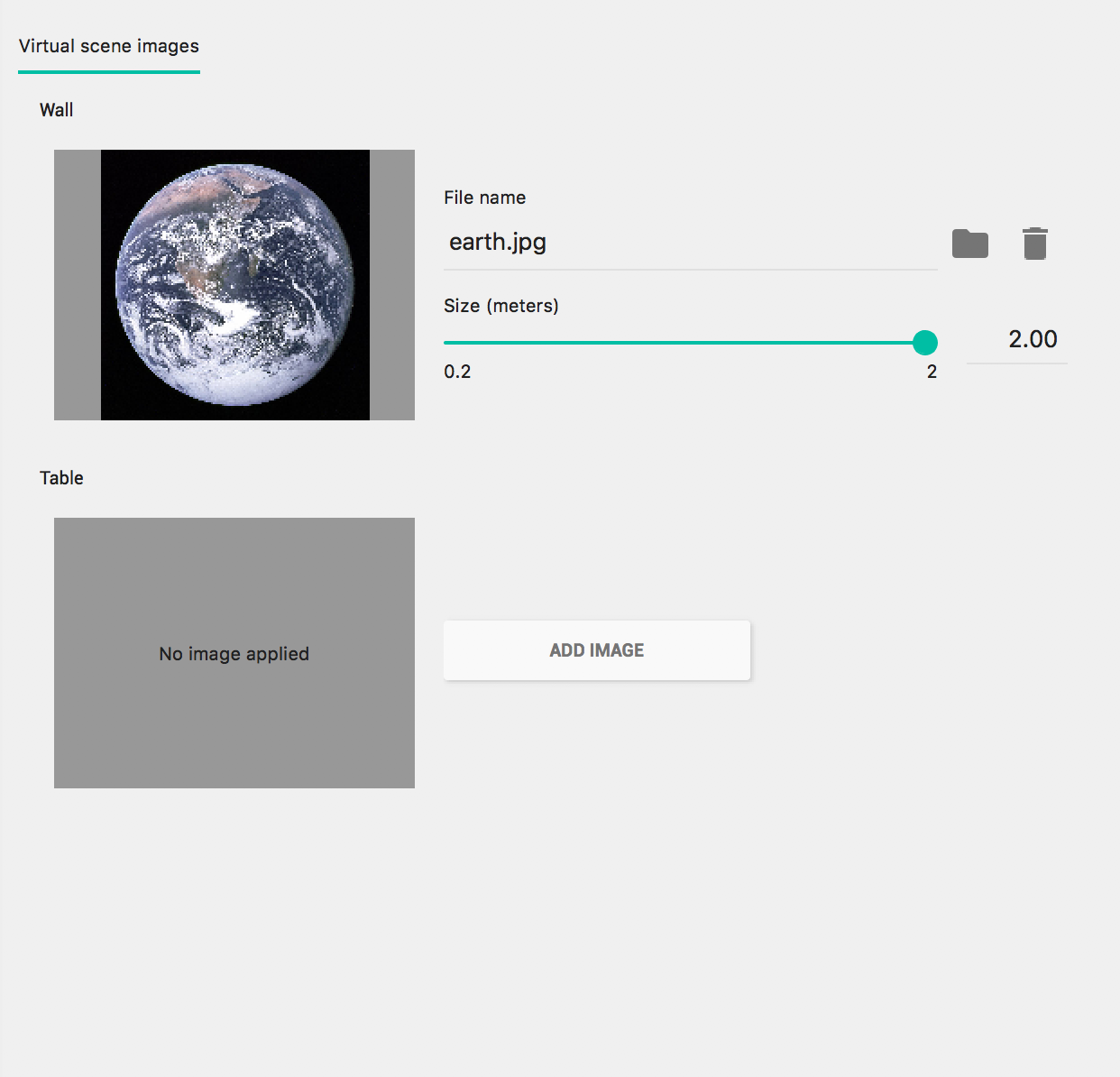
सीन में इमेज की इन जगहों को देखने के लिए, अपना एम्युलेटर लॉन्च करें. इसके बाद, कैमरे की शुरुआती पोज़िशन के पीछे मौजूद दरवाज़े से, कैमरे को डाइनिंग रूम वाले इलाके में ले जाएं.
समस्या हल करने के लिए सलाह
अगर आपका ARCore ऐप्लिकेशन लॉन्च होता है और आपको "यह डिवाइस, एआर की सुविधा के साथ काम नहीं करता" मैसेज दिखता है, तो अपनी सिस्टम इमेज का रिविज़न देखें. पक्का करें कि आपने एपीआई लेवल 27 रिविज़न 4 या इसके बाद का वर्शन इस्तेमाल किया हो.
अगर आपका ARCore ऐप्लिकेशन लॉन्च होने पर कैमरा नहीं खुलता है, तो पक्का करें कि Camera Back को VirtualScene पर सेट किया गया हो. इसके लिए, ऊपर दिए गए कॉन्फ़िगरेशन के चरण देखें.
अगर आपका ARCore ऐप्लिकेशन, "एआर सेशन नहीं बनाया जा सका" गड़बड़ी वाले मैसेज के साथ नहीं खुलता है, तो ऐप्लिकेशन लॉग देखें. अगर आपको
java.lang.UnsatisfiedLinkErrorदिखता है और उसमें ऐसा मैसेज है जिसमें/lib/arm/libarcore_c.so" is for EM_ARM (40) instead of EM_386 (3)लिखा है, तो हो सकता है कि आपने Google Play Services for AR का गलत APK इंस्टॉल किया हो. नया वर्चुअल डिवाइस बनाएं और x86 वर्शन इंस्टॉल करें.