

Mit dem Android-Emulator können Sie AR-Szenarien ohne physisches Gerät testen. Mit dem Android-Emulator können Sie ARCore-Apps in einer virtuellen Umgebung mit einem emulierten Gerät ausführen, das Sie steuern.
Entwicklungsumgebung einrichten
Softwareanforderungen:
Android Studio 3.1 oder höher.
Android-Emulator 27.2.9 oder höher.
Android Studio- und SDK-Tools für ARCore herunterladen
Installieren Sie Android Studio 3.1 oder höher.
Rufen Sie in Android Studio Preferences > Appearance and Behavior > System Settings > Android SDK auf.
Wählen Sie den Tab SDK Platforms aus und aktivieren Sie Show Package Details.
Wählen Sie unter der entsprechenden Android-Version Folgendes aus:
Google APIs Intel x86 Atom System Image API-Level 27 oder höher.Wählen Sie den Tab SDK Tools aus und fügen Sie Android Emulator 27.2.9 oder höher hinzu.
Klicken Sie auf OK , um die ausgewählten Pakete und Tools zu installieren.
Klicken Sie noch einmal auf OK , um die Änderungen zu bestätigen.
Accept Sie die Lizenzvereinbarung für das Installationsprogramm für Komponenten.
Klicken Sie auf Finish.
Virtuelles Gerät mit AR-Unterstützung erstellen
Weitere Informationen finden Sie in der Android Studio-Anleitung zum Erstellen eines virtuellen Geräts.
Neues virtuelles Android-Gerät (Android Virtual Device, AVD) erstellen
Öffnen Sie in Android Studio den Geräte-Manager , indem Sie auf Tools > Device Manager klicken.
Klicken Sie oben im Bereich Geräte-Manager auf Create Device.
Wählen Sie das gewünschte Smartphone-Hardwareprofil aus oder erstellen Sie es und wählen Sie Next aus.
Wählen Sie ein
x86oderx86_64Systemimage mit API-Level 27 oder höher aus und wählen Sie Next aus.Physische ARCore-Geräte werden ab API-Level 24 unterstützt, für den Android-Emulator ist jedoch API-Level 27 oder höher erforderlich.
Es werden nur auf x86 basierende Android-Emulatorarchitekturen unterstützt. Andere Architekturen wie
arm64-v8aundarmeabi-v7werden derzeit nicht unterstützt.
Prüfen Sie, ob Ihr virtuelles Gerät richtig konfiguriert ist:
Klicken Sie auf Show Advanced Settings.
Achten Sie darauf, dass Camera Back auf VirtualScene festgelegt ist.
Klicken Sie auf Finish, um Ihr AVD zu erstellen.
App ausführen
Testen Sie eine ARCore-App auf einem AR-fähigen virtuellen Gerät im Emulator. Folgen Sie dazu der Android Studio-Anleitung zum Ausführen einer App im Android-Emulator.
Google Play-Dienste für AR aktualisieren
Die Version der Google Play-Dienste für AR im Emulator ist wahrscheinlich veraltet. Folgen Sie dieser Anleitung, um sie zu aktualisieren:
Laden Sie die neueste Version von Google_Play_Services_for_AR_1.56.0_x86_for_emulator.apk von der GitHub Releases-Seite herunter.
Installieren Sie die heruntergeladene APK-Datei in jedem AVD, das Sie verwenden möchten:
Starten Sie das gewünschte AVD und ziehen Sie dann die heruntergeladene APK-Datei aus Ihrem Systemordner (z.B. Downloads) auf den laufenden Emulator oder installieren Sie sie mit
adb, während das virtuelle Gerät ausgeführt wird:adb install -r Google_Play_Services_for_AR_1.56.0_x86_for_emulator.apk
Wiederholen Sie diese Schritte für alle weiteren AVDs, die Sie verwenden möchten.
Virtuelle Szene steuern
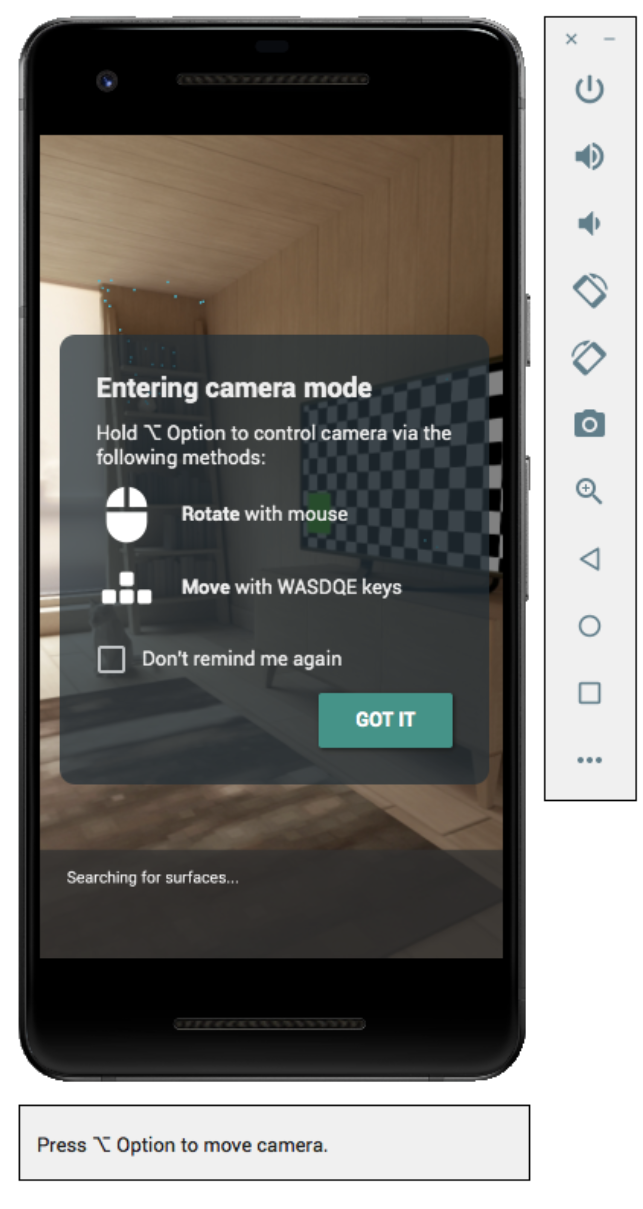
Wenn Ihre App eine Verbindung zu ARCore herstellt, sehen Sie eine Überlagerung mit einer Beschreibung der Kamerasteuerung und eine Statusleiste unter dem Emulatorfenster.
Virtuelle Kamera bewegen
Halten Sie Shift gedrückt, um auf die Steuerelemente für die Kamerabewegung zuzugreifen. Mit den folgenden Steuerelementen können Sie die Kamera bewegen:
| Aktion | Was muss ich tun? |
|---|---|
| Nach links oder rechts bewegen | Umschalttaste gedrückt halten und A oder D drücken |
| Nach unten oder oben bewegen | Umschalttaste gedrückt halten und Q oder E drücken |
| Vorwärts oder rückwärts bewegen | Umschalttaste gedrückt halten und W oder S drücken |
| Geräteausrichtung ändern | Umschalttaste gedrückt halten und Maus bewegen |
Lassen Sie Shift los, um zum interaktiven Modus im Emulator zurückzukehren.
Auf dem Tab Virtual Sensors unter Extended controls können Sie das Gerät genauer positionieren.
Erweiterte Bilder zur Szene hinzufügen
Laden Sie Bilder in die simulierte Umgebung des Emulators, um Augmented Images zu testen.
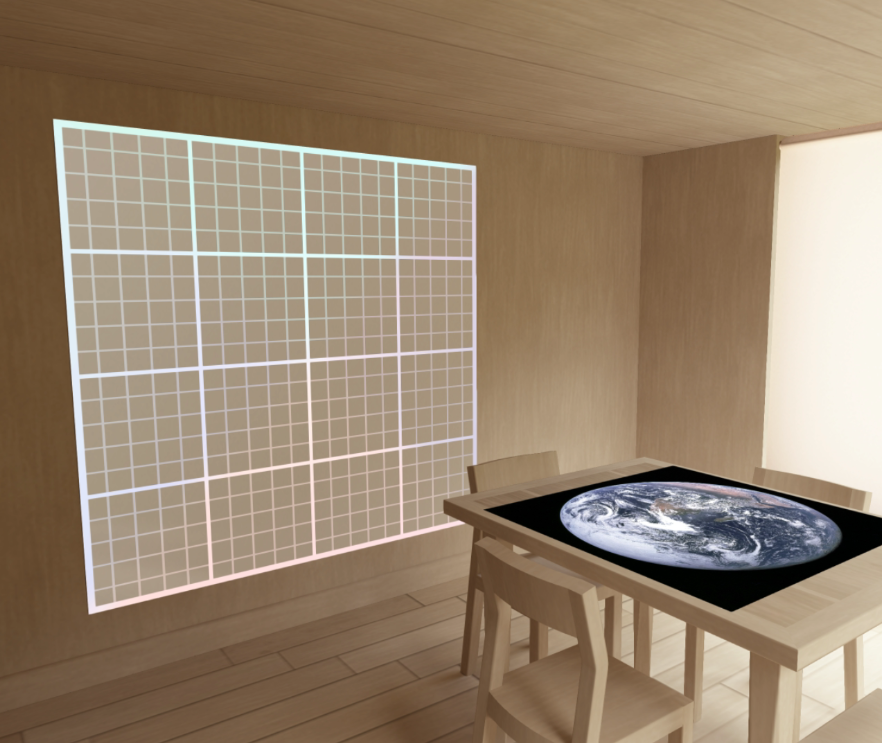
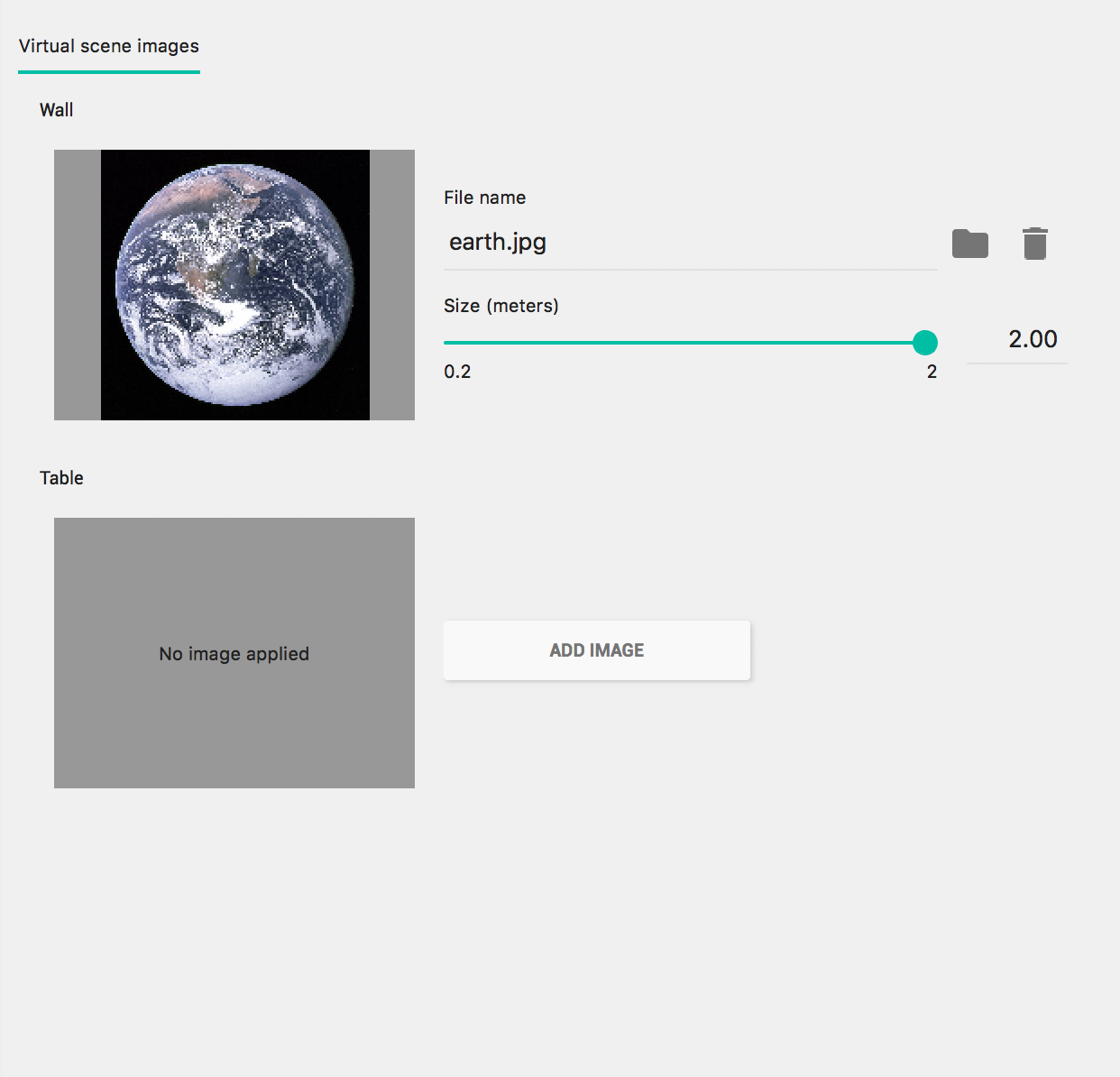
Auf dem Tab Camera unter Extended controls können Sie Scene images hinzufügen oder ändern. Es gibt zwei Bildpositionen, eine an der Wand und eine auf dem Tisch.
Wenn Sie diese Bildpositionen in der Szene sehen möchten, starten Sie den Emulator und bewegen Sie die Kamera durch die Tür hinter der Startposition der Kamera in den Speiseraum.
Tipps zur Fehlerbehebung
Wenn Ihre ARCore-App gestartet wird und die Meldung „This device does not support AR“ (Dieses Gerät unterstützt AR nicht) angezeigt wird, prüfen Sie die Revision Ihres Systemimages. Achten Sie darauf, dass Sie API-Level 27, Revision 4 oder höher verwenden.
Wenn Ihre ARCore-App die Kamera beim Starten nicht öffnen kann, achten Sie darauf, dass Camera Back auf VirtualScene festgelegt ist, wie in den Konfigurationsschritten oben beschrieben.
Wenn Ihre ARCore-App mit der Fehlermeldung „Failed to create AR session“ (AR-Sitzung konnte nicht erstellt werden) nicht geöffnet werden kann, prüfen Sie das App-Log. Wenn Sie einen
java.lang.UnsatisfiedLinkErrormit einer Meldung finden, die/lib/arm/libarcore_c.so" is for EM_ARM (40) instead of EM_386 (3)enthält, haben Sie möglicherweise die falsche Version der Google Play-Dienste für AR APK-Datei installiert. Erstellen Sie ein neues virtuelles Gerät und installieren Sie die x86-Version.