

Trang này mô tả tiện ích bản đồ nhiệt có trong thư viện tiện ích cho SDK bản đồ dành cho iOS. Bản đồ nhiệt rất hữu ích để biểu diễn sự phân bố và mật độ của các điểm dữ liệu trên bản đồ.
Video này thảo luận về việc sử dụng bản đồ nhiệt thay cho điểm đánh dấu, khi dữ liệu của bạn yêu cầu một số lượng lớn điểm dữ liệu trên bản đồ.
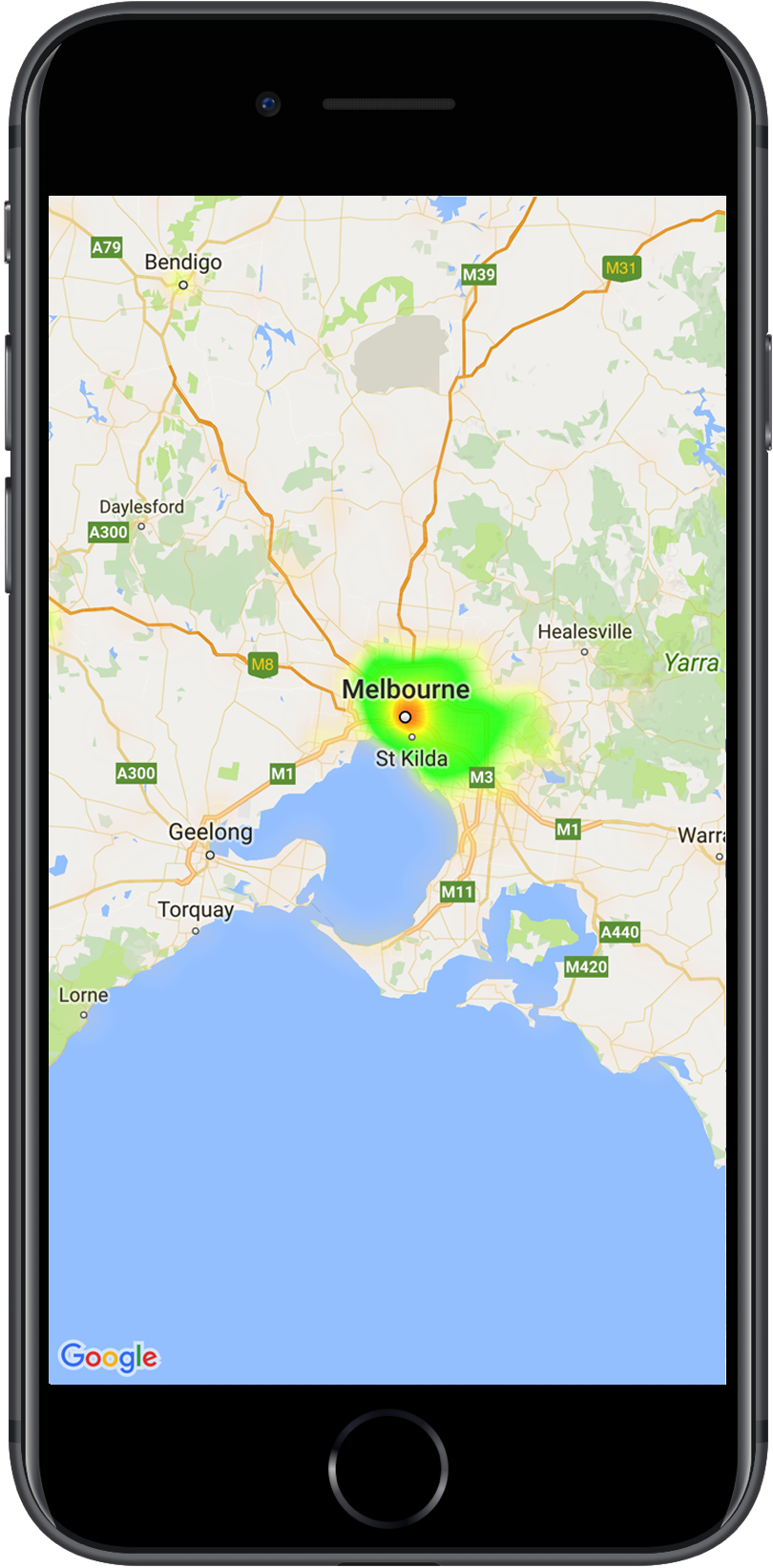
Bản đồ nhiệt giúp người xem dễ dàng hiểu được sự phân bố và cường độ tương đối của các điểm dữ liệu trên bản đồ. Thay vì đặt điểm đánh dấu tại mỗi vị trí, bản đồ nhiệt sử dụng màu để biểu diễn sự phân bố của dữ liệu.
Trong ví dụ bên dưới, màu đỏ biểu diễn các khu vực có mật độ cao về đồn cảnh sát ở Victoria, Úc.
Nếu bạn chưa thiết lập thư viện, hãy làm theo hướng dẫn thiết lập trước khi đọc phần còn lại của trang này.
Thêm bản đồ nhiệt đơn giản
Để thêm bản đồ nhiệt vào bản đồ, bạn cần có một tập dữ liệu bao gồm toạ độ cho từng vị trí quan tâm. Trước tiên, hãy tạo một
GMUHeatmapTileLayer thực thể, đặt thuộc tính map thành GMSMapView.
Hãy thực hiện việc này trong hàm viewDidLoad() của ứng dụng để đảm bảo rằng bản đồ cơ sở được tải trước khi bạn làm việc với bản đồ nhiệt. Sau đó, hãy truyền một tập hợp các đối tượng GMUWeightedLatLng đến thực thể GMUHeatmapTileLayer.
Tiện ích này cung cấp lớp GMUHeatmapTileLayer, chấp nhận một tập hợp các đối tượng GMUWeightedLatLng. Lớp này tạo hình ảnh ô xếp cho nhiều cấp độ thu phóng, dựa trên các tuỳ chọn bán kính, độ dốc và độ mờ được cung cấp.
Xem các bước chi tiết hơn:
- Tạo một thực thể
GMUHeatmapTileLayer, đặt thuộc tínhmapthànhGMSMapView(thực hiện việc này trong hàmviewDidLoad()của ứng dụng). - Truyền một tập hợp các đối tượng
GMUWeightedLatLngđến thực thểGMUHeatmapTileLayer. - Gọi
GMUHeatmapTileLayer.map, truyền khung hiển thị bản đồ.Swift
class Heatmap: UIViewController {

  private var mapView: GMSMapView!
  private var heatmapLayer: GMUHeatmapTileLayer!

  override func viewDidLoad() {
    super.viewDidLoad()
    heatmapLayer = GMUHeatmapTileLayer()
    heatmapLayer.map = mapView
  }

  // ...

  func addHeatmap() {

    // Get the data: latitude/longitude positions of police stations.
    guard let path = Bundle.main.url(forResource: "police_stations", withExtension: "json") else {
      return
    }
    guard let data = try? Data(contentsOf: path) else {
      return
    }
    guard let json = try? JSONSerialization.jsonObject(with: data, options: []) else {
      return
    }
    guard let object = json as? [[String: Any]] else {
      print("Could not read the JSON.")
      return
    }

    var list = [GMUWeightedLatLng]()
    for item in object {
      let lat = item["lat"] as! CLLocationDegrees
      let lng = item["lng"] as! CLLocationDegrees
      let coords = GMUWeightedLatLng(
        coordinate: CLLocationCoordinate2DMake(lat, lng),
        intensity: 1.0
      )
      list.append(coords)
    }

    // Add the latlngs to the heatmap layer.
    heatmapLayer.weightedData = list
  }
}
Objective-C
@implementation Heatmap {
  GMSMapView *_mapView;
  GMUHeatmapTileLayer *_heatmapLayer;
}

- (void)viewDidLoad {
  [super viewDidLoad];
  _heatmapLayer = [[GMUHeatmapTileLayer alloc] init];
  _heatmapLayer.map = _mapView;
}

// ...

- (void) addHeatmap {

  // Get the data: latitude/longitude positions of police stations.
  NSURL *path = [NSBundle.mainBundle URLForResource:@"police_stations" withExtension:@"json"];
  NSData *data = [NSData dataWithContentsOfURL:path];
  NSArray *json = [NSJSONSerialization JSONObjectWithData:data options:0 error:nil];

  NSMutableArray<GMUWeightedLatLng *> *list = [[NSMutableArray alloc] init];
  [json enumerateObjectsUsingBlock:^(id  _Nonnull obj, NSUInteger idx, BOOL * _Nonnull stop) {
    NSDictionary *item = (NSDictionary *)obj;
    CLLocationDegrees lat = [(NSNumber *) [item valueForKey:@"lat"] doubleValue];
    CLLocationDegrees lng = [(NSNumber *) [item valueForKey:@"lng"] doubleValue];
    GMUWeightedLatLng *coords = [[GMUWeightedLatLng alloc] initWithCoordinate:CLLocationCoordinate2DMake(lat, lng)
                                                                    intensity:1.0];
    [list addObject:coords];
  }];


  // Add the latlngs to the heatmap layer.
  _heatmapLayer.weightedData = list;
}
@end
Trong ví dụ này, dữ liệu được lưu trữ trong một tệp JSON, police_stations.json.
Dưới đây là một đoạn trích từ tệp:
[
{"lat" : -37.1886, "lng" : 145.708 } ,
{"lat" : -37.8361, "lng" : 144.845 } ,
{"lat" : -38.4034, "lng" : 144.192 } ,
{"lat" : -38.7597, "lng" : 143.67 } ,
{"lat" : -36.9672, "lng" : 141.083 }
]
Tuỳ chỉnh bản đồ nhiệt
Bản đồ nhiệt có một số thuộc tính có thể tuỳ chỉnh. Bạn có thể đặt các tuỳ chọn khi tạo thực thể GMUHeatmapTileLayer ban đầu hoặc bất cứ lúc nào bằng cách đặt một giá trị mới cho tuỳ chọn.
Bạn có các tuỳ chọn sau đây:
Bán kính: Kích thước của hiệu ứng làm mờ Gaussian được áp dụng cho bản đồ nhiệt, được biểu thị bằng pixel. Giá trị mặc định là 20. Phải nằm trong khoảng từ 10 đến 50. Sử dụng
GMUHeatmapTileLayer.radiusđể đặt bán kính.Độ dốc: Một dải màu mà bản đồ nhiệt sử dụng để tạo bản đồ màu, từ cường độ thấp nhất đến cao nhất.
GMUGradientđược tạo bằng cách sử dụng một mảng số nguyên chứa các màu và một mảng số thực cho biết điểm xuất phát của mỗi màu, được biểu thị dưới dạng tỷ lệ phần trăm của cường độ tối đa và được biểu thị dưới dạng phân số từ 0 đến 1. Bạn chỉ cần chỉ định một màu cho độ dốc một màu hoặc tối thiểu là 2 màu cho độ dốc nhiều màu. Bản đồ màu được tạo bằng cách sử dụng phép nội suy giữa các màu đó. Độ dốc mặc định có 2 màu. Tham sốcolorMapSizexác định số bước trong độ dốc. Số càng lớn sẽ tạo ra độ dốc mượt mà hơn, trong khi số càng nhỏ sẽ tạo ra các chuyển đổi sắc nét hơn tương tự như biểu đồ đường đồng mức. Sử dụngGMUHeatmapTileLayer.gradientđể đặt độ dốc.Độ mờ: Đây là độ mờ của toàn bộ lớp bản đồ nhiệt và nằm trong khoảng từ 0 đến 1. Giá trị mặc định là 0,7. Sử dụng
GMUHeatmapTileLayer.opacityđể đặt giá trị độ mờ.
Ví dụ: tạo Gradient:
Swift
let gradientColors: [UIColor] = [.green, .red]
let gradientStartPoints: [NSNumber] = [0.2, 1.0]
heatmapLayer.gradient = GMUGradient(
  colors: gradientColors,
  startPoints: gradientStartPoints,
  colorMapSize: 256
)
Objective-C
NSArray<UIColor *> *gradientColors = @[UIColor.greenColor, UIColor.redColor];
NSArray<NSNumber *> *gradientStartPoints = @[@0.2, @1.0];
_heatmapLayer.gradient = [[GMUGradient alloc] initWithColors:gradientColors
                                                 startPoints:gradientStartPoints
                                                colorMapSize:256];
Cách thay đổi độ mờ của bản đồ nhiệt hiện có:
Swift
heatmapLayer.opacity = 0.7
Objective-C
_heatmapLayer.opacity = 0.7;
Cập nhật tuỳ chọn hiện có
Để cập nhật một tuỳ chọn đã được đặt, hãy thực hiện các bước sau:
- Cập nhật tuỳ chọn thành giá trị mong muốn.
- Gọi
GMUHeatmapTileLayer.clearTileCache().
Thay đổi tập dữ liệu
Cách thay đổi tập dữ liệu mà bản đồ nhiệt được xây dựng dựa trên:
- Cập nhật thu thập dữ liệu. Sử dụng
GMUHeatmapTileLayer.weightedData, truyền một mảngGMUWeightedLatLng. - Gọi
GMUHeatmapTileLayer.clearTileCache().
Xoá bản đồ nhiệt
Để xoá bản đồ nhiệt, hãy gọi GMUHeatmapTileLayer.map, truyền nil.
Swift
heatmapLayer.map = nil
Objective-C
_heatmapLayer.map = nil;
Xem ứng dụng minh hoạ
Để xem một ví dụ khác về cách triển khai bản đồ nhiệt, hãy xem HeatmapViewController trong ứng dụng minh họa đi kèm với thư viện tiện ích.
Hướng dẫn thiết lập cho bạn biết cách
chạy ứng dụng minh hoạ.