

Cette page décrit l'utilitaire de carte de densité disponible dans la bibliothèque d'utilitaires pour le SDK Maps pour iOS. Les cartes de densité sont utiles pour représenter la répartition et la densité des points de données sur une carte.
Cette vidéo explique l'utilisation des cartes de densité comme alternative aux repères, lorsque vous avez besoin d'ajouter de nombreux points de données sur la carte.
Les cartes de densité permettent aux utilisateurs de mieux comprendre la répartition et l'intensité relative des points de données sur une carte. Au lieu de placer un repère à chaque point géographique, les cartes de densité utilisent des couleurs pour représenter la répartition des données.
Dans l'exemple ci-dessous, le rouge représente les zones où la concentration de postes de police est élevée dans l'État de Victoria, en Australie.
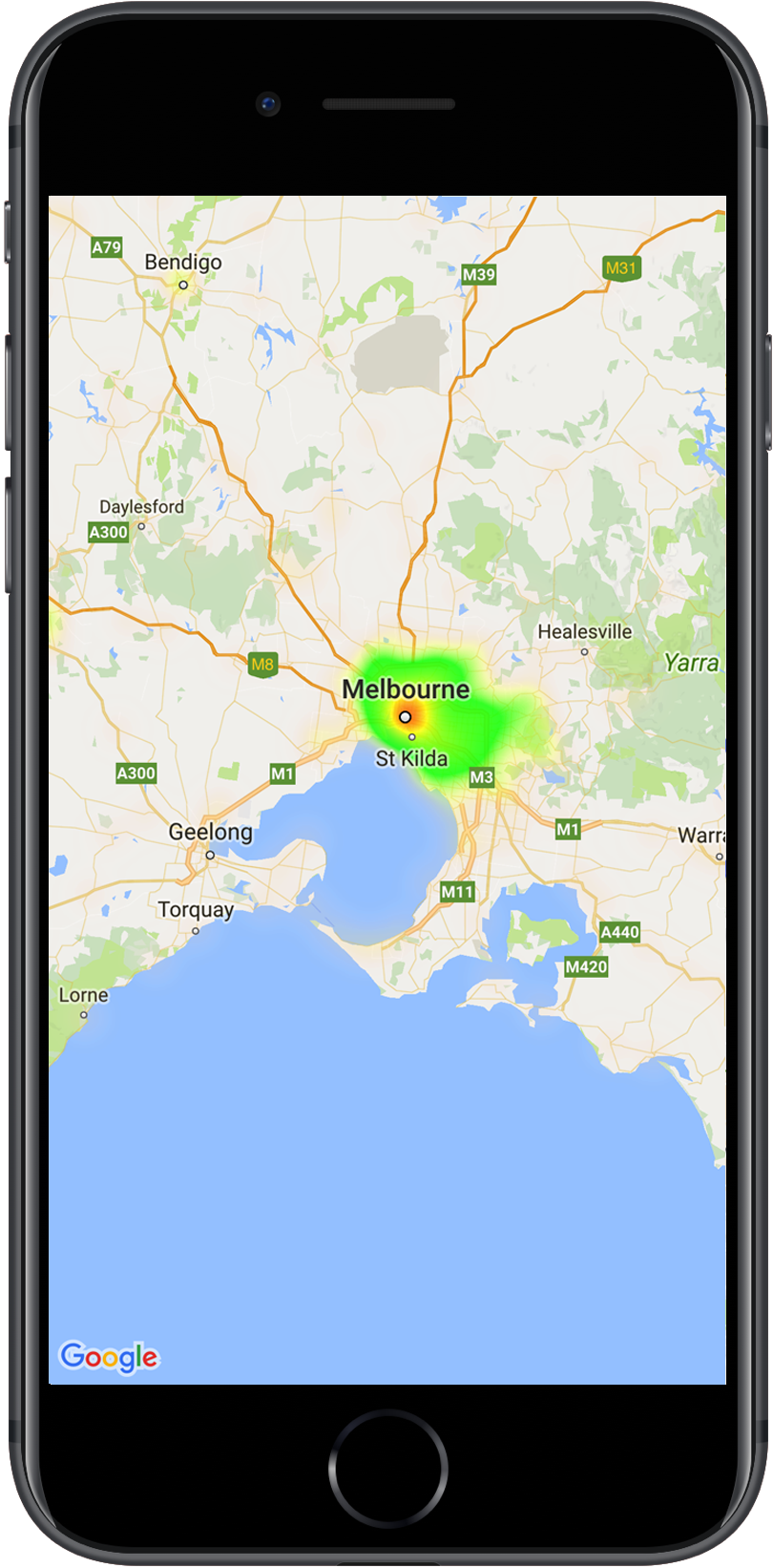
Si vous n'avez pas encore configuré la bibliothèque, suivez le guide de configuration avant de lire le reste de cette page.
Ajouter une carte de densité simple
Pour ajouter une carte de densité à votre carte, vous devez disposer d'un ensemble de données comprenant les coordonnées de chaque point géographique présentant un intérêt. Commencez par créer une
GMUHeatmapTileLayer instance, en définissant la map propriété sur GMSMapView.
Effectuez cette opération dans la fonction viewDidLoad() de votre application pour vous assurer que la carte de base est chargée avant d'utiliser la carte de densité. Transmettez ensuite une collection d'objets GMUWeightedLatLng à l'instance GMUHeatmapTileLayer.
L'utilitaire fournit la classe GMUHeatmapTileLayer, qui accepte une collection d'objets GMUWeightedLatLng. Il crée les images de tuiles pour différents niveaux de zoom, en fonction des options de rayon, de dégradé et d'opacité fournies.
Examinons les étapes plus en détail :
- Créez une instance
GMUHeatmapTileLayer, en définissant la propriétémapsur unGMSMapView(effectuez cette opération dans la fonctionviewDidLoad()de votre application). - Transmettez une collection d'objets
GMUWeightedLatLngà l'instanceGMUHeatmapTileLayer. - Appelez
GMUHeatmapTileLayer.map, en transmettant la vue de la carte.Swift
class Heatmap: UIViewController {

  private var mapView: GMSMapView!
  private var heatmapLayer: GMUHeatmapTileLayer!

  override func viewDidLoad() {
    super.viewDidLoad()
    heatmapLayer = GMUHeatmapTileLayer()
    heatmapLayer.map = mapView
  }

  // ...

  func addHeatmap() {

    // Get the data: latitude/longitude positions of police stations.
    guard let path = Bundle.main.url(forResource: "police_stations", withExtension: "json") else {
      return
    }
    guard let data = try? Data(contentsOf: path) else {
      return
    }
    guard let json = try? JSONSerialization.jsonObject(with: data, options: []) else {
      return
    }
    guard let object = json as? [[String: Any]] else {
      print("Could not read the JSON.")
      return
    }

    var list = [GMUWeightedLatLng]()
    for item in object {
      let lat = item["lat"] as! CLLocationDegrees
      let lng = item["lng"] as! CLLocationDegrees
      let coords = GMUWeightedLatLng(
        coordinate: CLLocationCoordinate2DMake(lat, lng),
        intensity: 1.0
      )
      list.append(coords)
    }

    // Add the latlngs to the heatmap layer.
    heatmapLayer.weightedData = list
  }
}
Objective-C
@implementation Heatmap {
  GMSMapView *_mapView;
  GMUHeatmapTileLayer *_heatmapLayer;
}

- (void)viewDidLoad {
  [super viewDidLoad];
  _heatmapLayer = [[GMUHeatmapTileLayer alloc] init];
  _heatmapLayer.map = _mapView;
}

// ...

- (void) addHeatmap {

  // Get the data: latitude/longitude positions of police stations.
  NSURL *path = [NSBundle.mainBundle URLForResource:@"police_stations" withExtension:@"json"];
  NSData *data = [NSData dataWithContentsOfURL:path];
  NSArray *json = [NSJSONSerialization JSONObjectWithData:data options:0 error:nil];

  NSMutableArray<GMUWeightedLatLng *> *list = [[NSMutableArray alloc] init];
  [json enumerateObjectsUsingBlock:^(id  _Nonnull obj, NSUInteger idx, BOOL * _Nonnull stop) {
    NSDictionary *item = (NSDictionary *)obj;
    CLLocationDegrees lat = [(NSNumber *) [item valueForKey:@"lat"] doubleValue];
    CLLocationDegrees lng = [(NSNumber *) [item valueForKey:@"lng"] doubleValue];
    GMUWeightedLatLng *coords = [[GMUWeightedLatLng alloc] initWithCoordinate:CLLocationCoordinate2DMake(lat, lng)
                                                                    intensity:1.0];
    [list addObject:coords];
  }];


  // Add the latlngs to the heatmap layer.
  _heatmapLayer.weightedData = list;
}
@end
Dans cet exemple, les données sont stockées dans un fichier JSON, police_stations.json.
Voici un extrait du fichier :
[
{"lat" : -37.1886, "lng" : 145.708 } ,
{"lat" : -37.8361, "lng" : 144.845 } ,
{"lat" : -38.4034, "lng" : 144.192 } ,
{"lat" : -38.7597, "lng" : 143.67 } ,
{"lat" : -36.9672, "lng" : 141.083 }
]
Personnaliser la carte de densité
La carte de densité comporte plusieurs propriétés personnalisables. Vous pouvez définir les options lors de la création initiale de l'instance GMUHeatmapTileLayer ou à tout moment en définissant une nouvelle valeur pour l'option.
Les options suivantes sont disponibles :
Rayon : taille du flou gaussien appliqué à la carte de densité, exprimée en pixels. La valeur par défaut est 20. Doit être compris entre 10 et 50. Utilisez
GMUHeatmapTileLayer.radiuspour définir le rayon.Dégradé : gamme de couleurs que la carte de densité utilise pour générer sa carte de couleurs, de l'intensité la plus faible à la plus élevée. Un
GMUGradientest créé à l'aide d'un tableau d'entiers contenant les couleurs et d'un tableau de flottants indiquant le point de départ de chaque couleur, exprimé en pourcentage de l'intensité maximale et sous forme de fraction comprise entre 0 et 1. Vous ne devez spécifier qu'une seule couleur pour un dégradé uni ou au moins deux couleurs pour un dégradé multicolore. La carte de couleur est générée à l'aide d'une interpolation entre ces couleurs. Le dégradé par défaut a deux couleurs. Le paramètrecolorMapSizedéfinit le nombre d'étapes du dégradé. Les nombres plus élevés génèrent un dégradé plus lisse, tandis que les nombres plus petits donnent des transitions plus nettes semblables à un graphique de contour. UtilisezGMUHeatmapTileLayer.gradientpour définir le dégradé.Opacité : définit l'opacité du calque de la carte de densité, exprimée sous la forme d'une valeur comprise entre 0 et 1. La valeur par défaut est 0,7. Utilisez
GMUHeatmapTileLayer.opacitypour définir la valeur d'opacité.
Par exemple, créez un Gradient :
Swift
let gradientColors: [UIColor] = [.green, .red]
let gradientStartPoints: [NSNumber] = [0.2, 1.0]
heatmapLayer.gradient = GMUGradient(
  colors: gradientColors,
  startPoints: gradientStartPoints,
  colorMapSize: 256
)
Objective-C
NSArray<UIColor *> *gradientColors = @[UIColor.greenColor, UIColor.redColor];
NSArray<NSNumber *> *gradientStartPoints = @[@0.2, @1.0];
_heatmapLayer.gradient = [[GMUGradient alloc] initWithColors:gradientColors
                                                 startPoints:gradientStartPoints
                                                colorMapSize:256];
Pour changer l'opacité d'une carte de densité existante :
Swift
heatmapLayer.opacity = 0.7
Objective-C
_heatmapLayer.opacity = 0.7;
Mettre à jour une option existante
Pour mettre à jour une option déjà définie, procédez comme suit :
- Mettez à jour l'option avec la valeur souhaitée.
- Appelez
GMUHeatmapTileLayer.clearTileCache().
Modifier l'ensemble de données
Pour modifier l'ensemble de données à partir duquel la carte de densité est construite :
- Mettez à jour votre collection de données. Utilisez
GMUHeatmapTileLayer.weightedData, en transmettant un tableau deGMUWeightedLatLng. - Appelez
GMUHeatmapTileLayer.clearTileCache().
Supprimer une carte de densité
Pour supprimer une carte de densité, appelez GMUHeatmapTileLayer.map, en transmettant nil.
Swift
heatmapLayer.map = nil
Objective-C
_heatmapLayer.map = nil;
Voir l'application de démonstration
Pour voir un autre exemple d'intégration d'une carte de densité, consultez HeatmapViewController dans l'application de démonstration fournie avec la bibliothèque d'utilitaires.
Le guide de configuration vous explique comment
exécuter l'application de démonstration.