

Anda bisa menambahkan gambar di atas peta sebagai Layer Petak. Lapisan Ubin ditempatkan di atas ubin peta pada tingkat zoom tertentu. Dengan ubin yang cukup, Anda dapat menambahkan data peta Google untuk keseluruhan peta, pada beberapa tingkat zoom.

Pengantar
Lapisan ubin, yang terkadang disebut Overlay Ubin, memungkinkan Anda menempatkan gambar di atas ubin peta dasar Google. Gunakan fitur ini untuk menambahkan data,
seperti lokasi menarik atau informasi lalu lintas, dan gambar lokal ke
aplikasi Anda. Jika digabungkan dengan jenis peta kGMSTypeNone,
lapisan ubin secara efektif memungkinkan Anda mengganti data peta dasar Google dengan data Anda sendiri.
Lapisan ubin berguna jika Anda ingin menambahkan gambar yang besar, yang biasanya mencakup area geografis yang luas, ke peta. Sebaliknya, overlay bumi berguna jika Anda ingin menetapkan satu gambar pada satu titik di peta.
Koordinat ubin
Maps API membagi citra pada setiap tingkat zoom menjadi satu kumpulan ubin peta bujur sangkar, yang disusun dalam petak yang berurutan. Saat peta di-scroll ke lokasi baru atau ke tingkat zoom baru, Maps API akan menentukan ubin yang diperlukan, lalu menerjemahkan nilai tersebut menjadi satu set ubin yang akan diambil.
Dalam penerapan proyeksi Mercator oleh Google, ubin dengan koordinat (0,0) selalu berada di sudut barat laut peta, dengan nilai x bertambah dari barat ke timur dan nilai y bertambah dari utara ke selatan.
Ubin diindeks menggunakan koordinat x,y dari titik asal tersebut. Misalnya, pada tingkat zoom 2, saat bumi dibagi menjadi 16 ubin, setiap ubin dapat direferensikan oleh pasangan x,y khusus:
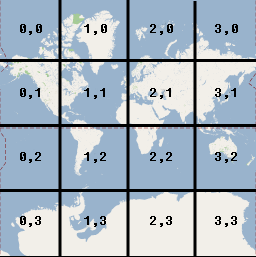
Setiap petak peta adalah 256x256 titik persegi. Pada tingkat zoom 0, seluruh dunia dirender ke dalam satu ubin. Setiap tingkat zoom meningkatkan pembesaran dua kali lipat. Jadi, misalnya, pada tingkat zoom 1, peta dirender sebagai petak ubin 2x2, pada tingkat zoom 2 sebagai petak 4x4, dan pada tingkat zoom 3 sebagai petak 8x8. Untuk membuat gambar bagi lapisan ubin, buat gambar berukuran 256x256 poin untuk setiap ubin pada setiap tingkat zoom yang ingin Anda dukung.
Menambahkan Lapisan Kartu
- Buat instance objek
GMSURLTileLayer, atau subclass kustomGMSTileLayeratauGMSSyncTileLayer. - Secara opsional, ubah properti
zIndexuntuk menyesuaikan posisinya dalam kaitannya dengan lapisan ubin lainnya. - Tetapkan objek
GMSTileLayerke peta dengan menetapkan propertimap-nya.
Maps SDK for iOS menyediakan tiga class yang dapat digunakan untuk
mengimplementasikan lapisan ubin. Dengan setiap class, Anda harus menentukan cara mengambil ubin peta yang benar untuk kumpulan koordinat {x,y,zoom} tertentu. Opsi
yang tersedia adalah:
- Buat subclass
GMSSyncTileLayer, yang menyediakan implementasitileForX:y:zoomyang menampilkan instanceUIImage. - Buat subclass
GMSTileLayer, yang menyediakan implementasi metode asinkronrequestTileForX:y:zoomyang nantinya akan memanggil kembali dengan gambar ubin. - Gunakan class yang ada,
GMSURLTileLayer, untuk mengambil ubin secara otomatis dari URL, yang menyediakan blokGMSTileURLConstructor.GMSURLTileLayeradalah class konkret yang tidak dapat dijadikan subclass.
Dalam kasus subclassing GMSSyncTileLayer atau GMSTileLayer, memberikan hasil ubin nil akan memberi tahu Maps SDK for iOS bahwa data tidak tersedia, tetapi mungkin tersedia di masa mendatang. Atau, tampilkan kGMSTileLayerNoTile untuk menunjukkan bahwa tidak ada ubin di lokasi ini.
Untuk GMSURLTileLayer, menampilkan nil dari GMSTileURLConstructor akan
menunjukkan bahwa tidak ada ubin di lokasi ini.
Menggunakan GMSURLTileLayer untuk mengambil ubin dari URL
GMSURLTileLayer tidak memerlukan subclassing, tetapi Anda harus
mengimplementasikan blok GMSTileURLConstructor. Kode di bawah menunjukkan cara menggunakan GMSURLTileLayer untuk menampilkan denah lantai bangunan bertingkat.
Swift
let floor = 1

// Implement GMSTileURLConstructor
// Returns a Tile based on the x,y,zoom coordinates, and the requested floor
let urls: GMSTileURLConstructor = { (x, y, zoom) in
  let url = "https://www.example.com/floorplans/L\(floor)_\(zoom)_\(x)_\(y).png"
  return URL(string: url)
}

// Create the GMSTileLayer
let layer = GMSURLTileLayer(urlConstructor: urls)

// Display on the map at a specific zIndex
layer.zIndex = 100
layer.map = mapView
Objective-C
NSInteger floor = 1;

// Create the GMSTileLayer
GMSURLTileLayer *layer = [GMSURLTileLayer tileLayerWithURLConstructor:^NSURL * _Nullable(NSUInteger x, NSUInteger y, NSUInteger zoom) {
  NSString *url = [NSString stringWithFormat:@"https://www.example.com/floorplans/L%ld_%lu_%lu_%lu.png",
                   (long)floor, (unsigned long)zoom, (unsigned long)x, (unsigned long)y];
  return [NSURL URLWithString:url];
}];

// Display on the map at a specific zIndex
layer.zIndex = 100;
layer.map = mapView;
Membuat subclass GMSSyncTileLayer untuk menyajikan ubin sebagai UIImage
GMSSyncTileLayer dan GMSTileLayer adalah class abstrak yang didesain untuk dijadikan subclass. Anda dapat menggunakan class ini untuk menyajikan ubin sebagai UIImage. Contoh di bawah
menunjukkan cara merender gambar kustom di atas beberapa ubin pada peta
dengan membuat subclass GMSSyncTileLayer.
Swift
class TestTileLayer: GMSSyncTileLayer {
  override func tileFor(x: UInt, y: UInt, zoom: UInt) -> UIImage? {
    // On every odd tile, render an image.
    if (x % 2 == 1) {
      return UIImage(named: "australia")
    } else {
      return kGMSTileLayerNoTile
    }
  }
}
Objective-C
@interface TestTileLayer : GMSSyncTileLayer
@end

@implementation TestTileLayer

- (UIImage *)tileForX:(NSUInteger)x y:(NSUInteger)y zoom:(NSUInteger)zoom {
  // On every odd tile, render an image.
  if (x % 2 == 1) {
    return [UIImage imageNamed:@"australia"];
  } else {
    return kGMSTileLayerNoTile;
  }
}

@end
Untuk menambahkan layer ke peta Anda, buat instance objek dan setel properti petanya.
Swift
let layer = TestTileLayer()
layer.map = mapView
Objective-C
GMSTileLayer *layer = [[TestTileLayer alloc] init];
layer.map = mapView;
Ubin DPI Tinggi untuk perangkat Retina
Anda dapat menggunakan gambar DPI tinggi dengan GMSSyncTileLayer atau GMSURLTileLayer dengan menetapkan tileSize ke 512.
Properti tileSize menunjukkan jumlah piksel yang akan dipilih untuk menampilkan gambar ubin yang ditampilkan; nilai defaultnya adalah 256 — dimensi ubin Google Maps di perangkat non-Retina.
Jika Anda menampilkan ubin DPI normal di perangkat DPI tinggi, Anda dapat meningkatkan skala gambar dengan menetapkan tileSize ke 512. Perhatikan bahwa peningkatan skala gambar dapat mengurangi
kualitas gambar, terutama untuk garis halus atau teks. Untuk hasil terbaik, sesuaikan
tileSize dan DPI gambar dengan layar. Peta yang ditampilkan di perangkat Retina akan
terlihat optimal saat menampilkan gambar DPI tinggi dengan tileSize 512;
sementara peta yang ditampilkan di perangkat non-Retina akan terlihat bagus dengan gambar normal
dan tileSize default 256.
Menghilangkan ubin yang sudah tidak berlaku
Jika ubin yang disediakan oleh lapisan menjadi 'tidak berlaku', metode
clearTileCache harus dipanggil pada lapisan untuk memaksakan pembaruan. Tindakan ini akan menyebabkan semua ubin pada lapisan ini dimuat ulang.
Swift
layer.clearTileCache()
Objective-C
[layer clearTileCache];