

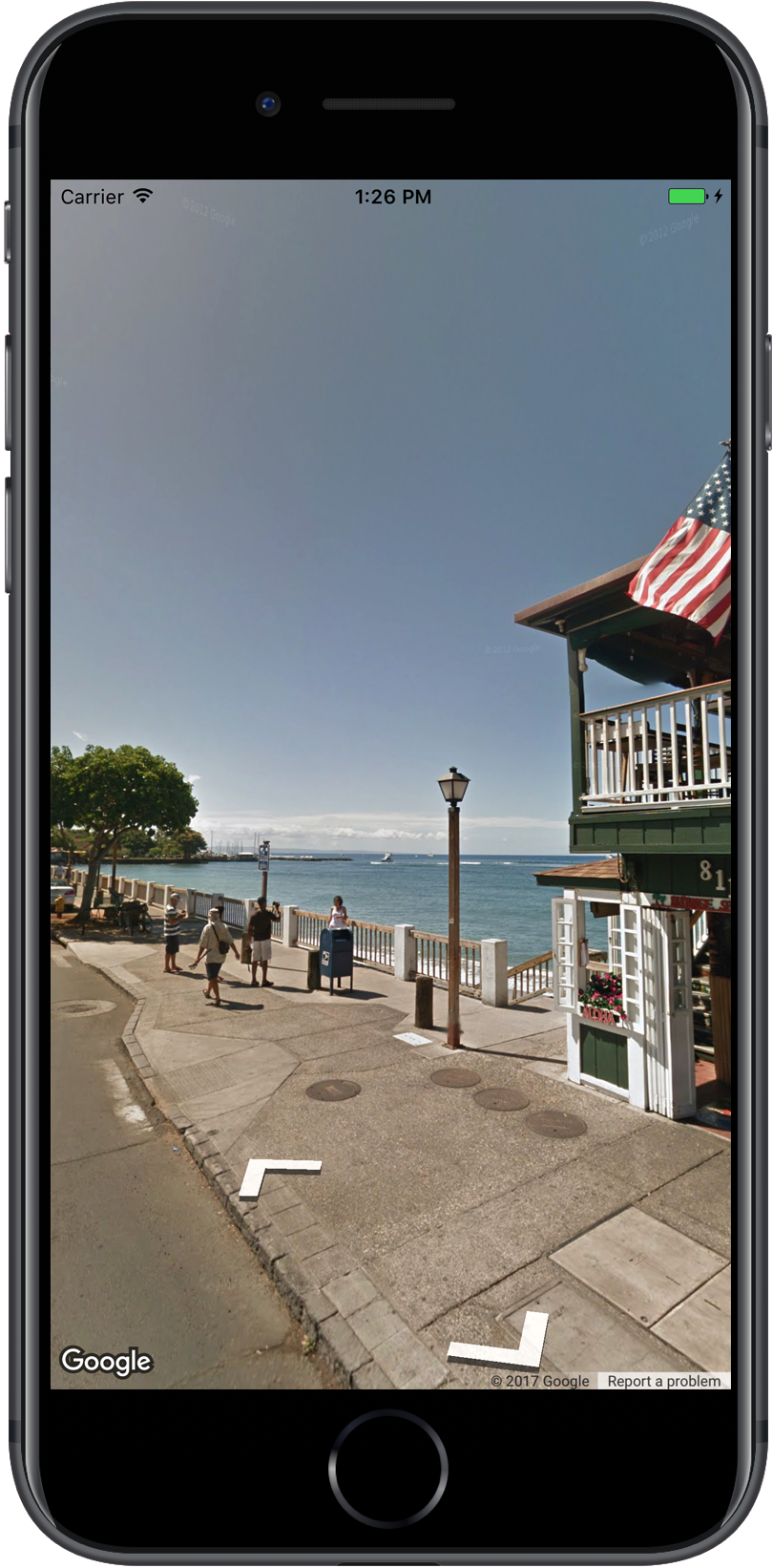
Street View Google Maps memungkinkan Anda menjelajahi tempat di seluruh dunia melalui citra 360 derajat tingkat jalan. Anda dapat menjelajahi bangunan terkenal dunia, melihat keajaiban alam, memandu perjalanan, atau menunjukkan bagian luar bisnis Anda.
Ringkasan
Google Street View memberikan tampilan panorama 360 derajat dari jalan yang ditetapkan ke seluruh area cakupannya. Cakupan yang tersedia melalui SDK sama dengan cakupan untuk aplikasi Google Maps untuk iOS atau https://maps.google.com/. Anda
dapat membaca selengkapnya tentang Street View dan melihat area yang didukung pada
peta interaktif, di Tentang Street View
.
Maps SDK for iOS menyediakan layanan Street View untuk memperoleh dan memanipulasi gambar yang digunakan dalam Google Maps Street View. Gambar Street View ditampilkan sebagai panorama dan dilihat dari dalam penampil Street View — objek berjenis GMSPanoramaView.
Panorama Street View
Setiap panorama Street View adalah gambar, atau serangkaian gambar, yang memberikan tampilan penuh 360 derajat dari satu lokasi. Gambar sesuai dengan proyeksi equirectangular (Plate Carrée), yang berisi tampilan horizontal 360 derajat (satu putaran penuh) dan tampilan vertikal 180 derajat (dari lurus ke atas sampai lurus ke bawah). Panorama 360 derajat yang dihasilkan menentukan proyeksi pada bola dunia dengan gambar yang dibalutkan ke permukaan bola dunia dua dimensi tersebut.
Panorama Street View dapat dilihat dengan objek GMSPanoramaView. Objek ini menyediakan penampil yang akan merender panorama sebagai bola dunia, dengan kamera di tengahnya. Anda dapat mengontrol orientasi kamera secara terprogram, serta beberapa properti yang menyesuaikan penampil.
Mengakses data Street View
Panorama Street View diidentifikasi oleh salah satu dari dua potongan metadata:
panoramaID- ID unik panorama Street View.
panoramaIDini dapat berubah seiring waktu, dan tidak cocok sebagai referensi jangka panjang atau hard-coded.panoramaIDpaling baik digunakan untuk memberikan akses terprogram ke berbagai gambar Street View. coordinate- Lokasi akurat gambar ini, dinyatakan sebagai
CLLocationCoordinate2D. Gunakancoordinateuntuk penyimpanan persisten lokasi panorama, atau untuk menerjemahkan tindakan pengguna di peta ke dalam gambar Street View.
panoramaID dan coordinate disimpan sebagai properti objek
GMSPanorama. Anda dapat meminta GMSPanorama dari
GMSPanoramaService menggunakan coordinate atau panoramaID. Objek
yang dihasilkan akan menyertakan kedua bagian meta-data, serta array
link ke panorama di sekitar.
Menetapkan lokasi panorama
Lokasi panorama Street View dapat ditetapkan berdasarkan koordinat.
Metode
moveNearCoordinatememinta panorama di dekat koordinat.Metode
moveNearCoordinate:radiusserupa, tetapi memungkinkan Anda menentukan radius penelusuran, dalam meter, di sekitar koordinat.Metode
moveNearCoordinate:sourcememungkinkan Anda menentukan sumber. Sumber berguna jika Anda ingin membatasi Street View agar hanya mencari panorama di luar ruangan. Secara default, panorama lokasi berada di dalam atau di luar ruangan. Perhatikan bahwa panorama luar ruangan mungkin tidak ada untuk lokasi yang ditentukan.Metode
moveNearCoordinate:radius:sourcememungkinkan Anda menentukan radius dan sumber.
Melihat gambar Street View
Menambahkan penampil Street View
Langkah-langkah dasar untuk menambahkan penampil adalah:
- (Sekali) Ikuti langkah-langkah di Memulai untuk mendapatkan SDK, mendapatkan kunci, dan menambahkan framework yang diperlukan.
- Membuat atau memperbarui
ViewController. Jika panorama akan ditampilkan saat pengontrol tampilan ini terlihat, pastikan untuk membuatnya dalam metodeloadView. - Buat dan buat instance class
GMSPanoramaViewmenggunakan metodeinitWithFrame:GMSPanoramaView. Jika ini akan digunakan sebagai satu-satunya tampilan pengontrol tampilan,CGRectZerodapat digunakan sebagai frame peta — peta akan diubah ukurannya secara otomatis. - Tetapkan objek
GMSPanoramaViewsebagai tampilan pengontrol tampilan. Misalnya,self.view = panoView;. - Tetapkan lokasi gambar Street View menggunakan
metode seperti
moveNearCoordinate:.
Contoh di bawah ini menambahkan penampil Street View ke sebuah aplikasi.
Swift
import GoogleMaps

class StreetView: UIViewController {

  override func loadView() {
    let panoView = GMSPanoramaView(frame: .zero)
    self.view = panoView

    panoView.moveNearCoordinate(CLLocationCoordinate2D(latitude: -33.732, longitude: 150.312))
  }
}
Objective-C
#import "StreetView.h"
@import GoogleMaps;

@interface StreetView ()

@end

@implementation StreetView

- (void)loadView {
  GMSPanoramaView *panoView = [[GMSPanoramaView alloc] initWithFrame:CGRectZero];
  self.view = panoView;

  [panoView moveNearCoordinate:CLLocationCoordinate2DMake(-33.732, 150.312)];
}

@end
Menyesuaikan penampil
Anda bisa menyesuaikan penampil dengan membatasi isyarat yang tersedia. Secara
default, menggeser, melakukan zoom, dan melihat-lihat panorama yang berdekatan semuanya diaktifkan.
Setiap gestur dikontrol melalui properti GMSPanoramaView.
Properti ini mengaktifkan atau menonaktifkan gestur yang dikontrol pengguna; perubahan terprogram masih memungkinkan saat gestur dinonaktifkan.
orientationGestures- Apakah pengguna akan dapat mengubah orientasi kamera dengan mengetuk atau
menarik. Setel ke
NOuntuk menonaktifkan perubahan orientasi pada kamera. zoomGestures- Apakah pengguna akan dapat mencubit untuk melakukan zoom. Setel ke
NOuntuk menonaktifkan zoom. navigationGestures- Apakah pengguna akan dapat mengubah panorama yang terlihat. Pengguna
dapat mengetuk satu kali pada link navigasi atau mengetuk dua kali tampilan untuk mengubah
panorama. Setel ke
NOuntuk menonaktifkan perubahan navigasi.
Anda dapat mengaktifkan atau menonaktifkan semua gestur sekaligus dengan metode
setAllGesturesEnabled:.
Swift
panoView.setAllGesturesEnabled(false)
Objective-C
[panoView setAllGesturesEnabled:NO];
Meluncurkan Street View dengan Skema URL
Gambar Google Street View dapat dilihat dari dalam aplikasi Google Maps untuk iOS. Anda dapat meluncurkan aplikasi Google Maps untuk iOS dalam mode tampilan jalan dengan Skema URL comgooglemaps dengan menyetel parameter mapmode ke streetview. Contoh URL yang akan meluncurkan Street View
ditampilkan di bawah. Untuk informasi selengkapnya, lihat dokumentasi Skema URL.
comgooglemaps://?center=46.414382,10.013988&mapmode=streetview
Lokasi Street View dan sudut pandang (POV)
GMSPanoramaCamera memungkinkan Anda menetapkan sudut pandang kamera Street View sebagai kombinasi heading, pitch, dan zoom.
Rangkaian cuplikan di bawah ini akan mengarahkan kamera ke selatan, dan sedikit ke bawah.
Swift
panoView.camera = GMSPanoramaCamera(heading: 180, pitch: -10, zoom: 1)
Objective-C
panoView.camera = [GMSPanoramaCamera cameraWithHeading:180
                                                 pitch:-10
                                                  zoom:1];
Orientasi
Lokasi Street View menentukan penempatan fokus kamera untuk sebuah gambar, tetapi tidak menentukan orientasi kamera untuk gambar tersebut.
Untuk tujuan tersebut, objek GMSOrientation menentukan dua properti:
headingmenentukan sudut rotasi di sekitar lokus kamera dalam derajat dari utara sebenarnya. Arah diukur searah jarum jam: utara sejati adalah 0, timur 90, selatan 180, barat 270.pitch(default0) menentukan varian sudut "atas" atau "bawah" dari pitch default awal kamera, yang sering kali (tetapi tidak selalu) membentuk horizontal datar. (Misalnya, gambar yang diambil dari atas bukit kemungkinan akan menampilkan pitch default yang tidak horizontal.) Sudut pitch diukur dengan nilai positif yang mengarah ke atas (ke +90 derajat lurus ke atas dan ortogonal ke pitch default) dan nilai negatif yang mengarah ke bawah (ke -90 derajat lurus ke bawah dan ortogonal ke pitch default).
Zoom
Street View mendukung berbagai tingkat detail gambar melalui penggunaan zoom. Anda dapat menetapkan tingkat zoom secara terprogram, atau pengguna dapat mengubah tingkat di penampil dengan mencubit untuk melakukan zoom.
Menggerakkan kamera
Setelah membuat GMSPanoramaView, dan tersebut memiliki kamera yang dikonfigurasi atau
default, Anda dapat mengubahnya dengan salah satu dari beberapa cara. Saat mengubah kamera, Anda memiliki opsi untuk menganimasikan gerakan kamera yang dihasilkan. Animasi disisipkan di antara atribut kamera saat ini dan atribut kamera baru.
Anda dapat mengubah objek GMSPanoramaCamera, dan menyetelnya di properti camera GMSPanoramaView. Tindakan ini akan mengunci kamera ke sudut pandang baru tanpa animasi. GMSCameraPosition dapat dibuat untuk mengonfigurasi
kombinasi orientasi dan zoom.
Swift
panoView.camera = GMSPanoramaCamera(heading: 180, pitch: -10, zoom: 1)
Objective-C
panoView.camera = [GMSPanoramaCamera cameraWithHeading:180
                                                 pitch:-10
                                                  zoom:1];
Anda dapat menganimasikan transisi dengan memanggil metode
animateToCamera:animationDuration: dari GMSPanoramaView.
Selain itu, Anda bisa mengontrol kamera menggunakan Core Animation. Hal ini tersedia melalui CALayer kustom di GMSPanoramaView,
GMSPanoramaLayer.
Penanda dalam Street View
Objek GMSPanoramaView dapat menampilkan penanda peta. Anda dapat menggunakan objek GMSMarker yang sama pada objek GMSMapView atau GMSPanoramaView dengan menetapkan properti yang sesuai:
Swift
// Create a marker at the Eiffel Tower
let position = CLLocationCoordinate2D(latitude: 48.858, longitude: 2.294)
let marker = GMSMarker(position: position)

// Add the marker to a GMSPanoramaView object named panoView
marker.panoramaView = panoView

// Add the marker to a GMSMapView object named mapView
marker.map = mapView
Objective-C
// Create a marker at the Eiffel Tower
CLLocationCoordinate2D position = CLLocationCoordinate2DMake(48.858,2.294);
GMSMarker *marker = [GMSMarker markerWithPosition:position];

// Add the marker to a GMSPanoramaView object named panoView
marker.panoramaView = panoView;

// Add the marker to a GMSMapView object named mapView
marker.map = mapView;
Penanda akan menyesuaikan ukuran sebagai fungsi jarak antara posisi penanda dan lokasi GMSCameraView. Jika jarak ini menjadi terlalu
jauh, penanda akan menjadi terlalu kecil untuk ditampilkan dan akan disembunyikan dari
tampilan.
Tetapkan properti panoramaView ke nil untuk menghapusnya dari
GMSPanoramaView.
Swift
marker.panoramaView = nil
Objective-C
marker.panoramaView = nil;
Acara
Anda dapat memproses peristiwa yang terjadi pada panorama Street View, seperti saat pengguna mengetuk panorama. Untuk memproses peristiwa, Anda harus menerapkan protokol
GMSPanoramaViewDelegate. Lihat
panduan peristiwa secara keseluruhan dan daftar metode di
GMSPanoramaViewDelegate.