

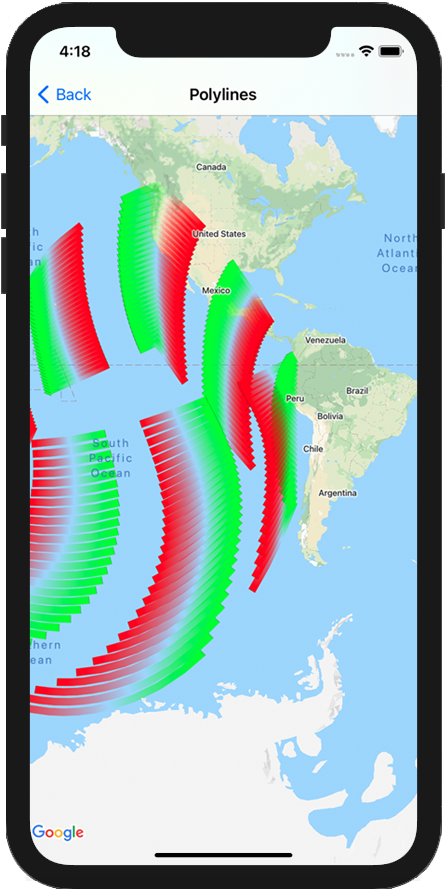
SDK bản đồ dành cho iOS cung cấp nhiều cách để bạn thêm hình dạng vào bản đồ. Các hình dạng sau được hỗ trợ:
- Hình nhiều đường là một chuỗi các đoạn thẳng nối liền nhau, có thể tạo thành bất kỳ hình dạng nào bạn muốn và có thể dùng để đánh dấu các đường đi và tuyến đường trên bản đồ.
- Đa giác là một hình khép kín có thể dùng để đánh dấu các khu vực trên bản đồ.
- Hình tròn là hình chiếu chính xác về mặt địa lý của một hình tròn trên bề mặt Trái Đất.
Bạn có thể sửa đổi giao diện của từng hình dạng theo một số cách.
Hình nhiều đường
Hình nhiều đường cho phép bạn vẽ các đường trên bản đồ. Đối tượng GMSPolyline biểu thị một chuỗi vị trí có thứ tự, được hiển thị dưới dạng một chuỗi các đoạn thẳng. Bạn có thể đặt màu của một hình nhiều đường bằng GMSStrokeStyle.
Để tạo một hình nhiều đường, bạn cần chỉ định đường dẫn của hình đó bằng cách tạo một đối tượng GMSMutablePath tương ứng có hai điểm trở lên.
Mỗi CLLocationCoordinate2D đại diện cho một điểm trên bề mặt Trái Đất. Các đoạn thẳng được vẽ giữa các điểm theo thứ tự mà bạn thêm chúng vào đường dẫn. Bạn có thể thêm điểm vào đường dẫn bằng phương thức addCoordinate: hoặc addLatitude:longitude:.
Swift
let path = GMSMutablePath()
path.add(CLLocationCoordinate2D(latitude: -33.85, longitude: 151.20))
path.add(CLLocationCoordinate2D(latitude: -33.70, longitude: 151.40))
path.add(CLLocationCoordinate2D(latitude: -33.73, longitude: 151.41))
let polyline = GMSPolyline(path: path)
Objective-C
GMSMutablePath *path = [GMSMutablePath path];
[path addCoordinate:CLLocationCoordinate2DMake(-33.85, 151.20)];
[path addCoordinate:CLLocationCoordinate2DMake(-33.70, 151.40)];
[path addCoordinate:CLLocationCoordinate2DMake(-33.73, 151.41)];
GMSPolyline *polyline = [GMSPolyline polylineWithPath:path];
Thêm hình nhiều đường
- Tạo đối tượng
GMSMutablePath. - Đặt các điểm trong đường dẫn bằng phương thức
addCoordinate:hoặcaddLatitude:longitude:. - Tạo thực thể cho đối tượng
GMSPolylinemới bằng cách sử dụng đường dẫn làm đối số. - Đặt các thuộc tính khác, chẳng hạn như
strokeWidthvàstrokeColor, nếu cần. - Đặt thuộc tính
mapcủaGMSPolyline. - Hình nhiều đường sẽ xuất hiện trên bản đồ.
Đoạn mã sau đây thêm một hình chữ nhật vào bản đồ:
Swift
let rectanglePath = GMSMutablePath()
rectanglePath.add(CLLocationCoordinate2D(latitude: 37.36, longitude: -122.0))
rectanglePath.add(CLLocationCoordinate2D(latitude: 37.45, longitude: -122.0))
rectanglePath.add(CLLocationCoordinate2D(latitude: 37.45, longitude: -122.2))
rectanglePath.add(CLLocationCoordinate2D(latitude: 37.36, longitude: -122.2))
rectanglePath.add(CLLocationCoordinate2D(latitude: 37.36, longitude: -122.0))

let rectangle = GMSPolyline(path: path)
rectangle.map = mapView
Objective-C
GMSMutablePath *rectanglePath = [GMSMutablePath path];
[rectanglePath addCoordinate:CLLocationCoordinate2DMake(37.36, -122.0)];
[rectanglePath addCoordinate:CLLocationCoordinate2DMake(37.45, -122.0)];
[rectanglePath addCoordinate:CLLocationCoordinate2DMake(37.45, -122.2)];
[rectanglePath addCoordinate:CLLocationCoordinate2DMake(37.36, -122.2)];
[rectanglePath addCoordinate:CLLocationCoordinate2DMake(37.36, -122.0)];

GMSPolyline *rectangle = [GMSPolyline polylineWithPath:path];
rectangle.map = mapView;

Xoá hình nhiều đường
Bạn có thể xoá một hình nhiều đường khỏi bản đồ bằng cách đặt thuộc tính map của GMSPolyline thành nil. Ngoài ra, bạn có thể xoá tất cả lớp phủ (bao gồm cả hình nhiều đường và các hình dạng khác) trên bản đồ bằng cách gọi phương thức GMSMapView
clear.
Swift
mapView.clear()
Objective-C
[mapView clear];
Tuỳ chỉnh hình nhiều đường
Đối tượng GMSPolyline cung cấp một số thuộc tính để kiểm soát giao diện của đường kẻ. Tham số này hỗ trợ các tuỳ chọn sau:
strokeWidth- Chiều rộng của toàn bộ đường, tính bằng điểm màn hình. Giá trị mặc định là 1. Chiều rộng không thay đổi khi bản đồ được thu phóng.
geodesic-
Khi
YES, hãy kết xuất cạnh hình nhiều đường này dưới dạng đường trắc địa. Các đoạn trắc địa đi theo đường ngắn nhất dọc theo bề mặt Trái Đất và có thể xuất hiện dưới dạng đường cong trên bản đồ có phép chiếu Mercator. Các đoạn không trắc địa được vẽ dưới dạng đường thẳng trên bản đồ. Mặc định làNO. spans- Dùng để chỉ định màu của một hoặc nhiều đoạn của một hình nhiều đường. Thuộc tính spans là một mảng gồm các đối tượng
GMSStyleSpan. Bạn nên đặt thuộc tínhspansđể thay đổi màu của hình nhiều đường. strokeColor- Đối tượng
UIColorchỉ định màu của hình nhiều đường. Mặc định làblueColor. Thuộc tínhstrokeColorsẽ bị bỏ qua nếu bạn đặtspans.
Đoạn mã sau đây thêm một đường đa tuyến dày từ Melbourne đến Perth, với phép nội suy trắc địa.
Swift
let path = GMSMutablePath()
path.addLatitude(-37.81319, longitude: 144.96298)
path.addLatitude(-31.95285, longitude: 115.85734)
let polyline = GMSPolyline(path: path)
polyline.strokeWidth = 10.0
polyline.geodesic = true
polyline.map = mapView
Objective-C
GMSMutablePath *path = [GMSMutablePath path];
[path addLatitude:-37.81319 longitude:144.96298];
[path addLatitude:-31.95285 longitude:115.85734];
GMSPolyline *polyline = [GMSPolyline polylineWithPath:path];
polyline.strokeWidth = 10.f;
polyline.geodesic = YES;
polyline.map = mapView;
Để sửa đổi một hình nhiều đường sau khi thêm vào bản đồ, hãy nhớ giữ lại đối tượng GMSPolyline.
Swift
polyline.strokeColor = .blue
Objective-C
polyline.strokeColor = [UIColor blueColor];
Thay đổi màu của hình nhiều đường
Hình nhiều đường được vẽ dưới dạng một loạt các đoạn trên bản đồ. Bạn có thể thay đổi màu của từng đoạn hoặc toàn bộ đường bằng thuộc tính spans. Mặc dù thuộc tính này cho phép bạn kiểm soát chi tiết việc tô màu cho một hình nhiều đường, nhưng có một số cách thuận tiện cho phép bạn áp dụng một kiểu duy nhất cho toàn bộ đường.
Đoạn mã dưới đây sử dụng phương thức spanWithColor: để thay đổi màu của toàn bộ đường kẻ thành màu đỏ.
Swift
polyline.spans = [GMSStyleSpan(color: .red)]
Objective-C
polyline.spans = @[[GMSStyleSpan spanWithColor:[UIColor redColor]]];
Ngoài ra, nếu đã có quyền truy cập vào đối tượng GMSStrokeStyle, bạn có thể sử dụng phương thức spanWithStyle:.
Swift
let solidRed = GMSStrokeStyle.solidColor(.red)
polyline.spans = [GMSStyleSpan(style: solidRed)]
Objective-C
GMSStrokeStyle *solidRed = [GMSStrokeStyle solidColor:[UIColor redColor]];
polyline.spans = @[[GMSStyleSpan spanWithStyle:solidRed]];
Trước phiên bản 1.7 của SDK bản đồ dành cho iOS, bạn có thể sử dụng thuộc tính duy nhất strokeColor để đặt toàn bộ màu của GMSPolyline. Thuộc tính spans được ưu tiên hơn
strokeColor.
Swift
polyline.strokeColor = .red
Objective-C
polyline.strokeColor = [UIColor redColor];
Kiểu
Nếu ứng dụng của bạn áp dụng cùng một màu nét vẽ nhiều lần, bạn có thể thấy việc xác định kiểu có thể sử dụng lại là rất hữu ích. Kiểu hình nhiều đường được chỉ định bằng đối tượng GMSStrokeStyle. Kiểu nét vẽ có thể là màu đồng nhất hoặc dải chuyển màu từ màu này sang màu khác. Sau khi tạo một kiểu, bạn có thể áp dụng kiểu đó cho GMSStyleSpan bằng phương thức spanWithStyle:.
Swift
// Create two styles: one that is solid blue, and one that is a gradient from red to yellow
let solidBlue = GMSStrokeStyle.solidColor(.blue)
let solidBlueSpan = GMSStyleSpan(style: solidBlue)
let redYellow = GMSStrokeStyle.gradient(from: .red, to: .yellow)
let redYellowSpan = GMSStyleSpan(style: redYellow)
Objective-C
// Create two styles: one that is solid blue, and one that is a gradient from red to yellow
GMSStrokeStyle *solidBlue = [GMSStrokeStyle solidColor:[UIColor blueColor]];
GMSStyleSpan *solidBlueSpan = [GMSStyleSpan spanWithStyle:solidBlue];
GMSStrokeStyle *redYellow =
    [GMSStrokeStyle gradientFromColor:[UIColor redColor] toColor:[UIColor yellowColor]];
GMSStyleSpan *redYellowSpan = [GMSStyleSpan spanWithStyle:redYellow];
Kiểu của span sẽ tiếp tục cho đến khi kết thúc hình nhiều đường hoặc cho đến khi một kiểu mới được đặt. Bạn có thể thay đổi màu của toàn bộ đường bằng cách đặt thuộc tính spans của một hình nhiều đường thành một GMSStyleSpan duy nhất. Ví dụ này minh hoạ cách áp dụng dải màu chuyển tiếp trên toàn bộ chiều dài của hình nhiều đường.
Swift
polyline.spans = [GMSStyleSpan(style: redYellow)]
Objective-C
polyline.spans = @[[GMSStyleSpan spanWithStyle:redYellow]];
Thay đổi màu của từng đoạn đường thẳng
Nếu muốn tạo kiểu riêng cho từng đoạn của hình nhiều đường, bạn có thể làm như vậy bằng cách tạo một mảng gồm các đối tượng GMSStyleSpan và truyền mảng này đến thuộc tính spans. Theo mặc định, mỗi mục trong mảng sẽ đặt màu cho đoạn thẳng tương ứng. Nếu mảng có nhiều phần tử hơn số phân đoạn trong dòng, thì các phần tử thừa sẽ bị bỏ qua. Nếu có ít phần tử hơn trong mảng, thì GMSStyleSpan cuối cùng sẽ mô tả màu cho phần còn lại của dòng.
Bạn có thể sử dụng các khối màu và/hoặc hình nhiều đường chuyển màu để cho biết những thay đổi dọc theo hình nhiều đường, chẳng hạn như độ cao hoặc tốc độ. Đoạn mã dưới đây đặt màu của hai đoạn đầu tiên của một hình nhiều đường thành màu đỏ và phần còn lại của đường là dải chuyển màu từ đỏ sang vàng.
Swift
polyline.spans = [
  GMSStyleSpan(style: solidRed),
  GMSStyleSpan(style: solidRed),
  GMSStyleSpan(style: redYellow)
]
Objective-C
polyline.spans = @[[GMSStyleSpan spanWithStyle:solidRed],
                   [GMSStyleSpan spanWithStyle:solidRed],
                   [GMSStyleSpan spanWithStyle:redYellow]];
Bạn có thể sử dụng phương thức spanWithStyle:segments: để đặt kiểu cho nhiều phân đoạn cùng một lúc. Ví dụ: mã sau đây tương đương với mã ở trên.
Độ dài phân đoạn của GMSStyleSpan cuối cùng luôn bị bỏ qua vì kiểu này được dùng để mô tả phần còn lại của dòng.
Swift
polyline.spans = [
  GMSStyleSpan(style: solidRed, segments:2),
  GMSStyleSpan(style: redYellow, segments:10)
]
Objective-C
polyline.spans = @[[GMSStyleSpan spanWithStyle:solidRed segments:2],
                   [GMSStyleSpan spanWithStyle:redYellow segments:10]];
Phân khúc phân số
Bạn cũng có thể chỉ định phân đoạn dưới dạng giá trị phân số. Thao tác này sẽ áp dụng kiểu cho số lượng phân đoạn phân số, có thể gây ra sự phân tách trong một phân đoạn. Mỗi GMSStyleSpan bắt đầu ngay sau
đoạn trước đó: trong ví dụ dưới đây, màu xám bắt đầu từ ½
đoạn thứ hai và tiếp tục đến ½ đoạn thứ ba.
Swift
polyline.spans = [
  GMSStyleSpan(style: solidRed, segments: 2.5),
  GMSStyleSpan(color: .gray),
  GMSStyleSpan(color: .purple, segments: 0.75),
  GMSStyleSpan(style: redYellow)
]
Objective-C
polyline.spans = @[[GMSStyleSpan spanWithStyle:solidRed segments:2.5],
                   [GMSStyleSpan spanWithColor:[UIColor grayColor]],
                   [GMSStyleSpan spanWithColor:[UIColor purpleColor] segments:0.75],
                   [GMSStyleSpan spanWithStyle:redYellow]];
Thêm mẫu màu lặp lại vào hình nhiều đường
Nếu muốn thêm một mẫu vào hình nhiều đường, bạn có thể sử dụng phương thức tiện ích GMSStyleSpans trong GMSGeometryUtils. Phương thức GMSStyleSpans chấp nhận hai mảng xác định một mẫu lặp lại. Một mảng đặt các kiểu cần lặp lại và mảng còn lại xác định khoảng thời gian lặp lại. Khi kết hợp các thuộc tính này, bạn có thể tạo một mẫu có thể áp dụng cho bất kỳ hình nhiều đường nào, bất kể độ dài hoặc số lượng đoạn thẳng.
Ví dụ: đoạn mã dưới đây xác định một hình nhiều đường có mẫu xen kẽ màu đen và trắng. Chiều dài của đường này được coi là mét dọc theo đường tà hành (trong phép chiếu Mercator, đây là một đường thẳng) vì loại được chỉ định là kGMSLengthRhumb.
Swift
let styles = [
  GMSStrokeStyle.solidColor(.white),
  GMSStrokeStyle.solidColor(.black)
]
let lengths: [NSNumber] = [100000, 50000]
polyline.spans = GMSStyleSpans(
  polyline.path!,
  styles,
  lengths,
  GMSLengthKind.rhumb
)
Objective-C
NSArray *styles = @[[GMSStrokeStyle solidColor:[UIColor whiteColor]],
                    [GMSStrokeStyle solidColor:[UIColor blackColor]]];
NSArray *lengths = @[@100000, @50000];
polyline.spans = GMSStyleSpans(polyline.path, styles, lengths, kGMSLengthRhumb);
Hình nhiều đường được đóng dấu bằng sprite
Hình nhiều đường có đóng dấu Sprite cho phép bạn tạo một hình nhiều đường bằng cách sử dụng hình ảnh bitmap lặp lại mà bạn chọn. Hình dạng hiển thị với nét nền rõ ràng, nhưng dấu không bị cắt bớt xung quanh các góc đường, giúp chúng trở nên hữu ích trong các tình huống như dấu chấm để minh hoạ đường đi bộ.

Bạn có thể sử dụng tính năng này bằng cách dùng GMSSpriteStyle và đặt tính năng này làm dấu bằng cách sử dụng thuộc tính stampStyle của GMSStrokeStyle.
Swift
let path = GMSMutablePath()
path.addLatitude(-37.81319, longitude: 144.96298)
path.addLatitude(-31.95285, longitude: 115.85734)
let polyline = GMSPolyline(path: path)
polyline.strokeWidth = 20
let image = UIImage(named: "imageFromBundleOrAsset")! // Image could be from anywhere
let stampStyle = GMSSpriteStyle(image: image)
let transparentStampStroke = GMSStrokeStyle.transparentStroke(withStamp: stampStyle)
let span = GMSStyleSpan(style: transparentStampStroke)
polyline.spans = [span]
polyline.map = mapView
Objective-C
GMSMutablePath *path = [GMSMutablePath path];
[path addLatitude:-37.81319 longitude:144.96298];
[path addLatitude:-31.95285 longitude:115.85734];
GMSPolyline *polyline = [GMSPolyline polylineWithPath:path];
polyline.strokeWidth = 20;

UIImage *image = [UIImage imageNamed:@"imageFromBundleOrAsset"];
GMSStrokeStyle *transparentStampStroke = [GMSStrokeStyle transparentStrokeWithStampStyle:[GMSSpriteStyle spriteStyleWithImage:image]];

GMSStyleSpan *span = [GMSStyleSpan spanWithStyle:transparentStampStroke];
polyline.spans = @[span];
polyline.map = mapView;
Hình nhiều đường có hoạ tiết
Hình nhiều đường có kết cấu được đóng dấu cho phép bạn tạo một hình nhiều đường bằng cách sử dụng kết cấu lặp lại mà bạn chọn. Hình dạng có thể xuất hiện với nét nền rõ ràng, màu đồng nhất hoặc chuyển màu. Kết cấu sẽ đổi kích thước khi mức thu phóng thay đổi. Hình ảnh ở cuối hoặc đầu đường dẫn hoặc điểm đường dẫn bị cắt bớt ở một số mức thu phóng nhất định.

Bạn có thể sử dụng tính năng này bằng cách dùng GMSTextureStyle và đặt tính năng này làm dấu bằng cách sử dụng thuộc tính stampStyle của GMSStrokeStyle.
Swift
let path = GMSMutablePath()
path.addLatitude(-37.81319, longitude: 144.96298)
path.addLatitude(-31.95285, longitude: 115.85734)
let polyline = GMSPolyline(path: path)
polyline.strokeWidth = 20
let redWithStamp = GMSStrokeStyle.solidColor(.red)
let image = UIImage(named: "imageFromBundleOrAsset")! // Image could be from anywhere
redWithStamp.stampStyle = GMSTextureStyle(image: image)
let span = GMSStyleSpan(style: redWithStamp)
polyline.spans = [span]
polyline.map = mapView
Objective-C
GMSMutablePath *path = [GMSMutablePath path];
[path addLatitude:-37.81319 longitude:144.96298];
[path addLatitude:-31.95285 longitude:115.85734];
GMSPolyline *polyline = [GMSPolyline polylineWithPath:path];
polyline.strokeWidth = 20;
GMSStrokeStyle *redWithStamp = [GMSStrokeStyle solidColor:[UIColor redColor]];

UIImage *image = [UIImage imageNamed:@"imageFromBundleOrAsset"]; // Image could be from anywhere
redWithStamp.stampStyle = [GMSTextureStyle textureStyleWithImage:image];

GMSStyleSpan *span = [GMSStyleSpan spanWithStyle:redWithStamp];
polyline.spans = @[span];
polyline.map = mapView;
Chức năng của bản đồ
Thuộc tính mapCapabilities trên GMSMapView thêm tính năng kiểm tra có lập trình cho các tính năng dành riêng cho bản đồ. Điều này rất hữu ích khi bạn muốn biết liệu một số capabilities bản đồ có sẵn hay không trước khi gọi các API cụ thể. Truy vấn này xác định xem chế độ xem bản đồ có hỗ trợ Hình nhiều đường được đóng dấu bằng hình ảnh hay không.
Swift
let path = GMSMutablePath()
path.addLatitude(-37.81319, longitude: 144.96298)
path.addLatitude(-31.95285, longitude: 115.85734)
let polyline = GMSPolyline(path: path)
polyline.strokeWidth = 20
let image = UIImage(named: "imageFromBundleOrAsset")! // Image could be from anywhere
let spans: [GMSStyleSpan]
if (mapView.mapCapabilities.contains(.spritePolylines)) {
  let spriteStyle = GMSSpriteStyle(image: image)
  let stroke = GMSStrokeStyle.transparentStroke(withStamp: spriteStyle)
  spans = [ GMSStyleSpan(style: stroke) ]
} else {
  let stroke = GMSStrokeStyle.solidColor(.clear)
  stroke.stampStyle = GMSTextureStyle(image: image)
  spans = [ GMSStyleSpan(style: stroke) ]
}
polyline.spans = spans
polyline.map = mapView
Objective-C
GMSMutablePath *path = [GMSMutablePath path];
[path addLatitude:-37.81319 longitude:144.96298];
[path addLatitude:-31.95285 longitude:115.85734];

UIImage *_Nonnull image = [UIImage imageNamed:@"imageFromBundleOrAsset"]; // Image could be from anywhere

NSArray<GMSStyleSpan *> * spans;
if (mapView.mapCapabilities & GMSMapCapabilityFlagsSpritePolylines) {
  GMSSpriteStyle *spriteStyle = [GMSSpriteStyle spriteStyleWithImage:image];
  GMSStrokeStyle *stroke = [GMSStrokeStyle transparentStrokeWithStampStyle:spriteStyle];
  spans = @[ [GMSStyleSpan spanWithStyle:stroke] ];
} else {
  GMSStrokeStyle *stroke = [GMSStrokeStyle solidColor:UIColor.clearColor];
  stroke.stampStyle = [GMSTextureStyle textureStyleWithImage:image];
  spans = @[ [GMSStyleSpan spanWithStyle:stroke] ];
}

GMSPolyline *polyline = [GMSPolyline polylineWithPath:path];
polyline.strokeWidth = 20;
polyline.spans = spans;
polyline.map = mapView;
Mẫu này cho phép bạn đăng ký nhận thông tin về các thay đổi và phản ứng với các bản cập nhật bằng trạng thái xem bản đồ. Bạn cũng có thể triển khai didChangeMapCapabilities trên GMSMapViewDelegate để nhận thông tin cập nhật về phạm vi cung cấp tính năng.
Đa giác
Đa giác tương tự như hình nhiều đường ở chỗ chúng bao gồm một loạt toạ độ theo trình tự có thứ tự. Tuy nhiên, thay vì là đường hở, đa giác được thiết kế để xác định các vùng đặc trong một vòng lặp khép kín. Đa giác được xác định trong SDK bản đồ dành cho iOS bằng lớp GMSPolygon.
Bạn có thể thêm GMSPolygon vào bản đồ theo cách tương tự như khi thêm GMSPolyline. Trước tiên, hãy chỉ định đường dẫn của đường đa tuyến bằng cách tạo một đối tượng GMSMutablePath tương ứng và thêm các điểm vào đối tượng đó.
Các điểm này tạo thành đường viền của đa giác. Mỗi CLLocationCoordinate2D đại diện cho một điểm trên bề mặt Trái Đất. Các đoạn thẳng được vẽ giữa các điểm theo thứ tự mà bạn thêm chúng vào đường dẫn.
Thêm đa giác
- Tạo đối tượng
GMSMutablePath. - Đặt các điểm trong đường dẫn bằng phương thức
addCoordinate:hoặcaddLatitude:longitude:. Các điểm này tạo thành đường viền của đa giác. - Tạo thực thể cho đối tượng
GMSPolygonmới bằng cách sử dụng đường dẫn làm đối số. - Đặt các thuộc tính khác, chẳng hạn như
strokeWidth,strokeColorvàfillColor, theo ý muốn. - Chỉ định đa giác cho đối tượng
GMSMapViewbằng cách đặt thuộc tínhGMSPolygon.map. - Hình đa giác sẽ xuất hiện trên bản đồ.
Đoạn mã sau đây thêm một hình chữ nhật vào bản đồ.
Swift
// Create a rectangular path
let rect = GMSMutablePath()
rect.add(CLLocationCoordinate2D(latitude: 37.36, longitude: -122.0))
rect.add(CLLocationCoordinate2D(latitude: 37.45, longitude: -122.0))
rect.add(CLLocationCoordinate2D(latitude: 37.45, longitude: -122.2))
rect.add(CLLocationCoordinate2D(latitude: 37.36, longitude: -122.2))

// Create the polygon, and assign it to the map.
let polygon = GMSPolygon(path: rect)
polygon.fillColor = UIColor(red: 0.25, green: 0, blue: 0, alpha: 0.05);
polygon.strokeColor = .black
polygon.strokeWidth = 2
polygon.map = mapView
Objective-C
// Create a rectangular path
GMSMutablePath *rect = [GMSMutablePath path];
[rect addCoordinate:CLLocationCoordinate2DMake(37.36, -122.0)];
[rect addCoordinate:CLLocationCoordinate2DMake(37.45, -122.0)];
[rect addCoordinate:CLLocationCoordinate2DMake(37.45, -122.2)];
[rect addCoordinate:CLLocationCoordinate2DMake(37.36, -122.2)];

// Create the polygon, and assign it to the map.
GMSPolygon *polygon = [GMSPolygon polygonWithPath:rect];
polygon.fillColor = [UIColor colorWithRed:0.25 green:0 blue:0 alpha:0.05];
polygon.strokeColor = [UIColor blackColor];
polygon.strokeWidth = 2;
polygon.map = mapView;
Bạn có thể tuỳ chỉnh giao diện của đa giác cả trước khi thêm đa giác vào bản đồ và sau khi thêm đa giác vào bản đồ.
Xoá đa giác
Xoá Đa giác bằng cách đặt thuộc tính GMSPolygon.map thành nil và tách layer khỏi thành phần mẹ.
Swift
 polygon.map = nil
 polygon.layer.removeFromSuperLayer()
Objective-C
 polygon.map = nil;
 [polygon.layer removeFromSuperlayer];
Vòng tròn
Ngoài lớp GMSPolygon chung, SDK Bản đồ dành cho iOS cũng bao gồm GMSCircle, cho phép bạn vẽ các hình tròn trên bề mặt Trái Đất.
Để tạo một hình tròn, bạn phải chỉ định hai thuộc tính sau:
positionlàmCLLocationCoordinate2D.radiustính bằng mét.
Sau đó, một vòng tròn được xác định là tập hợp tất cả các điểm trên bề mặt Trái Đất cách center đã cho radius mét. Do cách phép chiếu Mercator mà API Maps sử dụng để kết xuất một hình cầu trên một bề mặt phẳng, nên hình này xuất hiện dưới dạng một hình tròn gần như hoàn hảo trên bản đồ khi nằm gần đường xích đạo và ngày càng không tròn (trên màn hình) khi hình tròn di chuyển ra xa đường xích đạo.
Thêm vòng kết nối
Đoạn mã sau đây thêm một hình tròn vào bản đồ:
Swift
let circleCenter = CLLocationCoordinate2D(latitude: 37.35, longitude: -122.0)
let circle = GMSCircle(position: circleCenter, radius: 1000)
circle.map = mapView
Objective-C
CLLocationCoordinate2D circleCenter = CLLocationCoordinate2DMake(37.35, -122.0);
GMSCircle *circle = [GMSCircle circleWithPosition:circleCenter
                                         radius:1000];
circle.map = mapView;
Bạn có thể tuỳ chỉnh giao diện của hình tròn cả trước khi thêm hình tròn vào bản đồ và sau khi thêm hình tròn vào bản đồ.
Tuỳ chỉnh vòng kết nối
Bạn có thể chỉ định màu sắc tuỳ chỉnh và chiều rộng nét vẽ bằng cách sửa đổi các thuộc tính của GMSCircle. Tham số này hỗ trợ các tuỳ chọn sau:
fillColor- Đối tượng
UIColorchỉ định màu bên trong của hình tròn. Mặc định là trong suốt. strokeColor- Đối tượng
UIColorchỉ định màu của đường viền hình tròn. Mặc định làblackColor. strokeWidth- Độ dày của đường viền hình tròn, tính bằng điểm màn hình. Giá trị mặc định là 1. Độ dày không thay đổi khi bạn thu phóng bản đồ.
Đoạn mã sau đây thêm một vòng tròn màu đỏ đậm có phần bên trong màu đỏ bán trong suốt.
Swift
circle.fillColor = UIColor(red: 0.35, green: 0, blue: 0, alpha: 0.05)
circle.strokeColor = .red
circle.strokeWidth = 5
Objective-C
circle.fillColor = [UIColor colorWithRed:0.25 green:0 blue:0 alpha:0.05];
circle.strokeColor = [UIColor redColor];
circle.strokeWidth = 5;
Tạo đa giác rỗng
Bạn có thể kết hợp nhiều đường dẫn trong một đối tượng GMSPolygon để tạo các hình dạng phức tạp, chẳng hạn như vòng tròn đặc hoặc hình bánh rán (trong đó các vùng đa giác xuất hiện bên trong đa giác dưới dạng các hình dạng riêng biệt). Hình dạng phức tạp là
sự kết hợp của nhiều đường dẫn.
Tạo một đa giác có đường dẫn chỉ định khu vực lớn nhất mà đa giác đó bao phủ. Sau đó, hãy chỉ định thuộc tính holes của đa giác dưới dạng một mảng gồm một hoặc nhiều đối tượng GMSPath, xác định các lỗ trong đa giác.
Nếu một đường dẫn nhỏ hơn được đường dẫn lớn hơn bao quanh hoàn toàn, thì có vẻ như một phần của đa giác đã bị xoá.
Mã mẫu sau đây tạo một đa giác có hai lỗ:
Swift
let hydeParkLocation = CLLocationCoordinate2D(latitude: -33.87344, longitude: 151.21135)
let camera = GMSCameraPosition.camera(withTarget: hydeParkLocation, zoom: 16)
let options = GMSMapViewOptions()
options.camera = camera
let mapView = GMSMapView(options: options)
mapView.animate(to: camera)

let hydePark = "tpwmEkd|y[QVe@Pk@BsHe@mGc@iNaAKMaBIYIq@qAMo@Eo@@[Fe@DoALu@HUb@c@XUZS^ELGxOhAd@@ZB`@J^BhFRlBN\\BZ@`AFrATAJAR?rAE\\C~BIpD"
let archibaldFountain = "tlvmEqq|y[NNCXSJQOB[TI"
let reflectionPool = "bewmEwk|y[Dm@zAPEj@{AO"

let hollowPolygon = GMSPolygon()
hollowPolygon.path = GMSPath(fromEncodedPath: hydePark)
hollowPolygon.holes = [GMSPath(fromEncodedPath: archibaldFountain)!, GMSPath(fromEncodedPath: reflectionPool)!]
hollowPolygon.fillColor = UIColor(red: 1.0, green: 0.0, blue: 0.0, alpha: 0.2)
hollowPolygon.strokeColor = UIColor(red: 1.0, green: 0.0, blue: 0.0, alpha: 1.0)
hollowPolygon.strokeWidth = 2
hollowPolygon.map = mapView
Objective-C
CLLocationCoordinate2D hydeParkLocation = CLLocationCoordinate2DMake(-33.87344, 151.21135);
GMSCameraPosition *camera = [GMSCameraPosition cameraWithTarget:hydeParkLocation
                                                           zoom:16];
GMSMapViewOptions *options = [[GMSMapViewOptions alloc] init];
options.camera = camera;
mapView = [[GMSMapView alloc] initWithOptions:options];

NSString *hydePark = @"tpwmEkd|y[QVe@Pk@BsHe@mGc@iNaAKMaBIYIq@qAMo@Eo@@[Fe@DoALu@HUb@c@XUZS^ELGxOhAd@@ZB`@J^BhFRlBN\\BZ@`AFrATAJAR?rAE\\C~BIpD";
NSString *archibaldFountain = @"tlvmEqq|y[NNCXSJQOB[TI";
NSString *reflectionPool = @"bewmEwk|y[Dm@zAPEj@{AO";

GMSPolygon *hollowPolygon = [[GMSPolygon alloc] init];
hollowPolygon.path = [GMSPath pathFromEncodedPath:hydePark];
hollowPolygon.holes = @[[GMSPath pathFromEncodedPath:archibaldFountain],
                  [GMSPath pathFromEncodedPath:reflectionPool]];
hollowPolygon.fillColor = [UIColor colorWithRed:1.0 green:0.0 blue:0.0 alpha:0.2];
hollowPolygon.strokeColor = [UIColor colorWithRed:1.0 green:0.0 blue:0.0 alpha:1.0];
hollowPolygon.strokeWidth = 2;
hollowPolygon.map = mapView;