

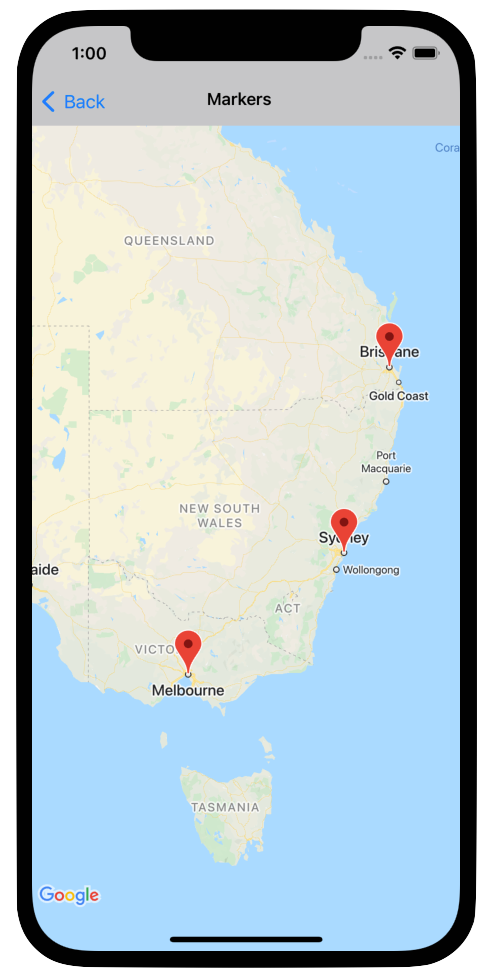
标记指示地图上的单个位置。
默认情况下,标记使用与 Google 地图外观和风格一致的标准图标。如果您想自定义标记,可以更改默认标记的颜色,或将标记图片替换为自定义图标,或更改标记的其他属性。
为了响应标记上的点击事件,您可以打开一个信息窗口。信息窗口是在标记上方的对话框窗口中显示文本或图片。您可以使用默认信息窗口来显示文本,也可以创建自己的自定义信息窗口来完全控制其内容。
添加标记
如需添加标记,请创建一个包含 position 和 title 的 GMSMarker 对象,并设置其 map。
以下示例展示了如何向现有 GMSMapView 对象添加标记。标记在 10,10 坐标处创建,当用户点击时,它会在信息窗口中显示字符串“Hello world”。
Swift
let position = CLLocationCoordinate2D(latitude: 10, longitude: 10)
let marker = GMSMarker(position: position)
marker.title = "Hello World"
marker.map = mapView
Objective-C
CLLocationCoordinate2D position = CLLocationCoordinate2DMake(10, 10);
GMSMarker *marker = [GMSMarker markerWithPosition:position];
marker.title = @"Hello World";
marker.map = mapView;
您可以将 marker.appearAnimation 属性设置为以下值,以动画方式向地图添加新标记:
kGMSMarkerAnimationPop,使标记在添加时从其groundAnchor中弹出。kGMSMarkerAnimationFadeIn,使标记在添加时淡入。
移除标记
您可以通过将 GMSMarker 的 map 属性设置为 nil,从地图中移除标记。或者,您也可以通过调用 GMSMapView clear 方法移除地图上当前的所有叠加层(包括标记)。
Swift
let camera = GMSCameraPosition.camera(
  withLatitude: -33.8683,
  longitude: 151.2086,
  zoom: 6
)
let options = GMSMapViewOptions()
options.camera = camera
let mapView = GMSMapView(options: options)
// ...
mapView.clear()
Objective-C
GMSCameraPosition *camera = [GMSCameraPosition cameraWithLatitude:-33.8683
                                                        longitude:151.2086
                                                             zoom:6];
GMSMapViewOptions *options = [[GMSMapViewOptions alloc] init];
options.camera = camera;
mapView = [[GMSMapView alloc] initWithOptions:options];
// ...
[mapView clear];
如果您在向地图添加标记后想要修改它,请务必保留 GMSMarker 对象。稍后您可以通过更改此对象来修改标记。
Swift
let position = CLLocationCoordinate2D(latitude: 10, longitude: 10)
let marker = GMSMarker(position: position)
marker.map = mapView
// ...
marker.map = nil
Objective-C
CLLocationCoordinate2D position = CLLocationCoordinate2DMake(10, 10);
GMSMarker *marker = [GMSMarker markerWithPosition:position];
marker.map = mapView;
// ...
marker.map = nil;
更改标记颜色
您可以通过以下方式自定义默认标记图像的颜色:使用 markerImageWithColor: 请求默认图标的着色版本,并将生成的图像传递给 GMSMarker 的 icon 属性。
Swift
marker.icon = GMSMarker.markerImage(with: .black)
Objective-C
marker.icon = [GMSMarker markerImageWithColor:[UIColor blackColor]];
自定义标记图像
如果您想更改默认标记图像,可以使用标记的 icon 或 iconView 属性设置自定义图标。如果设置了 iconView,API 会忽略 icon 属性。
使用标记的 icon 属性
以下代码段创建了一个标记,该标记的自定义图标以 icon 属性中的 UIImage 形式提供。图标位于英国伦敦的中心位置。此代码段假设您的应用包含名为“house.png”的图片。
Swift
let positionLondon = CLLocationCoordinate2D(latitude: 51.5, longitude: -0.127)
let london = GMSMarker(position: positionLondon)
london.title = "London"
london.icon = UIImage(named: "house")
london.map = mapView
Objective-C
CLLocationCoordinate2D positionLondon = CLLocationCoordinate2DMake(51.5, -0.127);
GMSMarker *london = [GMSMarker markerWithPosition:positionLondon];
london.title = @"London";
london.icon = [UIImage imageNamed:@"house"];
london.map = mapView;
如果您要创建多个使用同一张图片的标记,请为每个标记使用相同的 UIImage 实例。这有助于提升应用性能,并在显示许多标记时优化纹理缓存利用率。
此图片可能包含多个帧。此外,系统还会考虑 alignmentRectInsets 属性,如果标记具有阴影或其他不可用区域,此属性会非常有用。
使用标记的 iconView 属性
以下代码段通过设置标记的 iconView 属性来创建具有自定义图标的标记,并为标记的颜色变化添加动画效果。
该代码段假定您的应用包含一张名为“house.png”的图片。
Swift
import CoreLocation
import GoogleMaps

class MarkerViewController: UIViewController, GMSMapViewDelegate {
  var mapView: GMSMapView!
  var london: GMSMarker?
  var londonView: UIImageView?

  override func viewDidLoad() {
    super.viewDidLoad()

    let camera = GMSCameraPosition.camera(
      withLatitude: 51.5,
      longitude: -0.127,
      zoom: 14
    )
    let options = GMSMapViewOptions()
    options.camera = camera
    let mapView = GMSMapView(options: options)
    view = mapView

    mapView.delegate = self

    let house = UIImage(named: "House")!.withRenderingMode(.alwaysTemplate)
    let markerView = UIImageView(image: house)
    markerView.tintColor = .red
    londonView = markerView

    let position = CLLocationCoordinate2D(latitude: 51.5, longitude: -0.127)
    let marker = GMSMarker(position: position)
    marker.title = "London"
    marker.iconView = markerView
    marker.tracksViewChanges = true
    marker.map = mapView
    london = marker
  }

  func mapView(_ mapView: GMSMapView, idleAt position: GMSCameraPosition) {
    UIView.animate(withDuration: 5.0, animations: { () -> Void in
      self.londonView?.tintColor = .blue
    }, completion: {(finished) in
      // Stop tracking view changes to allow CPU to idle.
      self.london?.tracksViewChanges = false
    })
  }
}
Objective-C
@import CoreLocation;
@import GoogleMaps;

@interface MarkerViewController : UIViewController <GMSMapViewDelegate>
@property (strong, nonatomic) GMSMapView *mapView;
@end

@implementation MarkerViewController {
  GMSMarker *_london;
  UIImageView *_londonView;
}

- (void)viewDidLoad {
  [super viewDidLoad];

  GMSCameraPosition *camera = [GMSCameraPosition cameraWithLatitude:51.5
                                                          longitude:-0.127
                                                               zoom:14];
  GMSMapViewOptions *options = [[GMSMapViewOptions alloc] init];
  options.camera = camera;
  _mapView = [[GMSMapView alloc] initWithOptions:options];
  self.view = _mapView;

  _mapView.delegate = self;

  UIImage *house = [UIImage imageNamed:@"House"];
  house = [house imageWithRenderingMode:UIImageRenderingModeAlwaysTemplate];
  _londonView = [[UIImageView alloc] initWithImage:house];
  _londonView.tintColor = [UIColor redColor];

  CLLocationCoordinate2D position = CLLocationCoordinate2DMake(51.5, -0.127);
  _london = [GMSMarker markerWithPosition:position];
  _london.title = @"London";
  _london.iconView = _londonView;
  _london.tracksViewChanges = YES;
  _london.map = self.mapView;
}

- (void)mapView:(GMSMapView *)mapView idleAtCameraPosition:(GMSCameraPosition *)position {
  [UIView animateWithDuration:5.0
                   animations:^{
    self->_londonView.tintColor = [UIColor blueColor];
  }
                   completion:^(BOOL finished) {
    // Stop tracking view changes to allow CPU to idle.
    self->_london.tracksViewChanges = NO;
  }];
}

@end
由于 iconView 接受 UIView,因此您可以拥有定义标记的标准界面控件层次结构,每个视图都具有标准的一组动画功能。您可以更改标记的大小、颜色和 Alpha 值,以及应用任意转换。iconView 属性支持为 UIView 的所有可添加动画效果的属性(frame 和 center 除外)添加动画效果。
- 当
tracksViewChanges设置为YES时,UIView可能会占用大量资源,从而导致电池用量增加。相比之下,单个帧UIImage是静态的,无需重新渲染。 - 如果您在屏幕上显示许多标记,并且每个标记都有自己的
UIView,并且所有标记都在同时跟踪更改,那么某些设备可能难以呈现地图。 iconView不会响应用户互动,因为它是视图的快照。- 无论视图的实际值是多少,其行为都好像
clipsToBounds设置为YES一样。您可以应用在边界之外起作用的变换,但绘制的对象必须位于对象的边界内。所有转换/偏移都会受到监控并得到应用。简而言之:子视图必须包含在视图中。 - 如需在
GMSMarker上使用-copyWithZone:,您必须先复制GMSMarker,然后在副本上设置iconView的新实例。UIView不支持NSCopying,因此无法复制iconView。
如需决定何时设置 tracksViewChanges 属性,您应权衡性能方面的考虑因素与自动重绘标记的优势。例如:
- 如果您需要进行一系列更改,可以将该属性更改为
YES,然后再改回NO。 - 当动画正在运行或内容正在异步加载时,您应将该属性设置为
YES,直到操作完成。
更改标记的不透明度
您可以通过标记的 opacity 属性控制标记的不透明度。您应将不透明度指定为介于 0.0 和 1.0 之间的浮点值,其中 0 表示完全透明,而 1 则表示完全不透明。
Swift
marker.opacity = 0.6
Objective-C
marker.opacity = 0.6;
您可以使用 GMSMarkerLayer 通过 Core Animation 为标记不透明度添加动画效果。
将标记平面化
标记图标通常根据设备屏幕朝向(而不是地图表面)进行绘制,因此旋转、倾斜或缩放地图不一定会改变标记的朝向。
您可以将图标方向设置为平面的,与地球方向相对。Flat 标记会随地图的旋转而旋转,并在地图倾斜时改变视角。与常规标记一样,Flat 标记将在地图缩放时保持大小不变。
如需更改标记的朝向,请将标记的 flat 属性设置为 YES 或 true。
Swift
let positionLondon = CLLocationCoordinate2D(latitude: 51.5, longitude: -0.127)
let londonMarker = GMSMarker(position: positionLondon)
londonMarker.isFlat = true
londonMarker.map = mapView
Objective-C
CLLocationCoordinate2D positionLondon = CLLocationCoordinate2DMake(51.5, -0.127);
GMSMarker *londonMarker = [GMSMarker markerWithPosition:positionLondon];
londonMarker.flat = YES;
londonMarker.map = mapView;
旋转标记
您可以通过设置 rotation 属性来旋转标记(围绕其定位点)。以 CLLocationDegrees 类型指定旋转,以与默认位置所呈顺时针角度来表示。当地图上的标记为 Flat 标记时,默认位置为指向北方。
以下示例代码可将标记旋转 90°。将 groundAnchor 属性设置为 0.5,0.5 可使标记围绕其中心而不是底部旋转。
Swift
let degrees = 90.0
londonMarker.groundAnchor = CGPoint(x: 0.5, y: 0.5)
londonMarker.rotation = degrees
londonMarker.map = mapView
Objective-C
CLLocationDegrees degrees = 90;
londonMarker.groundAnchor = CGPointMake(0.5, 0.5);
londonMarker.rotation = degrees;
londonMarker.map = mapView;
处理标记上的事件
您可以监听地图上发生的事件,例如用户点按标记时发生的事件。如需监听事件,您必须实现 GMSMapViewDelegate 协议。如需了解如何处理特定标记事件,请参阅标记事件和手势。事件指南还提供了 GMSMapViewDelegate 的方法列表。如需了解街景活动,请参阅 GMSPanoramaViewDelegate。