

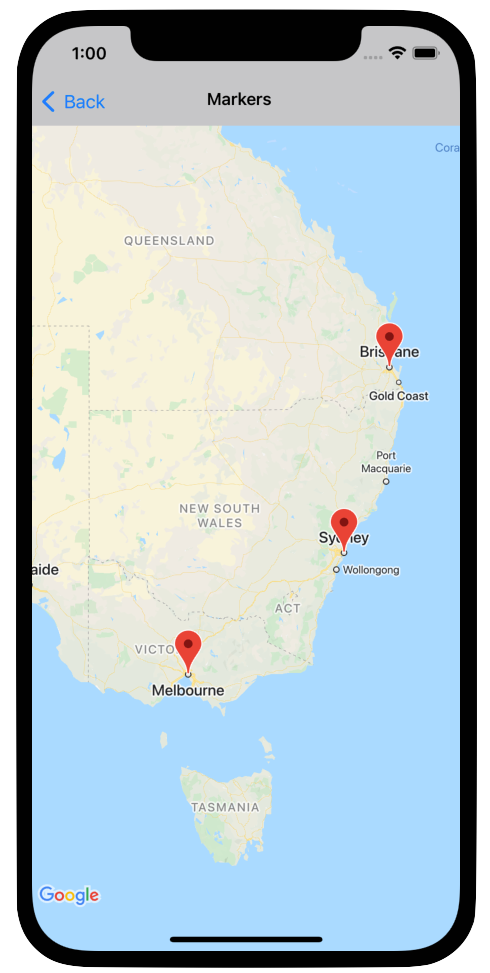
Znaczniki wskazują pojedyncze lokalizacje na mapie.
Domyślnie markery używają standardowej ikony, która ma typowy wygląd Map Google. Jeśli chcesz dostosować znacznik, możesz zmienić kolor znacznika domyślnego, zastąpić obraz znacznika niestandardową ikoną lub zmienić inne właściwości znacznika.
W odpowiedzi na zdarzenie kliknięcia znacznika możesz otworzyć okno informacyjne. Okno informacyjne wyświetla tekst lub obrazy w oknie dialogowym nad markerem. Możesz użyć domyślnego okna informacyjnego do wyświetlania tekstu lub utworzyć własne okno niestandardowe, aby w pełni kontrolować jego zawartość.
Dodawanie znacznika
Aby dodać marker, utwórz obiekt GMSMarker, który zawiera position i title, i ustaw jego map.
W przykładzie poniżej pokazujemy, jak dodać znacznik do istniejącego obiektu GMSMapView. Znacznik jest tworzony na współrzędnych 10,10 i po kliknięciu wyświetla w oknie informacyjnym ciąg znaków „Hello world”.
Swift
let position = CLLocationCoordinate2D(latitude: 10, longitude: 10)
let marker = GMSMarker(position: position)
marker.title = "Hello World"
marker.map = mapView
Objective-C
CLLocationCoordinate2D position = CLLocationCoordinate2DMake(10, 10);
GMSMarker *marker = [GMSMarker markerWithPosition:position];
marker.title = @"Hello World";
marker.map = mapView;
Możesz animować dodawanie nowych znaczników do mapy, ustawiając właściwość marker.appearAnimation na:
kGMSMarkerAnimationPop, aby po dodaniu marker wyskoczył zgroundAnchor.kGMSMarkerAnimationFadeIn, aby po dodaniu znacznik się pojawił.
Usuwanie znacznika
Aby usunąć znacznik z mapy, ustaw wartość właściwości map elementu GMSMarker na nil. Możesz też usunąć wszystkie nakładki (w tym markery) znajdujące się obecnie na mapie, wywołując metodę GMSMapView clear.
Swift
let camera = GMSCameraPosition.camera(
  withLatitude: -33.8683,
  longitude: 151.2086,
  zoom: 6
)
let options = GMSMapViewOptions()
options.camera = camera
let mapView = GMSMapView(options: options)
// ...
mapView.clear()
Objective-C
GMSCameraPosition *camera = [GMSCameraPosition cameraWithLatitude:-33.8683
                                                        longitude:151.2086
                                                             zoom:6];
GMSMapViewOptions *options = [[GMSMapViewOptions alloc] init];
options.camera = camera;
mapView = [[GMSMapView alloc] initWithOptions:options];
// ...
[mapView clear];
Jeśli po dodaniu znacznika do mapy chcesz go zmodyfikować, zachowaj obiekt GMSMarker. Możesz później zmodyfikować znacznik, wprowadzając zmiany w tym obiekcie.
Swift
let position = CLLocationCoordinate2D(latitude: 10, longitude: 10)
let marker = GMSMarker(position: position)
marker.map = mapView
// ...
marker.map = nil
Objective-C
CLLocationCoordinate2D position = CLLocationCoordinate2DMake(10, 10);
GMSMarker *marker = [GMSMarker markerWithPosition:position];
marker.map = mapView;
// ...
marker.map = nil;
Zmiana koloru znacznika
Możesz dostosować kolor domyślnego obrazu znacznika, prosząc o przyciemnioną wersję domyślnej ikony za pomocą markerImageWithColor: i przekazując wynikowy obraz do właściwości ikony GMSMarker.
Swift
marker.icon = GMSMarker.markerImage(with: .black)
Objective-C
marker.icon = [GMSMarker markerImageWithColor:[UIColor blackColor]];
Dostosowywanie obrazu znacznika
Jeśli chcesz zmienić domyślny obraz znacznika, możesz ustawić niestandardową ikonę, korzystając z właściwości icon lub iconView znacznika. Jeśli ustawiona jest wartość iconView, interfejs API ignoruje właściwość icon.
Korzystanie z właściwości icon znacznika
Ten fragment kodu tworzy marker z ikoną niestandardową podaną jako UIImage we właściwości icon. Ikona jest wyśrodkowana w Londynie w Anglii. Fragment kodu zakłada, że aplikacja zawiera obraz o nazwie „house.png”.
Swift
let positionLondon = CLLocationCoordinate2D(latitude: 51.5, longitude: -0.127)
let london = GMSMarker(position: positionLondon)
london.title = "London"
london.icon = UIImage(named: "house")
london.map = mapView
Objective-C
CLLocationCoordinate2D positionLondon = CLLocationCoordinate2DMake(51.5, -0.127);
GMSMarker *london = [GMSMarker markerWithPosition:positionLondon];
london.title = @"London";
london.icon = [UIImage imageNamed:@"house"];
london.map = mapView;
Jeśli tworzysz kilka znaczników z tym samym obrazem, użyj tej samej instancji UIImage dla każdego z nich. Pomaga to zwiększyć wydajność aplikacji i zoptymalizować wykorzystanie pamięci podręcznej tekstur podczas wyświetlania wielu znaczników.
Ten obraz może mieć wiele klatek. Dodatkowo uwzględniana jest właściwość alignmentRectInsets, co jest przydatne, jeśli znacznik ma cień lub inny obszar, którego nie można użyć.
Korzystanie z właściwości iconView znacznika
Poniższy fragment kodu tworzy znacznik z niestandardową ikoną, ustawiając właściwość iconView znacznika, i animuje zmianę koloru znacznika.
Fragment kodu zakłada, że aplikacja zawiera obraz o nazwie „house.png”.
Swift
import CoreLocation
import GoogleMaps

class MarkerViewController: UIViewController, GMSMapViewDelegate {
  var mapView: GMSMapView!
  var london: GMSMarker?
  var londonView: UIImageView?

  override func viewDidLoad() {
    super.viewDidLoad()

    let camera = GMSCameraPosition.camera(
      withLatitude: 51.5,
      longitude: -0.127,
      zoom: 14
    )
    let options = GMSMapViewOptions()
    options.camera = camera
    let mapView = GMSMapView(options: options)
    view = mapView

    mapView.delegate = self

    let house = UIImage(named: "House")!.withRenderingMode(.alwaysTemplate)
    let markerView = UIImageView(image: house)
    markerView.tintColor = .red
    londonView = markerView

    let position = CLLocationCoordinate2D(latitude: 51.5, longitude: -0.127)
    let marker = GMSMarker(position: position)
    marker.title = "London"
    marker.iconView = markerView
    marker.tracksViewChanges = true
    marker.map = mapView
    london = marker
  }

  func mapView(_ mapView: GMSMapView, idleAt position: GMSCameraPosition) {
    UIView.animate(withDuration: 5.0, animations: { () -> Void in
      self.londonView?.tintColor = .blue
    }, completion: {(finished) in
      // Stop tracking view changes to allow CPU to idle.
      self.london?.tracksViewChanges = false
    })
  }
}
Objective-C
@import CoreLocation;
@import GoogleMaps;

@interface MarkerViewController : UIViewController <GMSMapViewDelegate>
@property (strong, nonatomic) GMSMapView *mapView;
@end

@implementation MarkerViewController {
  GMSMarker *_london;
  UIImageView *_londonView;
}

- (void)viewDidLoad {
  [super viewDidLoad];

  GMSCameraPosition *camera = [GMSCameraPosition cameraWithLatitude:51.5
                                                          longitude:-0.127
                                                               zoom:14];
  GMSMapViewOptions *options = [[GMSMapViewOptions alloc] init];
  options.camera = camera;
  _mapView = [[GMSMapView alloc] initWithOptions:options];
  self.view = _mapView;

  _mapView.delegate = self;

  UIImage *house = [UIImage imageNamed:@"House"];
  house = [house imageWithRenderingMode:UIImageRenderingModeAlwaysTemplate];
  _londonView = [[UIImageView alloc] initWithImage:house];
  _londonView.tintColor = [UIColor redColor];

  CLLocationCoordinate2D position = CLLocationCoordinate2DMake(51.5, -0.127);
  _london = [GMSMarker markerWithPosition:position];
  _london.title = @"London";
  _london.iconView = _londonView;
  _london.tracksViewChanges = YES;
  _london.map = self.mapView;
}

- (void)mapView:(GMSMapView *)mapView idleAtCameraPosition:(GMSCameraPosition *)position {
  [UIView animateWithDuration:5.0
                   animations:^{
    self->_londonView.tintColor = [UIColor blueColor];
  }
                   completion:^(BOOL finished) {
    // Stop tracking view changes to allow CPU to idle.
    self->_london.tracksViewChanges = NO;
  }];
}

@end
Ponieważ element iconView akceptuje element UIView, możesz mieć hierarchię standardowych elementów sterujących interfejsu, które definiują markery. Każdy widok ma standardowy zestaw funkcji animacji. Możesz zmieniać rozmiar, kolor i poziomy alfa znacznika, a także stosować dowolne przekształcenia. Właściwość iconView obsługuje animację wszystkich właściwości UIView, które można animować, z wyjątkiem frame i center.
Korzystając z iconView, pamiętaj o tych kwestiach:
UIViewmoże wymagać dużych zasobów, gdytracksViewChangesjest ustawione naYES, co może zwiększyć wykorzystanie baterii. Pojedyncza klatkaUIImagejest statyczna i nie wymaga ponownego renderowania.- Niektóre urządzenia mogą mieć problemy z wyświetlaniem mapy, jeśli na ekranie znajduje się wiele znaczników, a każdy z nich ma własny
UIViewi wszystkie znaczniki śledzą zmiany w tym samym czasie. iconViewnie reaguje na interakcje użytkownika, ponieważ jest to zrzut widoku.- Widok zachowuje się tak, jakby wartość
clipsToBoundsbyła ustawiona naYES, niezależnie od jej rzeczywistej wartości. Możesz zastosować przekształcenia, które działają poza granicami, ale rysowany obiekt musi mieścić się w granicach obiektu. Wszystkie przekształcenia i przesunięcia są monitorowane i stosowane. Krótko mówiąc: widoki podrzędne muszą być zawarte w widoku. - Aby używać
-copyWithZone:naGMSMarker, musisz najpierw skopiowaćGMSMarker, a potem ustawić nową instancjęiconVieww kopii.UIViewnie obsługujeNSCopying, więc nie może skopiowaćiconView.
Aby zdecydować, kiedy ustawić właściwość tracksViewChanges, musisz rozważyć kwestie związane z wydajnością w porównaniu z zaletami automatycznego ponownego rysowania znacznika. Na przykład:
- Jeśli chcesz wprowadzić serię zmian, możesz zmienić usługę na
YES, a potem z powrotem naNO. - Gdy animacja jest uruchomiona lub zawartość jest ładowana asynchronicznie, właściwość powinna mieć wartość
YES, dopóki działania nie zostaną zakończone.
Zmiana przezroczystości znacznika
Przezroczystość znacznika możesz kontrolować za pomocą właściwości opacity. Przezroczystość należy określić jako liczbę zmiennoprzecinkową z zakresu od 0,0 do 1,0, gdzie 0 oznacza pełną przezroczystość, a 1 – pełną nieprzezroczystość.
Swift
marker.opacity = 0.6
Objective-C
marker.opacity = 0.6;
Możesz animować krycie znacznika za pomocą Core Animation, używając GMSMarkerLayer.
Spłaszczanie znacznika
Ikony znaczników są zwykle rysowane w orientacji względem ekranu urządzenia, a nie powierzchni mapy, więc obracanie, pochylanie ani powiększanie mapy niekoniecznie zmienia orientację znacznika.
Możesz ustawić orientację znacznika tak, aby był płaski względem Ziemi. Płaskie znaczniki obracają się wraz z mapą i zmieniają perspektywę, gdy mapa jest przechylona. Podobnie jak zwykłe znaczniki, płaskie znaczniki zachowują swój rozmiar po powiększeniu lub pomniejszeniu mapy.
Aby zmienić orientację znacznika, ustaw jego właściwość flat na wartość YES lub true.
Swift
let positionLondon = CLLocationCoordinate2D(latitude: 51.5, longitude: -0.127)
let londonMarker = GMSMarker(position: positionLondon)
londonMarker.isFlat = true
londonMarker.map = mapView
Objective-C
CLLocationCoordinate2D positionLondon = CLLocationCoordinate2DMake(51.5, -0.127);
GMSMarker *londonMarker = [GMSMarker markerWithPosition:positionLondon];
londonMarker.flat = YES;
londonMarker.map = mapView;
Obracanie znacznika
Możesz obracać znacznik wokół punktu zakotwiczenia, ustawiając właściwość rotation. Określ rotację jako typ CLLocationDegrees, mierzony w stopniach w prawo od pozycji domyślnej. Gdy znacznik jest płaski na mapie, domyślna pozycja to północ.
W przykładzie poniżej znacznik jest obracany o 90°. Ustawienie właściwości groundAnchorna 0.5,0.5 powoduje, że znacznik jest obracany wokół środka, a nie wokół podstawy.
Swift
let degrees = 90.0
londonMarker.groundAnchor = CGPoint(x: 0.5, y: 0.5)
londonMarker.rotation = degrees
londonMarker.map = mapView
Objective-C
CLLocationDegrees degrees = 90;
londonMarker.groundAnchor = CGPointMake(0.5, 0.5);
londonMarker.rotation = degrees;
londonMarker.map = mapView;
Obsługa zdarzeń na znacznikach
Możesz nasłuchiwać zdarzeń, które występują na mapie, np. gdy użytkownik kliknie znacznik. Aby nasłuchiwać zdarzeń, musisz zaimplementować protokół GMSMapViewDelegate. Więcej informacji o obsłudze konkretnych zdarzeń związanych z markerami znajdziesz w sekcji Zdarzenia związane z markerami i gesty. W przewodniku po zdarzeniach znajdziesz też listę metod w protokole GMSMapViewDelegate. W przypadku wydarzeń Street View zapoznaj się z tymi informacjami:GMSPanoramaViewDelegate