

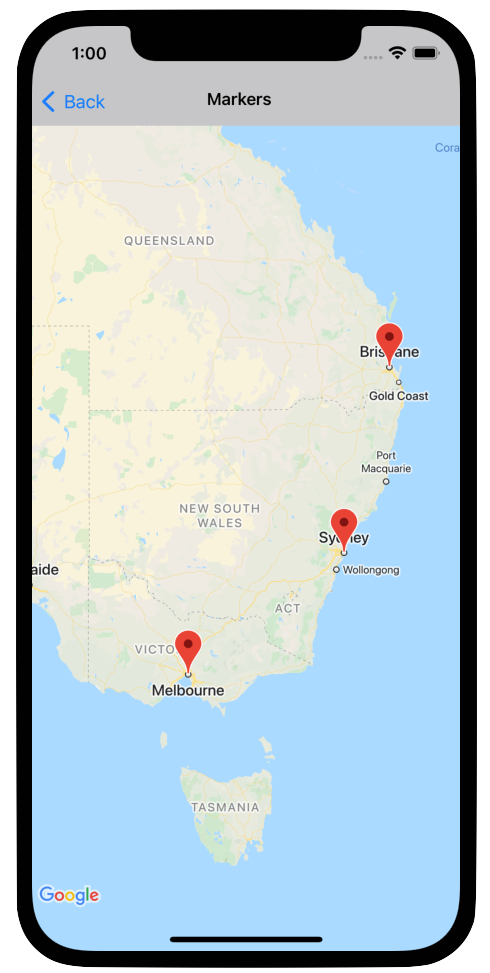
เครื่องหมายจะระบุตำแหน่งเดียวบนแผนที่
โดยค่าเริ่มต้น เครื่องหมายจะใช้ไอคอนมาตรฐานที่มีรูปลักษณ์และลักษณะการทำงานทั่วไปของ Google Maps หากต้องการปรับแต่งเครื่องหมาย คุณสามารถเปลี่ยนสีของเครื่องหมายเริ่มต้น หรือแทนที่รูปภาพเครื่องหมายด้วยไอคอนที่กำหนดเอง หรือเปลี่ยนพร็อพเพอร์ตี้อื่นๆ ของเครื่องหมาย
คุณสามารถเปิดหน้าต่างข้อมูลเพื่อตอบสนองต่อกิจกรรมการคลิกบนเครื่องหมายได้ หน้าต่างข้อมูลจะแสดงข้อความหรือรูปภาพในหน้าต่างกล่องโต้ตอบเหนือเครื่องหมาย คุณสามารถใช้หน้าต่างข้อมูลเริ่มต้นเพื่อแสดงข้อความ หรือสร้างหน้าต่างข้อมูลที่กำหนดเองเพื่อควบคุมเนื้อหาได้อย่างสมบูรณ์
การเพิ่มเครื่องหมาย
หากต้องการเพิ่มเครื่องหมาย ให้สร้างออบเจ็กต์ GMSMarker ที่มี position และ title แล้วตั้งค่า map
ตัวอย่างต่อไปนี้แสดงวิธีเพิ่มเครื่องหมายลงในออบเจ็กต์ GMSMapView ที่มีอยู่ ระบบจะสร้างเครื่องหมายที่พิกัด 10,10 และแสดงสตริง "Hello world" ในหน้าต่างข้อมูลเมื่อคลิก
Swift
let position = CLLocationCoordinate2D(latitude: 10, longitude: 10)
let marker = GMSMarker(position: position)
marker.title = "Hello World"
marker.map = mapView
Objective-C
CLLocationCoordinate2D position = CLLocationCoordinate2DMake(10, 10);
GMSMarker *marker = [GMSMarker markerWithPosition:position];
marker.title = @"Hello World";
marker.map = mapView;
คุณสามารถทำให้การเพิ่มเครื่องหมายใหม่ลงในแผนที่เคลื่อนไหวได้โดยตั้งค่าพร็อพเพอร์ตี้ marker.appearAnimation เป็นค่าต่อไปนี้
kGMSMarkerAnimationPopเพื่อทำให้เครื่องหมายเด้งขึ้นมาจากgroundAnchorเมื่อเพิ่มkGMSMarkerAnimationFadeInเพื่อทำให้เครื่องหมายค่อยๆ ปรากฏขึ้นเมื่อเพิ่ม
การนำเครื่องหมายออก
คุณนำเครื่องหมายออกจากแผนที่ได้โดยตั้งค่าพร็อพเพอร์ตี้ map ของ GMSMarker เป็น nil หรือจะนำภาพซ้อนทับทั้งหมด (รวมถึงเครื่องหมาย) ที่อยู่บนแผนที่ออกโดยเรียกใช้เมธอด GMSMapView clear ก็ได้
Swift
let camera = GMSCameraPosition.camera(
  withLatitude: -33.8683,
  longitude: 151.2086,
  zoom: 6
)
let options = GMSMapViewOptions()
options.camera = camera
let mapView = GMSMapView(options: options)
// ...
mapView.clear()
Objective-C
GMSCameraPosition *camera = [GMSCameraPosition cameraWithLatitude:-33.8683
                                                        longitude:151.2086
                                                             zoom:6];
GMSMapViewOptions *options = [[GMSMapViewOptions alloc] init];
options.camera = camera;
mapView = [[GMSMapView alloc] initWithOptions:options];
// ...
[mapView clear];
หากต้องการแก้ไขเครื่องหมายหลังจากเพิ่มลงในแผนที่แล้ว ให้เก็บออบเจ็กต์ GMSMarker ไว้ คุณสามารถแก้ไขเครื่องหมายในภายหลังได้โดยทำการเปลี่ยนแปลงออบเจ็กต์นี้
Swift
let position = CLLocationCoordinate2D(latitude: 10, longitude: 10)
let marker = GMSMarker(position: position)
marker.map = mapView
// ...
marker.map = nil
Objective-C
CLLocationCoordinate2D position = CLLocationCoordinate2DMake(10, 10);
GMSMarker *marker = [GMSMarker markerWithPosition:position];
marker.map = mapView;
// ...
marker.map = nil;
การเปลี่ยนสีเครื่องหมาย
คุณปรับแต่งสีของรูปภาพเครื่องหมายเริ่มต้นได้โดยขอไอคอนเริ่มต้นเวอร์ชันที่มีสีด้วย markerImageWithColor: และส่งรูปภาพที่ได้ไปยังพร็อพเพอร์ตี้ไอคอนของ GMSMarker
Swift
marker.icon = GMSMarker.markerImage(with: .black)
Objective-C
marker.icon = [GMSMarker markerImageWithColor:[UIColor blackColor]];
การปรับแต่งรูปภาพเครื่องหมาย
หากต้องการเปลี่ยนรูปภาพเครื่องหมายเริ่มต้น คุณสามารถตั้งค่าไอคอนที่กำหนดเองได้โดยใช้พร็อพเพอร์ตี้ icon หรือ iconView ของเครื่องหมาย หากตั้งค่า iconView ไว้ API จะละเว้นพร็อพเพอร์ตี้ icon
การใช้พร็อพเพอร์ตี้ icon ของเครื่องหมาย
ข้อมูลโค้ดต่อไปนี้จะสร้างเครื่องหมายที่มีไอคอนที่กำหนดเองซึ่งระบุเป็น UIImage ในพร็อพเพอร์ตี้ icon ไอคอนจะอยู่ตรงกลางที่ลอนดอน ประเทศอังกฤษ ข้อมูลโค้ดจะถือว่าแอปพลิเคชันของคุณมีรูปภาพชื่อ "house.png"
Swift
let positionLondon = CLLocationCoordinate2D(latitude: 51.5, longitude: -0.127)
let london = GMSMarker(position: positionLondon)
london.title = "London"
london.icon = UIImage(named: "house")
london.map = mapView
Objective-C
CLLocationCoordinate2D positionLondon = CLLocationCoordinate2DMake(51.5, -0.127);
GMSMarker *london = [GMSMarker markerWithPosition:positionLondon];
london.title = @"London";
london.icon = [UIImage imageNamed:@"house"];
london.map = mapView;
หากคุณสร้างเครื่องหมายหลายรายการด้วยรูปภาพเดียวกัน ให้ใช้อินสแตนซ์เดียวกันของ UIImage สำหรับเครื่องหมายแต่ละรายการ ซึ่งจะช่วยปรับปรุงประสิทธิภาพของแอปพลิเคชันและเพิ่มประสิทธิภาพการใช้แคชพื้นผิวเมื่อแสดงเครื่องหมายจำนวนมาก
รูปภาพนี้อาจมีหลายเฟรม นอกจากนี้ ระบบจะใช้พร็อพเพอร์ตี้ alignmentRectInsets ซึ่งมีประโยชน์ในกรณีที่เครื่องหมายมีเงาหรือพื้นที่อื่นๆ ที่ใช้ไม่ได้
การใช้พร็อพเพอร์ตี้ iconView ของเครื่องหมาย
ข้อมูลโค้ดต่อไปนี้จะสร้างเครื่องหมายที่มีไอคอนที่กำหนดเองโดยการตั้งค่าพร็อพเพอร์ตี้ iconView ของเครื่องหมาย และทำให้การเปลี่ยนสีของเครื่องหมายเคลื่อนไหว
ข้อมูลโค้ดจะถือว่าแอปพลิเคชันของคุณมีรูปภาพชื่อ "house.png"
Swift
import CoreLocation
import GoogleMaps

class MarkerViewController: UIViewController, GMSMapViewDelegate {
  var mapView: GMSMapView!
  var london: GMSMarker?
  var londonView: UIImageView?

  override func viewDidLoad() {
    super.viewDidLoad()

    let camera = GMSCameraPosition.camera(
      withLatitude: 51.5,
      longitude: -0.127,
      zoom: 14
    )
    let options = GMSMapViewOptions()
    options.camera = camera
    let mapView = GMSMapView(options: options)
    view = mapView

    mapView.delegate = self

    let house = UIImage(named: "House")!.withRenderingMode(.alwaysTemplate)
    let markerView = UIImageView(image: house)
    markerView.tintColor = .red
    londonView = markerView

    let position = CLLocationCoordinate2D(latitude: 51.5, longitude: -0.127)
    let marker = GMSMarker(position: position)
    marker.title = "London"
    marker.iconView = markerView
    marker.tracksViewChanges = true
    marker.map = mapView
    london = marker
  }

  func mapView(_ mapView: GMSMapView, idleAt position: GMSCameraPosition) {
    UIView.animate(withDuration: 5.0, animations: { () -> Void in
      self.londonView?.tintColor = .blue
    }, completion: {(finished) in
      // Stop tracking view changes to allow CPU to idle.
      self.london?.tracksViewChanges = false
    })
  }
}
Objective-C
@import CoreLocation;
@import GoogleMaps;

@interface MarkerViewController : UIViewController <GMSMapViewDelegate>
@property (strong, nonatomic) GMSMapView *mapView;
@end

@implementation MarkerViewController {
  GMSMarker *_london;
  UIImageView *_londonView;
}

- (void)viewDidLoad {
  [super viewDidLoad];

  GMSCameraPosition *camera = [GMSCameraPosition cameraWithLatitude:51.5
                                                          longitude:-0.127
                                                               zoom:14];
  GMSMapViewOptions *options = [[GMSMapViewOptions alloc] init];
  options.camera = camera;
  _mapView = [[GMSMapView alloc] initWithOptions:options];
  self.view = _mapView;

  _mapView.delegate = self;

  UIImage *house = [UIImage imageNamed:@"House"];
  house = [house imageWithRenderingMode:UIImageRenderingModeAlwaysTemplate];
  _londonView = [[UIImageView alloc] initWithImage:house];
  _londonView.tintColor = [UIColor redColor];

  CLLocationCoordinate2D position = CLLocationCoordinate2DMake(51.5, -0.127);
  _london = [GMSMarker markerWithPosition:position];
  _london.title = @"London";
  _london.iconView = _londonView;
  _london.tracksViewChanges = YES;
  _london.map = self.mapView;
}

- (void)mapView:(GMSMapView *)mapView idleAtCameraPosition:(GMSCameraPosition *)position {
  [UIView animateWithDuration:5.0
                   animations:^{
    self->_londonView.tintColor = [UIColor blueColor];
  }
                   completion:^(BOOL finished) {
    // Stop tracking view changes to allow CPU to idle.
    self->_london.tracksViewChanges = NO;
  }];
}

@end
เนื่องจาก iconView ยอมรับ UIView คุณจึงมีลำดับชั้นของตัวควบคุม UI มาตรฐานที่กำหนดเครื่องหมายได้ โดยแต่ละมุมมองจะมีชุดความสามารถด้านภาพเคลื่อนไหวมาตรฐาน คุณสามารถรวมการเปลี่ยนแปลงขนาด สี และระดับอัลฟาของเครื่องหมาย รวมถึงใช้การเปลี่ยนรูปแบบที่กำหนดเองได้ พร็อพเพอร์ตี้ iconView รองรับภาพเคลื่อนไหวของพร็อพเพอร์ตี้ที่เคลื่อนไหวได้ทั้งหมดของ UIView ยกเว้น frame และ center
โปรดคำนึงถึงข้อควรพิจารณาต่อไปนี้เมื่อใช้ iconView
UIViewอาจใช้ทรัพยากรมากเมื่อตั้งค่าtracksViewChangesเป็นYESซึ่งอาจส่งผลให้มีการใช้งานแบตเตอรี่เพิ่มขึ้น ในทางตรงกันข้าม เฟรมเดียวUIImageจะเป็นแบบคงที่และไม่จำเป็นต้องแสดงผลซ้ำ- อุปกรณ์บางเครื่องอาจแสดงผลแผนที่ได้ยากหากคุณมีเครื่องหมายจำนวนมากบนหน้าจอ และเครื่องหมายแต่ละรายการมี
UIViewของตัวเอง และเครื่องหมายทั้งหมดกำลังติดตามการเปลี่ยนแปลงพร้อมกัน iconViewจะไม่ตอบสนองต่อการโต้ตอบของผู้ใช้ เนื่องจากเป็นภาพรวมของมุมมอง- มุมมองจะทำงานเหมือนกับว่า
clipsToBoundsตั้งค่าเป็นYESไม่ว่าค่าจริงจะเป็นเท่าใดก็ตาม คุณสามารถใช้การเปลี่ยนรูปแบบที่ทำงานนอกขอบเขตได้ แต่วัตถุที่คุณวาดต้องอยู่ภายในขอบเขตของวัตถุ ระบบจะตรวจสอบและใช้การเปลี่ยนรูปแบบ/การเปลี่ยนแปลงทั้งหมด กล่าวโดยย่อคือ มุมมองย่อยต้องอยู่ภายในมุมมอง - หากต้องการใช้
-copyWithZone:ในGMSMarkerคุณต้องคัดลอกGMSMarkerก่อน แล้วจึงตั้งค่าอินสแตนซ์ใหม่ของiconViewในสำเนาUIViewไม่รองรับNSCopyingจึงคัดลอกiconViewไม่ได้
หากต้องการตัดสินใจว่าจะตั้งค่าพร็อพเพอร์ตี้ tracksViewChanges เมื่อใด คุณควรพิจารณาประสิทธิภาพเทียบกับข้อดีของการวาดเครื่องหมายใหม่โดยอัตโนมัติ เช่น
- หากมีการเปลี่ยนแปลงหลายรายการที่ต้องทำ คุณสามารถเปลี่ยนพร็อพเพอร์ตี้เป็น
YESแล้วเปลี่ยนกลับเป็นNOได้ - เมื่อภาพเคลื่อนไหวกำลังทำงานหรือเนื้อหากำลังโหลดแบบอะซิงโครนัส คุณควรตั้งค่าพร็อพเพอร์ตี้เป็น
YESจนกว่าการดำเนินการจะเสร็จสมบูรณ์
การเปลี่ยนความทึบแสงของเครื่องหมาย
คุณควบคุมความทึบแสงของเครื่องหมายได้ด้วยพร็อพเพอร์ตี้ opacity คุณควรระบุความทึบแสงเป็นค่าแบบลอยระหว่าง 0.0 ถึง 1.0 โดยที่ 0 คือโปร่งใสทั้งหมด และ 1 คือทึบแสงทั้งหมด
Swift
marker.opacity = 0.6
Objective-C
marker.opacity = 0.6;
คุณสามารถทำให้ความทึบแสงของเครื่องหมายเคลื่อนไหวได้ด้วย Core Animation โดยใช้ GMSMarkerLayer
การปรับเครื่องหมายให้แบนราบ
โดยปกติแล้ว ไอคอนเครื่องหมายจะวาดตามแนวหน้าจอของอุปกรณ์ ไม่ใช่พื้นผิวของแผนที่ ดังนั้นการหมุน การเอียง หรือการซูมแผนที่จึงไม่จำเป็นต้องเปลี่ยนการวางแนวของเครื่องหมาย
คุณสามารถตั้งค่าการวางแนวของเครื่องหมายให้ราบไปกับพื้นโลกได้ เครื่องหมายแบบแบนจะหมุนเมื่อแผนที่หมุน และเปลี่ยนมุมมองเมื่อแผนที่เอียง เครื่องหมายแบบแบนจะคงขนาดเดิมไว้เมื่อซูมเข้าหรือออกแผนที่ เช่นเดียวกับเครื่องหมายปกติ
หากต้องการเปลี่ยนการวางแนวของเครื่องหมาย ให้ตั้งค่าพร็อพเพอร์ตี้ flat ของเครื่องหมายเป็น YES หรือ true
Swift
let positionLondon = CLLocationCoordinate2D(latitude: 51.5, longitude: -0.127)
let londonMarker = GMSMarker(position: positionLondon)
londonMarker.isFlat = true
londonMarker.map = mapView
Objective-C
CLLocationCoordinate2D positionLondon = CLLocationCoordinate2DMake(51.5, -0.127);
GMSMarker *londonMarker = [GMSMarker markerWithPosition:positionLondon];
londonMarker.flat = YES;
londonMarker.map = mapView;
การหมุนเครื่องหมาย
คุณหมุนเครื่องหมายรอบจุดยึดได้โดยตั้งค่าพร็อพเพอร์ตี้ rotation ระบุการหมุนเป็นประเภท CLLocationDegrees โดยวัดเป็นองศาตามเข็มนาฬิกาจากตำแหน่งเริ่มต้น เมื่อเครื่องหมายแบนราบอยู่บนแผนที่
ตำแหน่งเริ่มต้นคือทิศเหนือ
ตัวอย่างต่อไปนี้จะหมุนเครื่องหมาย 90° การตั้งค่าพร็อพเพอร์ตี้ groundAnchor
เป็น 0.5,0.5 จะทำให้เครื่องหมายหมุนรอบจุดศูนย์กลางแทนที่จะเป็นฐาน
Swift
let degrees = 90.0
londonMarker.groundAnchor = CGPoint(x: 0.5, y: 0.5)
londonMarker.rotation = degrees
londonMarker.map = mapView
Objective-C
CLLocationDegrees degrees = 90;
londonMarker.groundAnchor = CGPointMake(0.5, 0.5);
londonMarker.rotation = degrees;
londonMarker.map = mapView;
การจัดการเหตุการณ์ในเครื่องหมาย
คุณสามารถฟังเหตุการณ์ที่เกิดขึ้นบนแผนที่ได้ เช่น เมื่อผู้ใช้แตะเครื่องหมาย หากต้องการฟังเหตุการณ์ คุณต้องใช้โปรโตคอล GMSMapViewDelegate ดูเหตุการณ์และท่าทางสัมผัสของเครื่องหมายเพื่อดูวิธีจัดการเหตุการณ์ของเครื่องหมายที่เฉพาะเจาะจง คู่มือเกี่ยวกับเหตุการณ์ยังมีรายการเมธอดใน GMSMapViewDelegate ด้วย สำหรับเหตุการณ์ Street View โปรดดู GMSPanoramaViewDelegate