

मैप आईडी एक यूनीक आइडेंटिफ़ायर होता है. यह Google Cloud में सेव की गई, Google मैप की स्टाइल और कॉन्फ़िगरेशन सेटिंग को दिखाता है. मैप आईडी का इस्तेमाल, अपनी वेबसाइटों और ऐप्लिकेशन पर सुविधाओं को चालू करने या मैप को मैनेज करने या अलग-अलग स्टाइल में मैप बदलने के लिए किया जाता है. Google Cloud Console प्रोजेक्ट में मैप मैनेजमेंट पेज पर जाकर, अपनी ज़रूरत के हिसाब से हर प्लैटफ़ॉर्म के लिए मैप आईडी बनाए जा सकते हैं. जैसे, JavaScript, Android, iOS या स्टैटिक मैप.
मैप आईडी इस्तेमाल करने वाली सुविधाओं और अन्य जानकारी के लिए, मैप आईडी की खास जानकारी देखें.
आवश्यक अनुमतियां
अपने प्रोजेक्ट में कोई भी मैप आईडी बनाने या मैनेज करने के लिए, आपको ऐसे प्रिंसिपल का इस्तेमाल करना होगा जिसके पास भूमिका के हिसाब से सही अनुमतियां हों. जैसे, प्रोजेक्ट के लिए Cloud Console के IAM पेज पर एडिटर या मालिक की भूमिका. ज़्यादा जानकारी के लिए, आईएएम की बुनियादी और पहले से तय की गई भूमिकाओं का रेफ़रंस देखें.
मैप आईडी बनाना
Cloud Console में जाकर, मैप आईडी बनाने के लिए यह तरीका अपनाएं:
ज़रूरी अनुमतियों के साथ Cloud Console प्रोजेक्ट में साइन इन करें और उसे खोलें.
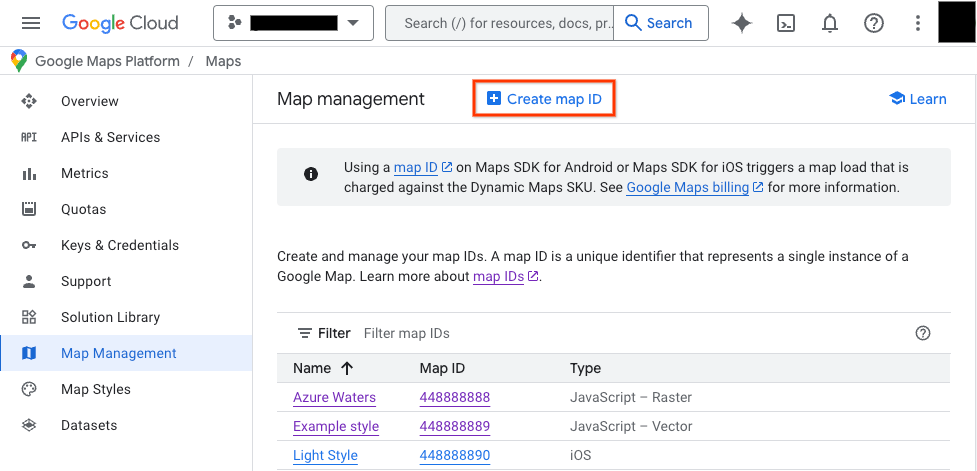
Cloud Console में, Maps Management पेज पर जाएं.
मैप आईडी बनाएं पर क्लिक करें.
नया मैप आईडी बनाएं पेज पर, ये काम करें:
- नाम के लिए, मैप आईडी को कोई नाम दें.
- ज़रूरी नहीं: ब्यौरा फ़ील्ड में, बताएं कि मैप आईडी का इस्तेमाल किस लिए किया जाता है.
- मैप का टाइप के लिए, वह प्लैटफ़ॉर्म चुनें जिस पर आपको मैप आईडी का इस्तेमाल करना है. JavaScript चुनने पर, रास्टर (डिफ़ॉल्ट) या वेक्टर मैप टाइप भी चुनें. वेक्टर मैप के बारे में ज़्यादा जानकारी के लिए, वेक्टर मैप देखें.
- अपना नया मैप आईडी दिखाने के लिए, सेव करें पर क्लिक करें.
मैप के किसी स्टाइल से एक मैप आईडी जोड़ना
क्लाउड पर मैप की स्टाइलिंग की सुविधाओं का इस्तेमाल करने पर, मैप की स्टाइल को मैप आईडी से जोड़ा जाता है. ज़्यादा जानकारी के लिए, अपने स्टाइल को मैप आईडी से जोड़ना लेख पढ़ें.
अपने ऐप्लिकेशन में मैप आईडी जोड़ना
Android
गतिविधि की लेआउट फ़ाइल में <fragment> एलिमेंट के ज़रिए, MapView क्लास का इस्तेमाल करके या GoogleMapOptions क्लास का इस्तेमाल करके, प्रोग्राम के हिसाब से अपना मैप आईडी जोड़ें.
उदाहरण के लिए, मान लें कि आपने एक मैप आईडी बनाया है. इसे map_id में res/values/strings.xml नाम की स्ट्रिंग वैल्यू के तौर पर सेव किया गया है:
<?xml version="1.0" encoding="utf-8"?>
<resources>
<string name="map_id">MAP_ID</string>
</resources>
गतिविधि की लेआउट फ़ाइल में <fragment> एलिमेंट की मदद से जोड़े गए मैप के लिए, मैप के उन सभी फ़्रैगमेंट में map:mapId एट्रिब्यूट में मैप आईडी की जानकारी देना ज़रूरी है जिनमें पसंद के मुताबिक स्टाइल का इस्तेमाल किया जाना है:
<fragment xmlns:map="http://schemas.android.com/apk/res-auto"
    map:name="com.google.android.gms.maps.SupportMapFragment"
    …
    map:mapId="@string/map_id" />
मैप आईडी की जानकारी देने के लिए, MapView क्लास के map:mapId एट्रिब्यूट का भी इस्तेमाल किया जा सकता है:
<com.google.android.gms.maps.MapView
    xmlns:map="http://schemas.android.com/apk/res-auto"
    ....
    map:mapId="@string/map_id" />
प्रोग्राम के हिसाब से मैप आईडी तय करने के लिए, इसे GoogleMapOptions क्लास का इस्तेमाल करके
MapFragment इंस्टेंस को पास करें:
Java
 MapFragment mapFragment = MapFragment.newInstance(
     new GoogleMapOptions()
         .mapId(getResources().getString(R.string.map_id)));
Kotlin
 val mapFragment = MapFragment.newInstance(
     GoogleMapOptions()
         .mapId(resources.getString(R.string.map_id))
 )
Android Studio में, अपने ऐप्लिकेशन को सामान्य तरीके से बनाएं और चलाएं. पहले चरण में कॉन्फ़िगर की गई पसंद के मुताबिक स्टाइल, तय किए गए मैप आईडी वाले सभी मैप पर लागू होती हैं.
Android 3D
mapId स्ट्रिंग प्रॉपर्टी को Map3DOptions पर सेट करें. इसके लिए, प्रोग्राम के हिसाब से या लेआउट एट्रिब्यूट का इस्तेमाल करें. इंस्टैंशिएशन के दौरान, Map3DOptions को Map3DView ऑब्जेक्ट में दिया जाता है. साथ ही, Map3DView के बनने के बाद, इसे बदला नहीं जा सकता.
मैप आईडी जोड़ना और प्रोग्राम के हिसाब से मैप बनाना:
import com.google.android.gms.maps3d.GoogleMap3D
import com.google.android.gms.maps3d.Map3DOptions
import com.google.android.gms.maps3d.Map3DView
import com.google.android.gms.maps3d.OnMap3DViewReadyCallback
import com.google.android.gms.maps3d.model.Map3DMode

class MainActivity : Activity(), OnMap3DViewReadyCallback {
  fun onCreate(...) {
    val map3DOptions = Map3DOptions(mapMode = Map3DMode.HYBRID, mapId = "MAP_ID")
    val map3DView = Map3DView(context, map3DOptions)
    map3DView.getMap3dViewAsync(this)
  }
}
लेआउट एट्रिब्यूट का इस्तेमाल करके मैप आईडी जोड़ें:
<?xml version="1.0" encoding="utf-8"?>
<LinearLayout
   xmlns:android="http://schemas.android.com/apk/res/android"
   xmlns:map3d="http://schemas.android.com/apk/res-auto"
   android:layout_width="match_parent" android:layout_height="match_parent">
 <com.google.android.gms.maps3d.Map3DView
     android:id="@+id/map3dView"
     android:layout_width="fill_parent"
     android:layout_height="fill_parent"
     map3d:mode="hybrid"
     map3d:mapId="MAP_ID"/>
</LinearLayout>
iOS
मैप आईडी का इस्तेमाल करके मैप को इंस्टैंशिएट करने के लिए, यह तरीका अपनाएं:
- Cloud Console से मैप आईडी स्ट्रिंग का इस्तेमाल करके,
GMSMapIDबनाएं. - आपने अभी जो मैप आईडी बनाया है उसे तय करने वाला
GMSMapViewबनाएं.
Swift
let camera = GMSCameraPosition(latitude: 47.0169, longitude: -122.336471, zoom: 12)
let mapID = GMSMapID(identifier: "MAP_ID")
let mapView = GMSMapView(frame: .zero, mapID: mapID, camera: camera)
self.view = mapView
Objective-C
GMSCameraPosition *camera = [GMSCameraPosition cameraWithLatitude:47.0169
                                                        longitude:-122.336471
                                                             zoom:12];
GMSMapID *mapID = [GMSMapID mapIDWithIdentifier:@"MAP_ID"];
GMSMapView *mapView = [GMSMapView mapWithFrame:CGRectZero mapID:mapID camera:camera];
self.view = mapView;
अगर अपने मैप आईडी का इस्तेमाल किया जा रहा है, तो Cloud Console में जाकर मैप आईडी सेट किया जा सकता है. इससे मैप की स्टाइल को कभी भी बदला जा सकता है. मैप की नई स्टाइल, आपके और उपयोगकर्ताओं के लिए करीब छह घंटे में मैप व्यू पर अपने-आप दिखने लगेगी.
अगर आपको बदलाव तुरंत देखने हैं, तो ऐप्लिकेशन को बंद करके रीस्टार्ट करें. इसके लिए, ऐप्लिकेशन से बाहर निकलें, हाल ही में इस्तेमाल किए गए ऐप्लिकेशन की सूची से ऐप्लिकेशन को ज़बरदस्ती बंद करें, और फिर उसे फिर से खोलें. इसके बाद, आपको अपडेट किया गया मैप दिखेगा.
iOS 3D
iOS डेवलपर, Map पर नया style मॉडिफ़ायर सेट कर सकते हैं. यह मॉडिफ़ायर, मैप आईडी स्वीकार करता है. साथ ही, मैप आईडी अमान्य होने या न मिलने पर, कॉल किए जाने वाले क्लोज़र को भी स्वीकार करता है.
import SwiftUI
import GoogleMaps3D

struct ContentView: View {
  init () {
    Map.apiKey = "YOUR_API_KEY"
  }
  var body: some View {
    Map(initialCamera: .init(
        latitude: 0.0,
        longitude: 0.0,
      ),
      mode: .hybrid
    )
    .style(
      with: "MAP_ID",
      error: {
        // Handle styling error.
      }
    )
    // Could also use trailing closure syntax
    //  .style(with: "MAP_ID") {
    //     // Handle styling error.
    //  }
  }
}
JavaScript
अपने ऐप्लिकेशन कोड में मैप आईडी की मदद से मैप बनाने के लिए:
अगर आपने एम्बेड किए गए JSON कोड की मदद से, मैप को पहले से ही पसंद के मुताबिक बनाया है, तो अपने
MapOptionsऑब्जेक्ट सेstylesप्रॉपर्टी हटाएं. अगर ऐसा नहीं है, तो इस चरण को छोड़ दें.mapIdप्रॉपर्टी का इस्तेमाल करके, मैप में मैप आईडी जोड़ें. उदाहरण के लिए:
map = new google.maps.Map(document.getElementById('map'), {
center: {lat: -34.397, lng: 150.644},
zoom: 8,
mapId: 'MAP_ID'
});
JavaScript 3D
अपने ऐप्लिकेशन में मैप आईडी वाला मैप बनाने के लिए, mapId प्रॉपर्टी का इस्तेमाल करके मैप में मैप आईडी जोड़ें. उदाहरण के लिए:
async function init() { const { Map3DElement } = await google.maps.importLibrary('maps3d'); const map = new Map3DElement({ center: { lat: 37.75183154601466, lng: -119.52369070507672, altitude: 2200, }, tilt: 67.5, heading: 108.94057782079429, range: 6605.57279990986, mapId: 'bcce776b92de1336e22c569f', // Styles are associated with map IDs. mode: 'HYBRID', }); document.body.append(map); } void init();
Maps Static
हमारी वेब-सर्विस एपीआई में से किसी एक का इस्तेमाल करने वाले नए या मौजूदा मैप में मैप आईडी जोड़ने के लिए, map_id यूआरएल पैरामीटर जोड़ें और उसे अपने मैप आईडी पर सेट करें. इस उदाहरण में, Maps Static API का इस्तेमाल करके मैप में मैप आईडी जोड़ने का तरीका दिखाया गया है.
<img src="https://maps.googleapis.com/maps/api/staticmap?center=Brooklyn+Bridge,New+York,NY&zoom=13&size=600x300&maptype=roadmap&markers=color:blue%7Clabel:S%7C40.702147,-74.015794&markers=color:green%7Clabel:G%7C40.711614,-74.012318&markers=color:red%7Clabel:C%7C40.718217,-73.998284&key=YOUR_API_KEY&map_id=MAP_ID&signature=YOUR_SIGNATURE" />