

รหัสแผนที่เป็นตัวระบุที่ไม่ซ้ำกันซึ่งแสดงถึงการจัดรูปแบบและการตั้งค่าการกำหนดค่าของ Google Maps ที่จัดเก็บไว้ใน Google Cloud คุณใช้รหัสแผนที่เพื่อเปิดใช้ฟีเจอร์หรือจัดการหรือจัดรูปแบบแผนที่ในเว็บไซต์และแอปพลิเคชัน คุณสามารถสร้างรหัสแผนที่สำหรับแต่ละแพลตฟอร์มที่ต้องการ (JavaScript, Android, iOS หรือแผนที่แบบคงที่) ในโปรเจ็กต์คอนโซล Google Cloud ในหน้าการจัดการแผนที่
ดูรายละเอียดเพิ่มเติมและฟีเจอร์ที่ใช้รหัสแผนที่ได้ที่ ดู ภาพรวมของรหัสแผนที่
สิทธิ์ที่จำเป็น
หากต้องการสร้างหรือจัดการรหัสแผนที่ในโปรเจ็กต์ คุณต้องใช้พรินซิเพิลที่มีสิทธิ์ระดับบทบาทที่เหมาะสม ซึ่งก็คือผู้แก้ไขหรือเจ้าของ ในหน้า IAM ของ Cloud Console สำหรับโปรเจ็กต์ ดูรายละเอียดได้ที่ ข้อมูลอ้างอิงเกี่ยวกับ บทบาทพื้นฐานและบทบาทที่กำหนดไว้ล่วงหน้าของ IAM
สร้างรหัสแผนที่
สร้างรหัสแผนที่ใน Cloud Console โดยทำตามขั้นตอนต่อไปนี้
ลงชื่อเข้าใช้และเปิดโปรเจ็กต์ Cloud Console ที่มี สิทธิ์ที่จำเป็น
ใน Cloud Console ให้ไปที่ หน้าการจัดการแผนที่
คลิกสร้างรหัสแผนที่
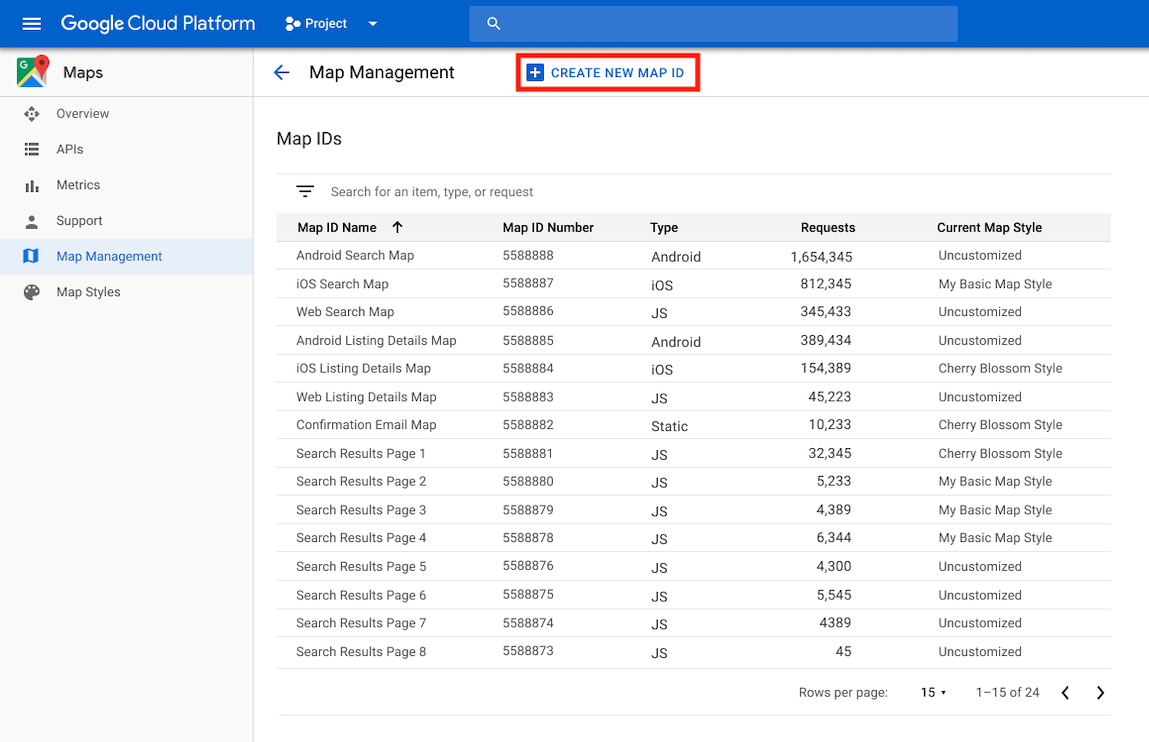
ในหน้าสร้างรหัสแผนที่ใหม่ ให้ทำดังนี้
- ในส่วนชื่อ ให้ตั้งชื่อรหัสแผนที่
- ไม่บังคับ: ในส่วนคำอธิบาย ให้อธิบายวัตถุประสงค์การใช้งานรหัสแผนที่
- ในส่วนประเภทแผนที่ ให้เลือกแพลตฟอร์มที่คุณวางแผนจะใช้รหัสแผนที่ หากเลือก JavaScript ให้เลือกประเภทแผนที่แรสเตอร์ (ค่าเริ่มต้น) หรือเวกเตอร์ ด้วย ดูข้อมูลเพิ่มเติมเกี่ยวกับแผนที่เวกเตอร์ได้ที่ แผนที่เวกเตอร์
- คลิกบันทึก เพื่อแสดงรหัสแผนที่ใหม่
เชื่อมโยงรหัสแผนที่กับรูปแบบแผนที่
หากใช้การจัดรูปแบบแผนที่ในระบบคลาวด์ ให้เชื่อมโยงรูปแบบแผนที่กับรหัสแผนที่ ดูรายละเอียดได้ที่หัวข้อ เชื่อมโยงรูปแบบกับรหัสแผนที่
เพิ่มรหัสแผนที่ลงในแอป
Android
เพิ่มรหัสแผนที่ผ่านองค์ประกอบ <fragment> ในไฟล์เลย์เอาต์ของกิจกรรม
โดยใช้คลาส MapView หรือโดยโปรแกรม
โดยใช้คลาส GoogleMapOptions
ตัวอย่างเช่น สมมติว่าคุณสร้างรหัสแผนที่ที่จัดเก็บเป็นค่าสตริงชื่อ map_id ใน res/values/strings.xml
<?xml version="1.0" encoding="utf-8"?>
<resources>
<string name="map_id">MAP_ID</string>
</resources>
สำหรับแผนที่ที่เพิ่มผ่านองค์ประกอบ <fragment> ในไฟล์เลย์เอาต์ของกิจกรรม
แผนที่ย่อยทั้งหมดที่ควรมีรูปแบบที่กำหนดเองต้องระบุ
รหัสแผนที่ในแอตทริบิวต์ map:mapId
<fragment xmlns:map="http://schemas.android.com/apk/res-auto"
    map:name="com.google.android.gms.maps.SupportMapFragment"
    …
    map:mapId="@string/map_id" />
นอกจากนี้ คุณยังใช้แอตทริบิวต์ map:mapId ของคลาส MapView เพื่อระบุรหัสแผนที่ได้ด้วย
<com.google.android.gms.maps.MapView
    xmlns:map="http://schemas.android.com/apk/res-auto"
    ....
    map:mapId="@string/map_id" />
หากต้องการระบุรหัสแผนที่โดยโปรแกรม ให้ส่งรหัสไปยังอินสแตนซ์ MapFragment โดยใช้คลาส GoogleMapOptions
Java
 MapFragment mapFragment = MapFragment.newInstance(
     new GoogleMapOptions()
         .mapId(getResources().getString(R.string.map_id)));
Kotlin
 val mapFragment = MapFragment.newInstance(
     GoogleMapOptions()
         .mapId(resources.getString(R.string.map_id))
 )
ใน Android Studio ให้สร้างและเรียกใช้แอปตามปกติ ระบบจะใช้รูปแบบที่กำหนดเองซึ่งกำหนดค่าไว้ในขั้นตอนแรกกับแผนที่ทั้งหมดที่มีรหัสแผนที่ที่ระบุ
Android 3D
ตั้งค่าพร็อพเพอร์ตี้สตริง mapId ใน Map3DOptions โดยโปรแกรมหรือใช้แอตทริบิวต์เลย์เอาต์ ระบบจะระบุ Map3DOptions ให้กับออบเจ็กต์ Map3DView ระหว่างการสร้างอินสแตนซ์ และจะเปลี่ยนแปลงไม่ได้หลังจากสร้าง Map3DView แล้ว
เพิ่มรหัสแผนที่โดยสร้างแผนที่โดยโปรแกรม
import com.google.android.gms.maps3d.GoogleMap3D
import com.google.android.gms.maps3d.Map3DOptions
import com.google.android.gms.maps3d.Map3DView
import com.google.android.gms.maps3d.OnMap3DViewReadyCallback
import com.google.android.gms.maps3d.model.Map3DMode

class MainActivity : Activity(), OnMap3DViewReadyCallback {
  fun onCreate(...) {
    val map3DOptions = Map3DOptions(mapMode = Map3DMode.HYBRID, mapId = "MAP_ID")
    val map3DView = Map3DView(context, map3DOptions)
    map3DView.getMap3dViewAsync(this)
  }
}
เพิ่มรหัสแผนที่โดยใช้แอตทริบิวต์เลย์เอาต์
<?xml version="1.0" encoding="utf-8"?>
<LinearLayout
   xmlns:android="http://schemas.android.com/apk/res/android"
   xmlns:map3d="http://schemas.android.com/apk/res-auto"
   android:layout_width="match_parent" android:layout_height="match_parent">
 <com.google.android.gms.maps3d.Map3DView
     android:id="@+id/map3dView"
     android:layout_width="fill_parent"
     android:layout_height="fill_parent"
     map3d:mode="hybrid"
     map3d:mapId="MAP_ID"/>
</LinearLayout>
iOS
หากต้องการสร้างอินสแตนซ์แผนที่โดยใช้รหัสแผนที่ ให้ทำดังนี้
- สร้าง
GMSMapIDด้วยสตริงรหัสแผนที่จาก Cloud Console - สร้าง
GMSMapViewโดยระบุรหัสแผนที่ที่เพิ่งสร้าง
Swift
let camera = GMSCameraPosition(latitude: 47.0169, longitude: -122.336471, zoom: 12)
let mapID = GMSMapID(identifier: "MAP_ID")
let mapView = GMSMapView(frame: .zero, mapID: mapID, camera: camera)
self.view = mapView
Objective-C
GMSCameraPosition *camera = [GMSCameraPosition cameraWithLatitude:47.0169
                                                        longitude:-122.336471
                                                             zoom:12];
GMSMapID *mapID = [GMSMapID mapIDWithIdentifier:@"MAP_ID"];
GMSMapView *mapView = [GMSMapView mapWithFrame:CGRectZero mapID:mapID camera:camera];
self.view = mapView;
หากใช้รหัสแผนที่ของคุณเอง คุณสามารถตั้งค่ารหัสแผนที่ใน Cloud Console ให้มีรูปแบบใหม่ได้ทุกเมื่อ และระบบจะแสดงรูปแบบดังกล่าวในมุมมองแผนที่โดยอัตโนมัติสำหรับคุณและผู้ใช้ภายในเวลาประมาณ 6 ชั่วโมง
หากต้องการดูการเปลี่ยนแปลงทันที คุณสามารถปิดและรีสตาร์ทแอปได้โดยออกจากแอป บังคับปิดแอปจากรายการแอปที่ใช้ล่าสุด แล้วเปิดแอปอีกครั้ง จากนั้นคุณจะเห็นแผนที่ที่อัปเดต
iOS 3D
นักพัฒนาแอป iOS สามารถตั้งค่าตัวแก้ไข style ใหม่ใน Map ได้ ตัวแก้ไขนี้ยอมรับรหัสแผนที่และไม่บังคับให้ยอมรับการปิดเพื่อเรียกใช้เมื่อรหัสแผนที่ไม่ถูกต้องหรือไม่พบ
import SwiftUI
import GoogleMaps3D

struct ContentView: View {
  init () {
    Map.apiKey = "YOUR_API_KEY"
  }
  var body: some View {
    Map(initialCamera: .init(
        latitude: 0.0,
        longitude: 0.0,
      ),
      mode: .hybrid
    )
    .style(
      with: "MAP_ID",
      error: {
        // Handle styling error.
      }
    )
    // Could also use trailing closure syntax
    //  .style(with: "MAP_ID") {
    //     // Handle styling error.
    //  }
  }
}
JavaScript
วิธีสร้างแผนที่ที่มีรหัสแผนที่ในโค้ดของแอปพลิเคชัน
หากคุณปรับแต่งแผนที่ด้วยโค้ด JSON ที่ฝังไว้แล้ว ให้นำ พร็อพเพอร์ตี้
stylesออกจากออบเจ็กต์MapOptionsไม่เช่นนั้นให้ข้ามขั้นตอนนี้เพิ่มรหัสแผนที่ลงในแผนที่โดยใช้พร็อพเพอร์ตี้
mapIdเช่น
map = new google.maps.Map(document.getElementById('map'), {
center: {lat: -34.397, lng: 150.644},
zoom: 8,
mapId: 'MAP_ID'
});
Javascript 3D
หากต้องการสร้างแผนที่ที่มีรหัสแผนที่ในแอปพลิเคชัน ให้เพิ่มรหัสแผนที่ลงในแผนที่โดยใช้พร็อพเพอร์ตี้ mapId เช่น
async function init() { const { Map3DElement } = await google.maps.importLibrary('maps3d'); const map = new Map3DElement({ center: { lat: 37.75183154601466, lng: -119.52369070507672, altitude: 2200, }, tilt: 67.5, heading: 108.94057782079429, range: 6605.57279990986, mapId: 'bcce776b92de1336e22c569f', // Styles are associated with map IDs. mode: 'HYBRID', }); document.body.append(map); } void init();
Maps Static
หากต้องการเพิ่มรหัสแผนที่ลงในแผนที่ใหม่หรือแผนที่ที่มีอยู่ซึ่งใช้ Maps Static API ให้ต่อท้ายพารามิเตอร์ URL map_id แล้วตั้งค่าเป็นรหัสแผนที่ ตัวอย่างนี้แสดงการเพิ่มรหัสแผนที่ลงในแผนที่โดยใช้ Maps Static API
<img src="https://maps.googleapis.com/maps/api/staticmap?center=Brooklyn+Bridge,New+York,NY&zoom=13&size=600x300&maptype=roadmap&markers=color:blue%7Clabel:S%7C40.702147,-74.015794&markers=color:green%7Clabel:G%7C40.711614,-74.012318&markers=color:red%7Clabel:C%7C40.718217,-73.998284&key=YOUR_API_KEY&map_id=MAP_ID&signature=YOUR_SIGNATURE" />