

Aby skonfigurować styl oparty na danych w przypadku zbiorów danych, wykonaj te czynności.
Uzyskiwanie klucza interfejsu API i włączanie interfejsów API
Zanim użyjesz stylizacji opartej na danych w przypadku zbiorów danych, musisz mieć: projekt Cloud z kontem rozliczeniowym oraz włączone pakiety SDK Map na iOS i Map Datasets API. Więcej informacji znajdziesz w tych artykułach:
Tworzenie identyfikatora mapy
Identyfikator mapy to unikalny identyfikator, który reprezentuje specyfikację Map Google. Identyfikatory map możesz tworzyć i aktualizować w dowolnym momencie w konsoli Google Cloud.
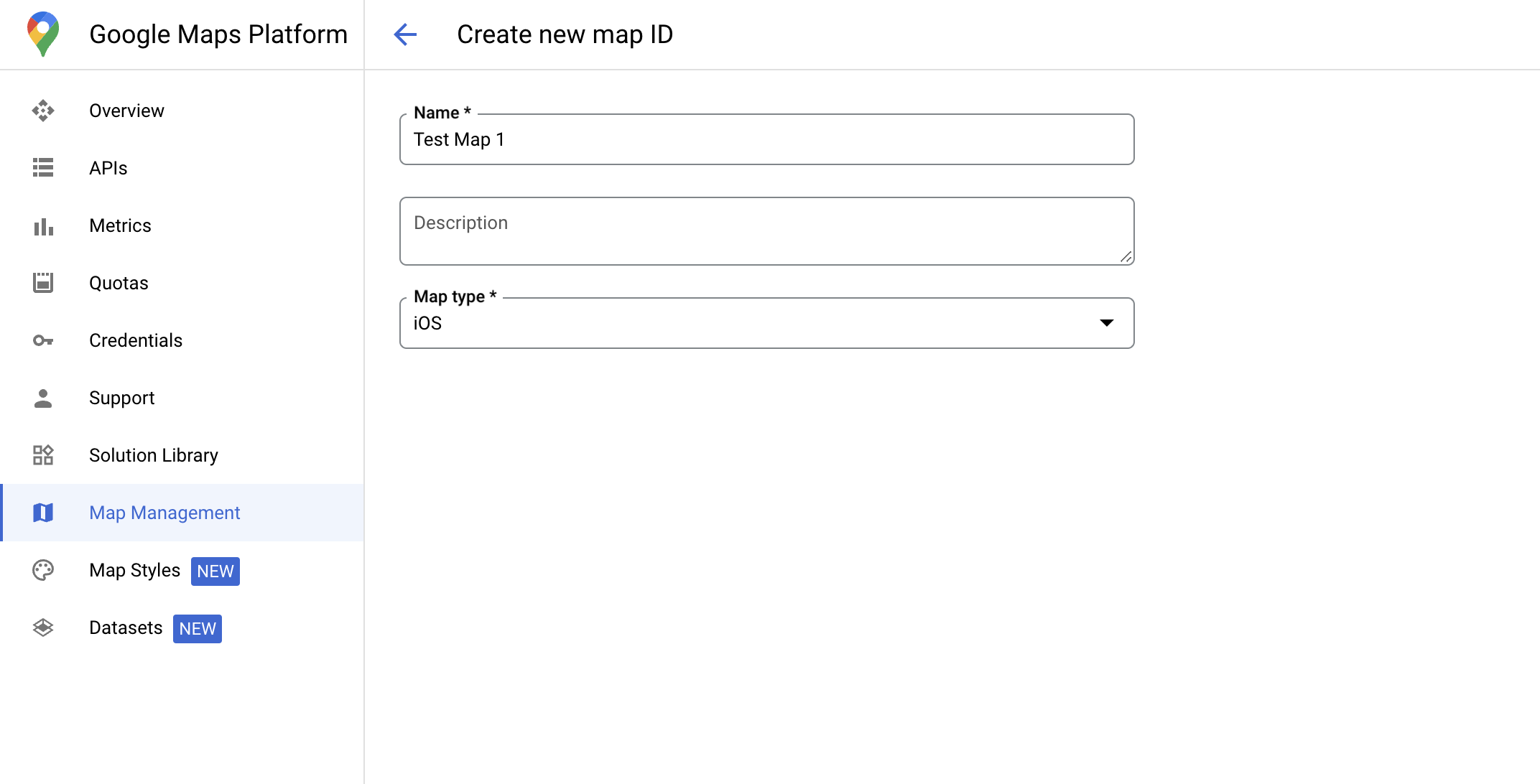
Tworzenie nowego stylu mapy
Aby utworzyć nowy styl mapy, postępuj zgodnie z instrukcjami w artykule Tworzenie i używanie stylów map. Po zakończeniu powiązaj styl z nowo utworzonym identyfikatorem mapy.
Aktualizowanie kodu inicjalizacji mapy
Ten krok wymaga powiązania identyfikatora mapy ze stylem, w którym włączono co najmniej 1 warstwę obiektów. Aby sprawdzić, czy identyfikator mapy jest prawidłowo skonfigurowany w konsoli Google Cloud, sprawdź jego ustawienia w sekcji Zarządzanie mapami.
Swift
// A map ID using a style with one or more feature layers enabled

let mapID = GMSMapID(identifier: "YOUR_MAP_ID")
let camera = GMSCameraPosition(latitude: 40, longitude: -80, zoom: 7)
let options = GMSMapViewOptions()
options.camera = camera
options.mapID = mapID
let mapView = GMSMapView(options: options)
Objective-C
// A map ID using a style with one or more feature layers enabled

GMSMapID *mapID = [GMSMapID mapIDWithIdentifier:@"MAP_ID"];
GMSCameraPosition *camera = [GMSCameraPosition cameraWithLatitude:40 longitude:-80 zoom:7];
GMSMapViewOptions *options = [[GMSMapViewOptions alloc] init];
options.camera = camera;
options.mapID = mapID;
GMSMapView *mapView = [[GMSMapView alloc] initWithOptions:options];
Sprawdzanie możliwości mapy
Stylizacja zbiorów danych oparta na danych wymaga funkcji włączonych w konsoli Google Cloud i powiązanych z identyfikatorem mapy. Identyfikatory map mogą się zmieniać, dlatego możesz wywołać funkcję mapView.mapCapabilities w GMSMapView, aby sprawdzić, czy dana funkcja (np. stylizacja oparta na danych) jest dostępna przed jej wywołaniem.
Możesz też wykryć zmiany w funkcjach map, subskrybując GMSViewDelegate.
Ten przykład pokazuje, jak za pomocą protokołu sprawdzić wymagania dotyczące stylizacji opartej na danych.
Swift
class SampleViewController: UIViewController {

  private lazy var mapView: GMSMapView = {
    let options = GMSMapViewOptions()
    options.mapID = GMSMapID(identifier: "YOUR_MAP_ID")
    options.camera = GMSCameraPosition(latitude: 40, longitude: -80, zoom: 7)
    return GMSMapView(options: options)
  }()

  override func loadView() {
    self.view = mapView
    mapView.delegate = self
  }
}

extension SampleViewController: GMSMapViewDelegate {
  func mapView(_ mapView: GMSMapView, didChange mapCapabilities: GMSMapCapabilityFlags) {
    if (!mapCapabilities.contains(.dataDrivenStyling)) {
      // Data-driven styling is *not* available, add a fallback.
      // Existing feature layers are also unavailable.
    }
  }
}
Objective-C
@interface SampleViewController: UIViewController <GMSMapViewDelegate>
@end

@implementation SampleViewController
- (void)loadView {
  GMSCameraPosition *camera = [GMSCameraPosition cameraWithLatitude:40 longitude:-80 zoom:7];
  GMSMapViewOptions *options = [[GMSMapViewOptions alloc] init];
  options.camera = camera;
  options.mapID = [GMSMapID mapIDWithIdentifier:@"MAP_ID"];
  GMSMapView *mapView = [[GMSMapView alloc] initWithOptions:options];
  mapView.delegate = self;
  self.view = mapView;
}

- (void)mapView:(GMSMapView *)mapView didChangeMapCapabilities:(GMSMapCapabilityFlags)mapCapabilities {
  if (!(mapCapabilities & GMSMapCapabilityFlagsDataDrivenStyling)) {
    // Data-driven styling is *not* available, add a fallback.
    // Existing feature layers are also unavailable.
  }
}
@end