

لاستخدام ميزة "تصميم مستند إلى البيانات" للحدود، يجب إنشاء معرّف خريطة. بعد ذلك، عليك إنشاء نمط خريطة جديد واختيار طبقات الميزات الخاصة بالحدود المطلوبة وربط النمط بمعرّف الخريطة.
إنشاء معرّف خريطة
mapID هو معرّف فريد يمثّل نسخة واحدة من "خرائط Google". يمكنك إنشاء معرّفات خرائط وتعديل نمط مرتبط بمعرّف خريطة في أي وقت في Google Cloud Console.
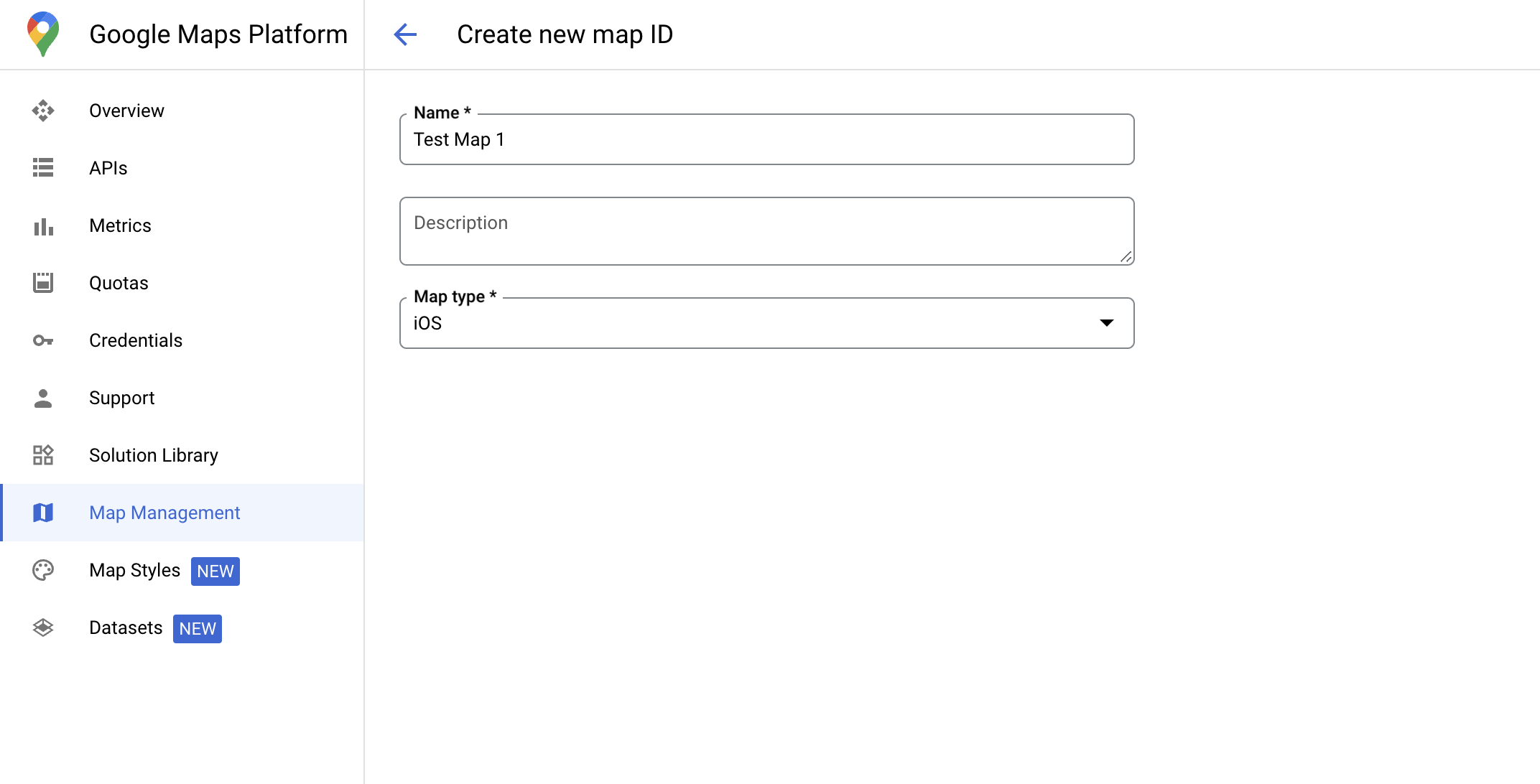
إنشاء نمط خريطة جديد
لإنشاء نمط خريطة جديد، اتّبِع التعليمات الواردة في إدارة أنماط الخرائط لإنشاء النمط. بعد الانتهاء، اربط النمط بمعرّف الخريطة الذي تم إنشاؤه حديثًا.
اختيار طبقات المعالم
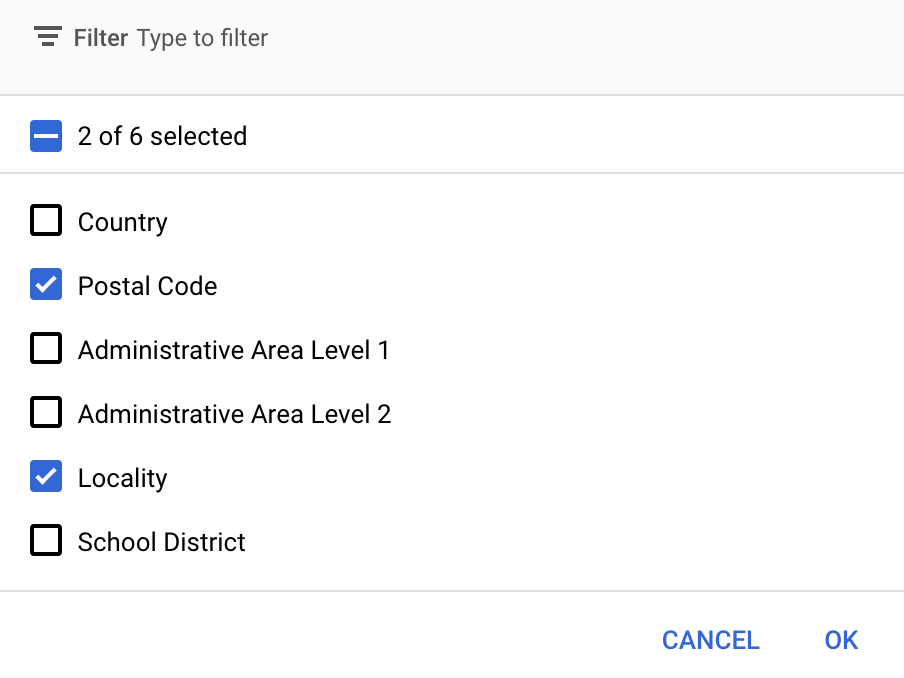
في Google Cloud Console، يمكنك اختيار طبقات العناصر التي تريد عرضها. يحدّد هذا الخيار أنواع الحدود التي تظهر على الخريطة (مثل المناطق المحلية والولايات وما إلى ذلك).
إدارة طبقات المعالم
في Google Cloud Console، انتقِل إلى صفحة "أنماط الخرائط".
اختَر مشروعًا إذا طُلب منك ذلك.
اختَر نمط خريطة.
انقر على القائمة المنسدلة طبقات الميزات لإضافة طبقات أو إزالتها.
انقر على حفظ لحفظ التغييرات وإتاحتها في خرائطك.
تعديل رمز تهيئة الخريطة
تتطلّب هذه الخطوة ربط رقم تعريف خريطة بنمط يتضمّن طبقة واحدة أو أكثر من طبقات العناصر المفعّلة. للتحقّق من إعداد معرّف الخريطة بشكل صحيح في Cloud Console، راجِع طريقة إعداده ضمن إدارة الخرائط.
Swift
// A map ID using a style with one or more feature layers enabled

let mapID = GMSMapID(identifier: "YOUR_MAP_ID")
let camera = GMSCameraPosition(latitude: 40, longitude: -80, zoom: 7)
let options = GMSMapViewOptions()
options.camera = camera
options.mapID = mapID
let mapView = GMSMapView(options: options)
Objective-C
// A map ID using a style with one or more feature layers enabled

GMSMapID *mapID = [GMSMapID mapIDWithIdentifier:@"MAP_ID"];
GMSCameraPosition *camera = [GMSCameraPosition cameraWithLatitude:40 longitude:-80 zoom:7];
GMSMapViewOptions *options = [[GMSMapViewOptions alloc] init];
options.camera = camera;
options.mapID = mapID;
GMSMapView *mapView = [[GMSMapView alloc] initWithOptions:options];
إضافة طبقات عناصر إلى خريطة
للحصول على مرجع إلى طبقة عناصر على خريطتك، استخدِم
mapView.featureLayer(of:)
عندما يتم إعداد الخريطة:
Swift
let layer = mapView.featureLayer(of: .locality)
Objective-C
GMSFeatureLayer*layer = [mapView featureLayerOfFeatureType:GMSFeatureTypeLocality];
التحقّق من إمكانات الخريطة
تتطلّب ميزة "تصميم مستند إلى البيانات" للحدود إمكانات يتم تفعيلها في Google Cloud Console وربطها بمعرّف خريطة. بما أنّ معرّفات الخرائط قابلة للتغيير، يمكنك طلب mapView.mapCapabilities على GMSMapView للتحقّق مما إذا كانت إمكانية معيّنة (مثل التنسيق المستند إلى البيانات) متاحة قبل طلبها.
يمكنك أيضًا رصد التغييرات في إمكانات الخريطة من خلال الاشتراك في
GMSViewDelegate. يوضّح هذا المثال كيفية استخدام البروتوكول للتحقّق من متطلبات التنسيق المستند إلى البيانات.
Swift
class SampleViewController: UIViewController {

  private lazy var mapView: GMSMapView = {
    let options = GMSMapViewOptions()
    options.mapID = GMSMapID(identifier: "YOUR_MAP_ID")
    options.camera = GMSCameraPosition(latitude: 40, longitude: -80, zoom: 7)
    return GMSMapView(options: options)
  }()

  override func loadView() {
    self.view = mapView
    mapView.delegate = self
  }
}

extension SampleViewController: GMSMapViewDelegate {
  func mapView(_ mapView: GMSMapView, didChange mapCapabilities: GMSMapCapabilityFlags) {
    if (!mapCapabilities.contains(.dataDrivenStyling)) {
      // Data-driven styling is *not* available, add a fallback.
      // Existing feature layers are also unavailable.
    }
  }
}
Objective-C
@interface SampleViewController: UIViewController <GMSMapViewDelegate>
@end

@implementation SampleViewController
- (void)loadView {
  GMSCameraPosition *camera = [GMSCameraPosition cameraWithLatitude:40 longitude:-80 zoom:7];
  GMSMapViewOptions *options = [[GMSMapViewOptions alloc] init];
  options.camera = camera;
  options.mapID = [GMSMapID mapIDWithIdentifier:@"MAP_ID"];
  GMSMapView *mapView = [[GMSMapView alloc] initWithOptions:options];
  mapView.delegate = self;
  self.view = mapView;
}

- (void)mapView:(GMSMapView *)mapView didChangeMapCapabilities:(GMSMapCapabilityFlags)mapCapabilities {
  if (!(mapCapabilities & GMSMapCapabilityFlagsDataDrivenStyling)) {
    // Data-driven styling is *not* available, add a fallback.
    // Existing feature layers are also unavailable.
  }
}
@end