

In dieser Übersicht wird beschrieben, wie Sie mit dem Maps SDK for iOS eine Karte konfigurieren, die einer iOS-App hinzugefügt wurde.
Übersicht
Nachdem Sie der App eine Karte hinzugefügt haben, können Sie die Anfangs- und die Laufzeiteinstellungen konfigurieren. Weitere Informationen finden Sie unter Karte hinzufügen.
Zu den Anfangseinstellungen einer Karte gehören:
- Kameraposition einschließlich Standort, Zoomfaktor, Ausrichtung und Neigung; Weitere Informationen zur Positionierung der Kamera finden Sie unter Kamera und Ansicht.
- Hintergrundfarbe der Karte .
- Der Kartentyp.
- Die UI-Elemente zum Anzeigen, wie die Zoomschaltflächen und der Kompass
- Die zu aktivierenden Touch-Gesten
Diese und weitere Einstellungen können Sie während der Laufzeit konfigurieren. Hierzu muss das
Objekt
GMSMapView
aktualisiert werden.
Kartenoptionen
Beim Initialisieren der Kartenansicht werden Konfigurationsoptionen mit
GMSMapViewOptions festgelegt.
Zu den Optionen gehören frame, camera, mapID oder backgroundColor.
| Kartenoptionen | |
|---|---|
| Bettgestell | Wert:
CGRectDer Kartenrahmen. Standardwert: CGRectZero.
|
| Kamera | Wert:
GMSCameraPositionDie Standardposition der Kartenkamera.
|
| mapID | Wert:
GMSMapIDGoogle-Karten-ID. Optionaler Parameter.
|
| backgroundColor | Wert:
UIColorStandardwert: UIColor.lightGray
|
Kartenoptionen konfigurieren
Sie können entweder eigene Optionen festlegen oder ein instanziiertes
GMSMapViewOptions
mit Standardwerten direkt an GMSMapView übergeben.
Swift
let options = GMSMapViewOptions()
options.camera = GMSCameraPosition.camera(withLatitude: -33.8683, longitude: 151.2086, zoom: 6)
let mapView = GMSMapView(options:options)
Objective-C
GMSMapViewOptions *options = [[GMSMapViewOptions alloc] init];
options.camera = [GMSCameraPosition cameraWithLatitude:-33.8683
                                                        longitude:151.2086
                                                             zoom:6];
GMSMapView *mapView = [[GMSMapView alloc] initWithOptions:options];
Hier ist ein Beispiel für die Übergabe eines GMSMapViewOptions-Objekts
mit Standardwerten direkt an GMSMapView.
Swift
let options = GMSMapViewOptions()
let mapView = GMSMapView(options:options) //initialized with default values
Objective-C
GMSMapViewOptions *options = [[GMSMapViewOptions alloc] init];
GMSMapView *mapView = [[GMSMapView alloc] initWithOptions:options]; //initialized with default values
Hintergrundfarbe konfigurieren
Wenn Sie im dunklen Modus arbeiten oder zwischen Kartenansichten wechseln, kann es sinnvoll sein, die Standardhintergrundfarbe der Karte zu überschreiben. Dazu legen Sie die Eigenschaft backgroundColor der Kartenoptionen fest.
Swift
let options = GMSMapViewOptions()
options.backgroundColor = UIColor.yellowColor
let mapView = GMSMapView(options:options)
Objective-C
GMSMapViewOptions *options = [[GMSMapViewOptions alloc] init];
options.backgroundColor = UIColor.yellowColor;
GMSMapView *mapView = [[GMSMapView alloc] initWithOptions:options];
Kartentypen
Sie können die Karten mit einem von verschiedenen Kartentypen benutzerdefiniert gestalten. Der Kartentyp bestimmt die allgemeine Darstellung der Karte. Ein Atlas enthält beispielsweise in der Regel politische Karten , auf denen Grenzen zu sehen sind, und Straßenkarten , auf denen alle Straßen einer Stadt oder Region dargestellt sind. Das Maps SDK for iOS bietet die folgenden Kartentypen:
| Kartentyp | |
|---|---|
| Normal | Wert:
kGMSTypeNormalTypische Straßenkarte. Zeigt Straßen, einige von
Menschen geschaffene Elemente und wichtige natürliche Elemente wie Flüsse. Die dazugehörigen Labels
sind auch sichtbar. Unterstützt die Festlegung des Farbschemas der Karte auf „Dunkel“, „Hell“,
oder „Systemeinstellungen folgen“.
|
| Hybrid | Wert:
kGMSTypeHybridEnthält Satellitenfotodaten mit zusätzlichen Straßenkarten. Die dazugehörigen Labels
sind auch sichtbar. |
| Satellit | Wert:
kGMSTypeSatelliteEnthält Satellitenfotodaten. Die dazugehörigen Labels sind nicht
sichtbar.
|
| Gelände | Wert:
kGMSTypeTerrainEnthält topografische Daten. Die Karte enthält Farben, Höhenlinien und Labels,
und eine perspektivische Schattierung. Außerdem werden einige Straßen und Labels dargestellt. Unterstützt
die Festlegung des Farbschemas der Karte auf „Dunkel“, „Hell“ oder „Systemeinstellungen folgen“.
|
| – | Wert:
kGMSTypeNoneEnthält keine Kartenkacheln. Die Basiskartenkacheln werden nicht gerendert. Dieser Modus ist
in Verbindung mit Kachelebenen
nützlich. Die Anzeige von Verkehrsdaten ist deaktiviert, wenn der Kartentyp auf
gesetzt ist. |
Kartentyp ändern
Um den Typ einer Karte festzulegen, weisen Sie der Eigenschaft GMSMapView.mapType einen neuen Wert zu. So wird z. B. eine Satellitenkarte angezeigt:
Swift
let options = GMSMapViewOptions()
options.camera = GMSCameraPosition.camera(withLatitude: -33.8683, longitude: 151.2086, zoom: 6)
let mapView = GMSMapView(options:options)
mapView.mapType = .satellite
Objective-C
GMSMapViewOptions *options = [[GMSMapViewOptions alloc] init];
options.camera = [GMSCameraPosition cameraWithLatitude:-33.8683
                                                  longitude:151.2086
                                                        zoom:6];
GMSMapView *mapView = [[GMSMapView alloc] initWithOptions:options];
mapView.mapType = kGMSTypeSatellite;
In der folgenden Auswahl sehen Sie einen Vergleich von Gelände-, Normal- und Hybridkarten für denselben Standort:
Indoor-Karten
Bei hohen Zoomstufen zeigt das Maps SDK for iOS Gebäudepläne für Innenbereiche wie z. B. Flughäfen, Einkaufszentren, große Einzelhandelsgeschäfte und Bahnhöfe an. Gebäudepläne für Innenbereiche sind in die Standardkartenkacheln für den Kartentyp „Normal“ (kGMSTypeNormal) integriert. Sie werden automatisch aktiviert, wenn Nutzer heranzoomen, und ausgeblendet, wenn sie wieder herauszoomen.
Indoor-Karten können deaktiviert werden, indem Sie die Eigenschaft indoorEnabled von GMSMapView auf NO setzen.
Swift
mapView.isIndoorEnabled = false
Objective-C
mapView.indoorEnabled = NO;
Alternativ können Sie nur das Steuerelement zur Ebenenauswahl deaktivieren.
Gebäudepläne hinzufügen
Gebäudepläne sind an ausgewählten Standorten verfügbar. Wenn für ein Gebäude, das Sie in Ihrer Anwendung hervorheben möchten, keine Gebäudeplandaten verfügbar sind, haben Sie folgende Möglichkeiten:
- Fügen Sie Google Maps direkt Gebäudepläne hinzu. So sind Ihre Pläne für alle Google Maps-Nutzer verfügbar.
- Sie können einen Gebäudeplan als Boden-Overlay anzeigen lassen. So können nur Nutzer Ihrer Anwendung Ihre Gebäudepläne sehen.
Verkehrsebene
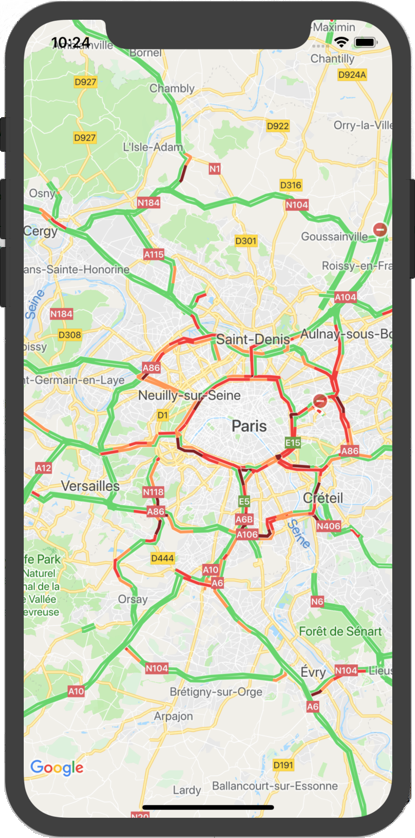
Du kannst den Nutzern die Möglichkeit geben, eine Karte mit darüber gelagerten Informationen zur Verkehrsdichte zu sehen. Das ist eine visuelle Zusammenfassung der lokalen Verkehrssituation. Sie können die Verkehrsebene mit der Methode
aktivieren
trafficEnabled
und deaktivieren. Das folgende Beispiel zeigt, wie die Verkehrsebene auf einer Karte aussehen könnte.
Ebene für öffentliche Verkehrsmittel
Mit dem Maps SDK for iOS können Sie mithilfe der
transitEnabled
Methode das öffentliche Nahverkehrsnetz einer
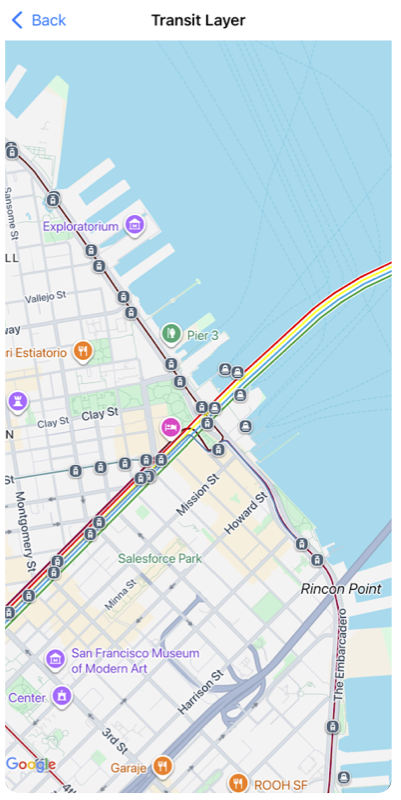
Stadt auf Ihrer Karte anzeigen lassen. Wenn die Verkehrsebene aktiviert ist und die Karte auf eine Stadt zentriert ist, für die Informationen zu öffentlichen Verkehrsmitteln verfügbar sind, werden auf der Karte wichtige ÖPNV-Linien als breite, farbige Linien angezeigt. Die Farben der Linien richten sich nach den Informationen des jeweiligen Betreibers. Wenn Sie die Ebene für öffentliche Verkehrsmittel aktivieren, wird der Stil der Basiskarte so angepasst, dass Routen mit öffentlichen Verkehrsmitteln besser hervorgehoben werden.
Sie arbeiten für eine Behörde, die sich um die öffentlichen Verkehrsmittel Ihrer Stadt kümmert, und möchten, dass Ihre Daten einbezogen werden? Dann sehen Sie sich bitte die Informationen auf der Website des Google Transit-Partner programms an.
Das folgende Beispiel zeigt, wie die Ebene für öffentliche Verkehrsmittel auf einer Karte aussehen könnte.
Bedienungshilfen
Standardmäßig werden Bedienungshilfen nicht auf der Karte angezeigt. Sie können Bedienungshilfen aktivieren, indem Sie die Eigenschaft accessibilityElementsHidden von GMSMapView auf NO setzen. Dadurch werden Bedienungshilfen für Overlay-Objekte wie GMSMarker und Infofenster, GMSPolyline usw. generiert.
Swift
mapView.accessibilityElementsHidden = false
Objective-C
mapView.accessibilityElementsHidden = NO;
Diese Eigenschaft entspricht dem informellen Protokoll UIAccessibility, mit der Ausnahme, dass der Standardwert im Maps SDK for iOS YES ist.
Mein Standort
Standardmäßig werden auf der Karte keine Standortdaten angezeigt. Sie können den blauen Punkt „Mein Standort“ und die Kompassrichtung aktivieren, indem Sie myLocationEnabled für GMSMapView festlegen.
Swift
mapView.isMyLocationEnabled = true
Objective-C
mapView.myLocationEnabled = YES;
Wenn Sie diese Funktion aktivieren, wird der aktuelle Standort des Nutzers über die Eigenschaft myLocation bereitgestellt. Diese Eigenschaft ist möglicherweise nicht sofort verfügbar, z. B. wenn der Nutzer von iOS aufgefordert wird, den Zugriff auf diese Daten zu erlauben. In diesem Fall ist sie nil.
Swift
print("User's location: \(String(describing: mapView.myLocation))")
Objective-C
NSLog(@"User's location: %@", mapView.myLocation);
3D-Gebäude
In vielen Städten sind in der Nahansicht 3D-Gebäude zu sehen, wie zum Beispiel unten im Bild von Seattle, Washington.

Sie können die 3D-Gebäude deaktivieren, indem Sie die entsprechende
GMSMapView
Eigenschaft in Swift oder Objective-C festlegen, wie unten gezeigt:
Swift
mapView.isBuildingsEnabled = false
Objective-C
[mapView setBuildingsEnabled:NO];
Karte mit Innenrand versehen
Eine Google-Karte füllt standardmäßig den gesamten Bereich aus, der von GMSMapView definiert wird.
Verschiedene Aspekte der Darstellung und des Verhaltens der Karte werden durch die Abmessungen der Ansicht definiert:
- Das Ziel der Kamera entspricht der Mitte des abgesetzten Bereichs.
- Kartensteuerelemente werden relativ zu den Rändern der Karte positioniert.
- Rechtliche Informationen wie Urheberrechtsangaben oder das Google-Logo werden am unteren Rand der Karte angezeigt.
Mithilfe von GMSMapView können Sie an der Kartenaußenseite einen Innenrand hinzufügen.padding Eigenschaft. Die Karte füllt weiterhin den gesamten Container aus, aber Touch-Gesten zur Kartensteuerung, Kamerabewegungen und die Positionierung von Text und Steuerelementen verhalten sich so, als wäre die Karte in einem kleineren Bereich platziert worden. Das führt zu folgenden Änderungen:
- Kamerabewegungen über API-Aufrufe oder die Betätigung von Buttons (z.B. dem Kompass-Button oder dem Button „Mein Standort“) erfolgen relativ zum abgesetzten Bereich.
GMSMapView.projectiongibt eine Projektion zurück, die nur den abgesetzten Bereich enthält.- UI-Steuerelemente werden um die angegebene Anzahl von Punkten vom Rand des Containers verschoben.
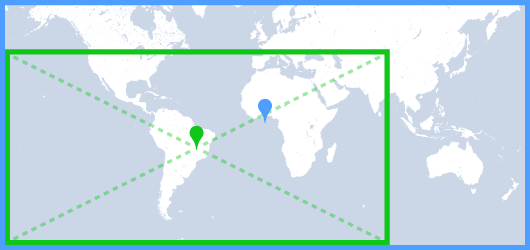
Padding kann beim Entwerfen von Benutzeroberflächen hilfreich sein, die sich mit einem Teil der Karte überschneiden. In der Abbildung hat die Karte entlang des oberen und rechten Rands einen Innenrand. Sichtbare Kartensteuerelemente und rechtliche Informationen werden entlang der Ränder des abgesetzten Bereichs (grün) angezeigt. Die Karte füllt aber weiterhin den gesamten Container (blau) aus. In diesem Beispiel kann rechts auf der Karte ein Menü eingeblendet werden, ohne die Kartensteuerelemente zu verdecken.
Wenn Sie Ihrer Karte einen Innenrand hinzufügen möchten, erstellen Sie ein UIEdgeInsets-Objekt und übergeben Sie es an GMSMapView.Eigenschaft padding.
Swift
// Insets are specified in this order: top, left, bottom, right
let mapInsets = UIEdgeInsets(top: 100.0, left: 0.0, bottom: 0.0, right: 300.0)
mapView.padding = mapInsets
Objective-C
// Insets are specified in this order: top, left, bottom, right
UIEdgeInsets mapInsets = UIEdgeInsetsMake(100.0, 0.0, 0.0, 300.0);
mapView.padding = mapInsets;
Farbschema der Karte
Für Karten vom Typ „Normal“ und „Gelände“ können Sie das Farbschema der Karte auf „Dunkel“, „Hell“ oder „Aktuelle Systemeinstellungen verwenden“ setzen. Sie können das Farbschema der Karte beispielsweise je nach Tageszeit oder je nachdem, ob das Gerät im Innen- oder Außenbereich verwendet wird, dunkler oder heller gestalten.
Verwenden Sie GMSMapView
overrideUserInterfaceStyle:
, um das Farbschema der Karte festzulegen und zu aktualisieren.
Swift
let options = GMSMapViewOptions()
// Map is init to use light mode by default.
let mapView = GMSMapView(options: options)
// Set map to use dark mode.
mapView.overrideUserInterfaceStyle = .dark
// Set map to use light mode.
mapView.overrideUserInterfaceStyle = .light
// Set map to use dark/light mode based on the value of traitCollection.userInterfaceStyle
mapView.overrideUserInterfaceStyle = .unspecified
Objective-C
GMSMapViewOptions *options = [[GMSMapViewOptions alloc] init];
// Map is init to always use light mode.
GMSMapView *mapView = [[GMSMapView alloc] initWithOptions:options];
// Set map to use dark mode.
mapView.overrideUserInterfaceStyle = UIUserInterfaceStyleDark;
// Set map to use light mode.
mapView.overrideUserInterfaceStyle = UIUserInterfaceStyleLight;
// Set map to use dark/light mode based on the value of traitCollection.userInterfaceStyle
mapView.overrideUserInterfaceStyle = UIUserInterfaceStyleUnspecified;
Wenn Sie benutzerdefinierte helle und dunkle Stile für Ihre Karten erstellen möchten, verwenden Sie das cloudbasierte Gestalten von Karteninhalten.