

Esta visão geral descreve como configurar um mapa que foi adicionado a um app iOS usando o SDK do Maps para iOS.
Visão geral
Depois de adicionar um mapa ao app, você poderá definir as opções iniciais e as configurações de tempo de execução do mapa. Para ver detalhes sobre como adicionar um contêiner de mapa, consulte Adicionar um mapa.
As configurações iniciais do mapa incluem o seguinte:
- A posição da câmera, incluindo localização, zoom, direção e inclinação. Consulte Câmera e visualização para ver mais detalhes sobre o posicionamento da câmera.
- A cor de plano de fundo do mapa .
- O tipo de mapa.
- Os componentes da interface a serem exibidos, como os botões de zoom e a bússola.
- Os gestos de ativação.
No tempo de execução, é possível definir essas e outras configurações atualizando o
objeto
GMSMapView.
Opções do mapa
Ao inicializar a visualização do mapa, as opções de configuração são definidas com
GMSMapViewOptions.
As propriedades de opção incluem frame, camera, mapID ou backgroundColor.
| Opções do mapa | |
|---|---|
| moldura | Valor:
CGRectO frame do mapa. O padrão é CGRectZero.
|
| câmera | Valor:
GMSCameraPositionA posição padrão da câmera do mapa.
|
| mapID | Valor:
GMSMapIDGoogle mapID. Parâmetro opcional.
|
| backgroundColor | Valor:
UIColorO padrão é UIColor.lightGray
|
Configurar opções do mapa
Você pode definir suas próprias propriedades de opção ou transmitir um
GMSMapViewOptions
instanciado com valores padrão diretamente para GMSMapView.
Swift
let options = GMSMapViewOptions()
options.camera = GMSCameraPosition.camera(withLatitude: -33.8683, longitude: 151.2086, zoom: 6)
let mapView = GMSMapView(options:options)
Objective-C
GMSMapViewOptions *options = [[GMSMapViewOptions alloc] init];
options.camera = [GMSCameraPosition cameraWithLatitude:-33.8683
                                                        longitude:151.2086
                                                             zoom:6];
GMSMapView *mapView = [[GMSMapView alloc] initWithOptions:options];
Confira um exemplo de transmissão de um GMSMapViewOptions objeto
com valores padrão diretamente para GMSMapView.
Swift
let options = GMSMapViewOptions()
let mapView = GMSMapView(options:options) //initialized with default values
Objective-C
GMSMapViewOptions *options = [[GMSMapViewOptions alloc] init];
GMSMapView *mapView = [[GMSMapView alloc] initWithOptions:options]; //initialized with default values
Configurar a cor de plano de fundo
Ao trabalhar no modo escuro ou alternar entre as visualizações do mapa, pode ser útil substituir a cor de plano de fundo padrão do mapa. Isso pode ser feito definindo a propriedade backgroundColor das opções do mapa.
Swift
let options = GMSMapViewOptions()
options.backgroundColor = UIColor.yellowColor
let mapView = GMSMapView(options:options)
Objective-C
GMSMapViewOptions *options = [[GMSMapViewOptions alloc] init];
options.backgroundColor = UIColor.yellowColor;
GMSMapView *mapView = [[GMSMapView alloc] initWithOptions:options];
Tipos de mapa
É possível personalizar o mapa com um dos diversos tipos de mapa. Esse tipo controla a representação geral do mapa. Por exemplo, um atlas geralmente contém mapas políticos que mostram fronteiras e mapas rodoviários que mostram todas as vias de uma cidade ou região. O SDK do Maps para iOS oferece os seguintes tipos de mapa:
| Tipo de mapa | |
|---|---|
| Normal | Valor:
kGMSTypeNormalMapa rodoviário típíco. Mostra vias, alguns elementos criados pelo
homem e recursos naturais importantes, como rios. Etiquetas de estradas e de elementos
também são visíveis. Oferece suporte à definição do esquema de cores do mapa como escuro, claro,
ou para seguir as configurações do sistema.
|
| Híbrido | Valor:
kGMSTypeHybridDados de fotografia de satélite com mapas rodoviários incluído. Etiquetas de estradas e de elementos
também são visíveis. |
| Satélite | Valor:
kGMSTypeSatelliteDados de fotografia de satélite. Marcadores de estradas e de elementos não são
visíveis.
|
| Relevo | Valor:
kGMSTypeTerrainDados topográficos. O mapa inclui cores, curvas de nível e etiquetas,
e sombreamento de perspectiva. Algumas vias e etiquetas também são visíveis. Oferece suporte à definição do esquema de cores do mapa como escuro, claro ou para seguir as configurações do sistema.
|
| Nenhum | Valor:
kGMSTypeNoneNão há blocos de mapa. Os blocos do Mapa de base não serão renderizados. Esse modo é
útil em conjunto com camadas de blocos. A exibição de informações de trânsito é desativada quando o tipo de mapa é
definido como "Nenhum". |
Alterar o tipo de mapa
Para definir o tipo de mapa, atribua um novo valor à propriedade GMSMapView.mapType. Por exemplo, para exibir um mapa do tipo satélite:
Swift
let options = GMSMapViewOptions()
options.camera = GMSCameraPosition.camera(withLatitude: -33.8683, longitude: 151.2086, zoom: 6)
let mapView = GMSMapView(options:options)
mapView.mapType = .satellite
Objective-C
GMSMapViewOptions *options = [[GMSMapViewOptions alloc] init];
options.camera = [GMSCameraPosition cameraWithLatitude:-33.8683
                                                  longitude:151.2086
                                                        zoom:6];
GMSMapView *mapView = [[GMSMapView alloc] initWithOptions:options];
mapView.mapType = kGMSTypeSatellite;
O seletor abaixo mostra uma comparação entre mapas de relevo, normal e híbrido para o mesmo local:
Mapas internos
Em níveis altos de zoom, o SDK do Maps para iOS mostra plantas baixas para espaços internos, como aeroportos, shoppings, grandes lojas de varejo e estações de transporte público. As plantas baixas internas são integradas aos blocos de mapa padrão para o tipo de mapa "Normal" (kGMSTypeNormal) e são ativadas automaticamente quando o usuário aumenta o zoom e desaparecem quando o mapa é reduzido.
Para desativar os mapas internos, defina a propriedade indoorEnabled de GMSMapView como NO.
Swift
mapView.isIndoorEnabled = false
Objective-C
mapView.indoorEnabled = NO;
Como alternativa, você pode desativar apenas o controle do seletor de nível.
Adicionar plantas baixas
As plantas baixas estão disponíveis em locais específicos. Se não houver dados de planta baixa para um edifício que você quer destacar no seu app, será possível:
- adicionar plantas baixas ao Google Maps diretamente. o que disponibiliza essas plantas para todos os usuários do Google Maps.
- Exibir uma planta baixa como uma sobreposição de solo. Assim, apenas os usuários do app poderão ver suas plantas baixas.
Camada de trânsito
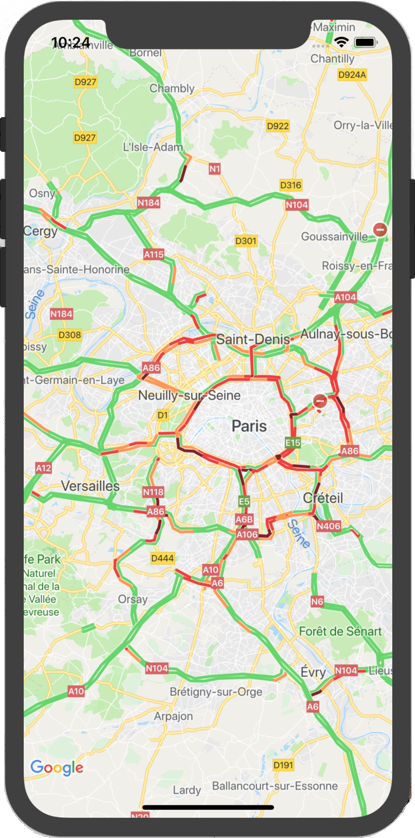
Você pode permitir que os usuários visualizem o mapa com informações de densidade de trânsito sobrepostas. Com isso, eles terão acesso a um resumo visual da situação do trânsito local. É possível ativar ou desativar a camada de trânsito chamando
o
trafficEnabled
método. O exemplo a seguir mostra como a camada de tráfego pode aparecer em um mapa.
Camada de transporte público
O SDK do Maps para iOS permite mostrar a rede de transporte público de uma
cidade no seu mapa usando o
transitEnabled
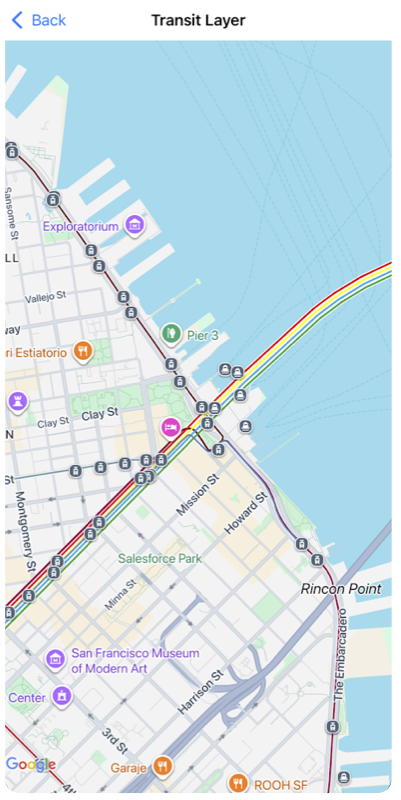
método. Quando a camada de transporte público é ativada e o mapa está centralizado em uma cidade que oferece informações desse tipo, o mapa mostra as principais linhas como traços grossos e coloridos. A cor do traço é definida com base nas informações do operador da linha de transporte público. Ativar essa camada muda o estilo do Mapa de base para destacar melhor os trajetos de transporte público.
Se você trabalha em um órgão público que supervisiona o transporte público na sua cidade e quer incluir dados, acesse o site do Programa de parceiros para informações de transporte público para saber mais.
O exemplo a seguir mostra como a camada de transporte público pode aparecer em um mapa.
Acessibilidade
Por padrão, os elementos de acessibilidade do mapa estão ocultos. É possível ativar a acessibilidade definindo a propriedade accessibilityElementsHidden de GMSMapView como NO. Isso faz com que os elementos de acessibilidade sejam gerados para objetos de sobreposição (como GMSMarker e janelas de informações, GMSPolyline etc.).
Swift
mapView.accessibilityElementsHidden = false
Objective-C
mapView.accessibilityElementsHidden = NO;
Essa propriedade está de acordo com o protocolo informal UIAccessibility, exceto que o valor padrão no SDK do Maps para iOS é YES.
Meu local
Por padrão, nenhum dado de localização é mostrado no mapa. É possível ativar o ponto azul "Meu local" e a direção da bússola definindo myLocationEnabled em GMSMapView.
Swift
mapView.isMyLocationEnabled = true
Objective-C
mapView.myLocationEnabled = YES;
A ativação desse recurso fornece a localização atual do usuário pela propriedade myLocation. Essa propriedade pode não estar disponível imediatamente. Por exemplo, se o usuário receber uma solicitação do iOS para permitir o acesso a esses dados. Nesse caso, ela é nil.
Swift
print("User's location: \(String(describing: mapView.myLocation))")
Objective-C
NSLog(@"User's location: %@", mapView.myLocation);
Construções em 3D
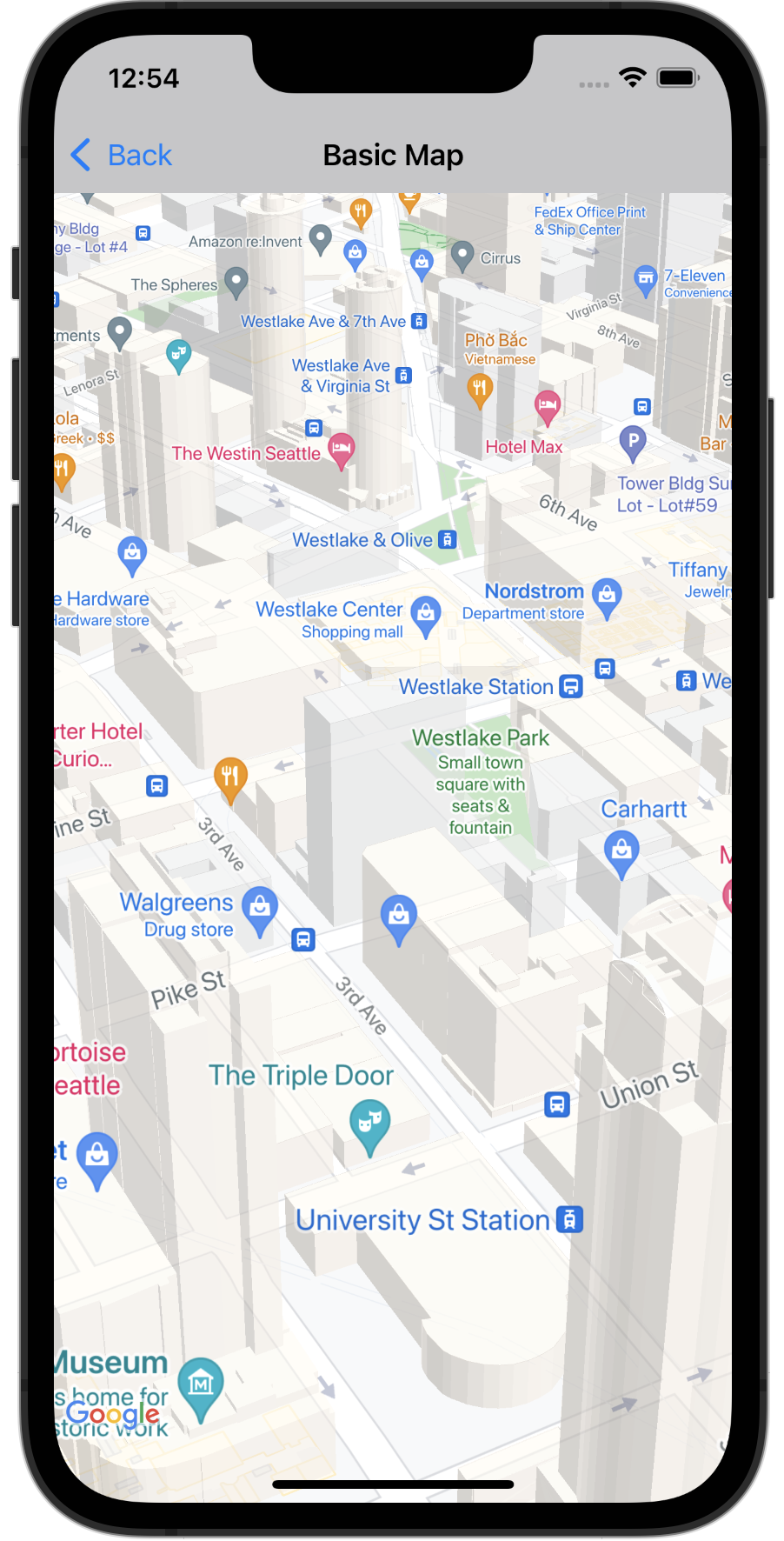
Quando vistas de perto, diversas cidades têm construções visíveis em 3D, como na imagem abaixo de Seattle, Washington.
Para desativar as construções em 3D, defina a propriedade correspondente
GMSMapView
no Swift ou no Objective-C, conforme mostrado abaixo:
Swift
mapView.isBuildingsEnabled = false
Objective-C
[mapView setBuildingsEnabled:NO];
Padding do mapa
Um mapa do Google precisa preencher toda a região definida pelo GMSMapView.
Vários aspectos da exibição e do comportamento de um mapa são definidos pelas dimensões da visualização:
- O alvo da câmera reflete o centro da região preenchida.
- Controles do mapa são posicionados em relação às margens do mapa.
- Informações legais, como declarações de direitos autorais ou o logotipo do Google, aparecem na margem inferior.
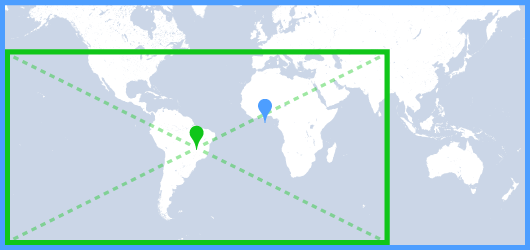
Para adicionar padding ao redor das margens do mapa, use o método GMSMapView.padding propriedade. O mapa continua preenchendo todo o contêiner, mas o posicionamento do texto e dos controles, os gestos do mapa e os movimentos da câmera respondem como se estivessem em um espaço menor. Isso resulta nas seguintes mudanças:
- Os movimentos da câmera usando chamadas de API ou uso de botões (por exemplo, bússola, Meu local) são relativos à região preenchida.
GMSMapView.projectionretorna uma projeção que inclui apenas a região preenchida.- Os controles de interface são deslocados da margem do contêiner pelo número especificado de pontos.
O preenchimento pode ser útil ao projetar interfaces de usuário que se sobrepõem a uma parte do mapa. Por exemplo, na imagem, o mapa é preenchido nas margens superior e direita. Controles de mapa e texto legal visíveis são exibidos nas margens da região preenchida, em verde, enquanto o mapa continua preenchendo o contêiner inteiro, mostrado em azul. Nesse exemplo, você poderia exibir um menu flutuante no lado direito, sem ocultar os controles do mapa.
Para adicionar padding ao mapa, crie um objeto UIEdgeInsets e transmita-o para o GMSMapView.Propriedade padding.
Swift
// Insets are specified in this order: top, left, bottom, right
let mapInsets = UIEdgeInsets(top: 100.0, left: 0.0, bottom: 0.0, right: 300.0)
mapView.padding = mapInsets
Objective-C
// Insets are specified in this order: top, left, bottom, right
UIEdgeInsets mapInsets = UIEdgeInsetsMake(100.0, 0.0, 0.0, 300.0);
mapView.padding = mapInsets;
Esquema de cores do mapa
Para mapas do tipo normal e de relevo, é possível definir o esquema de cores do mapa como escuro, claro ou para usar as configurações atuais do sistema. Por exemplo, é possível escurecer ou clarear o esquema de cores do mapa com base na hora do dia ou no uso interno ou externo do dispositivo.
Use GMSMapView
overrideUserInterfaceStyle:
para definir e atualizar o esquema de cores do mapa.
Swift
let options = GMSMapViewOptions()
// Map is init to use light mode by default.
let mapView = GMSMapView(options: options)
// Set map to use dark mode.
mapView.overrideUserInterfaceStyle = .dark
// Set map to use light mode.
mapView.overrideUserInterfaceStyle = .light
// Set map to use dark/light mode based on the value of traitCollection.userInterfaceStyle
mapView.overrideUserInterfaceStyle = .unspecified
Objective-C
GMSMapViewOptions *options = [[GMSMapViewOptions alloc] init];
// Map is init to always use light mode.
GMSMapView *mapView = [[GMSMapView alloc] initWithOptions:options];
// Set map to use dark mode.
mapView.overrideUserInterfaceStyle = UIUserInterfaceStyleDark;
// Set map to use light mode.
mapView.overrideUserInterfaceStyle = UIUserInterfaceStyleLight;
// Set map to use dark/light mode based on the value of traitCollection.userInterfaceStyle
mapView.overrideUserInterfaceStyle = UIUserInterfaceStyleUnspecified;
Para criar estilos claros e escuros personalizados para seus mapas, use a Estilização de mapas baseada na nuvem.