

Ten przegląd opisuje, jak skonfigurować mapę dodaną do aplikacji na iOS za pomocą pakietu Maps SDK na iOS.
Przegląd
Po dodaniu mapy do aplikacji możesz skonfigurować jej opcje początkowe i ustawienia czasu działania. Szczegółowe informacje o dodawaniu kontenera mapy znajdziesz w artykule Dodawanie mapy.
Początkowe ustawienia mapy obejmują:
- pozycję kamery, w tym lokalizację, powiększenie, kierunek i nachylenie; szczegółowe informacje o ustawianiu pozycji kamery znajdziesz w artykule Kamera i widok;
- kolor tła mapy ;
- Typ mapy.
- elementy interfejsu do wyświetlania, takie jak przyciski powiększenia i kompas;
- gesty, które mają być włączone.
W czasie działania możesz skonfigurować te ustawienia i niektóre dodatkowe ustawienia, aktualizując
obiekt
GMSMapView.
Opcje mapy
Podczas inicjowania widoku mapy opcje konfiguracji są ustawiane za pomocą
GMSMapViewOptions.
Właściwości opcji obejmują frame, camera, mapID lub backgroundColor.
| Opcje mapy | |
|---|---|
| frame | Wartość:
CGRectRamka mapy. Domyślna wartość to CGRectZero.
|
| camera | Wartość:
GMSCameraPositionDomyślna pozycja kamery na mapie.
|
| mapID | Wartość:
GMSMapIDIdentyfikator mapy Google. Parametr opcjonalny.
|
| backgroundColor | Wartość:
UIColorDomyślna wartość to UIColor.lightGray.
|
Konfigurowanie opcji mapy
Możesz ustawić własne właściwości opcji lub przekazać utworzony obiekt
GMSMapViewOptions
z wartościami domyślnymi bezpośrednio do GMSMapView.
Swift
let options = GMSMapViewOptions()
options.camera = GMSCameraPosition.camera(withLatitude: -33.8683, longitude: 151.2086, zoom: 6)
let mapView = GMSMapView(options:options)
Objective-C
GMSMapViewOptions *options = [[GMSMapViewOptions alloc] init];
options.camera = [GMSCameraPosition cameraWithLatitude:-33.8683
                                                        longitude:151.2086
                                                             zoom:6];
GMSMapView *mapView = [[GMSMapView alloc] initWithOptions:options];
Oto przykład przekazywania obiektu GMSMapViewOptionsz wartościami domyślnymi bezpośrednio do GMSMapView.
Swift
let options = GMSMapViewOptions()
let mapView = GMSMapView(options:options) //initialized with default values
Objective-C
GMSMapViewOptions *options = [[GMSMapViewOptions alloc] init];
GMSMapView *mapView = [[GMSMapView alloc] initWithOptions:options]; //initialized with default values
Konfigurowanie koloru tła
Podczas pracy w trybie ciemnym lub przełączania się między widokami mapy może być przydatne zastąpienie domyślnego koloru tła mapy. Możesz to zrobić, ustawiając właściwość backgroundColor opcji mapy.
Swift
let options = GMSMapViewOptions()
options.backgroundColor = UIColor.yellowColor
let mapView = GMSMapView(options:options)
Objective-C
GMSMapViewOptions *options = [[GMSMapViewOptions alloc] init];
options.backgroundColor = UIColor.yellowColor;
GMSMapView *mapView = [[GMSMapView alloc] initWithOptions:options];
Typy map
Możesz dostosować mapę, używając jednego z kilku typów map. Typ mapy określa ogólny sposób jej wyświetlania. Na przykład atlas zwykle zawiera mapy polityczne , które skupiają się na pokazywaniu granic, oraz mapy drogowe , które pokazują wszystkie drogi w mieście lub regionie. Maps SDK na iOS oferuje te typy map:
| Typ mapy | |
|---|---|
| Normalna | Wartość:
kGMSTypeNormalTypowa mapa drogowa. Pokazuje drogi, niektóre obiekty stworzone przez
człowieka i ważne obiekty naturalne, takie jak rzeki. Widoczne są też etykiety dróg i obiektów. Umożliwia ustawienie ciemnego lub jasnego schematu kolorów mapy,
możesz też użyć ustawień systemowych.
|
| Ruch hybrydowy | Wartość:
kGMSTypeHybridDane ze zdjęć satelitarnych z dodanymi mapami drogowymi. Widoczne są też etykiety dróg i obiektów. |
| Satelita | Wartość:
kGMSTypeSatelliteDane ze zdjęć satelitarnych. Etykiety dróg i obiektów nie są
widoczne.
|
| Teren | Wartość:
kGMSTypeTerrainDane topograficzne. Mapa zawiera kolory, linie konturowe i etykiety,
i cieniowanie perspektywiczne. Widoczne są też niektóre drogi i etykiety. Umożliwia
ustawienie ciemnego lub jasnego schematu kolorów mapy, możesz też użyć ustawień systemowych.
|
| Brak | Wartość:
kGMSTypeNoneBrak kafelków mapy. Kafelki mapy podstawowej nie będą renderowane. Ten tryb jest
przydatny w połączeniu z warstwami kafelków. Gdy typ mapy jest
ustawiony na brak, wyświetlanie danych o natężeniu ruchu jest wyłączone. |
Zmienianie typu mapy
Aby ustawić typ mapy, przypisz nową wartość do właściwości GMSMapView.mapType. Aby na przykład wyświetlić mapę satelitarną:
Swift
let options = GMSMapViewOptions()
options.camera = GMSCameraPosition.camera(withLatitude: -33.8683, longitude: 151.2086, zoom: 6)
let mapView = GMSMapView(options:options)
mapView.mapType = .satellite
Objective-C
GMSMapViewOptions *options = [[GMSMapViewOptions alloc] init];
options.camera = [GMSCameraPosition cameraWithLatitude:-33.8683
                                                  longitude:151.2086
                                                        zoom:6];
GMSMapView *mapView = [[GMSMapView alloc] initWithOptions:options];
mapView.mapType = kGMSTypeSatellite;
Poniższy selektor pokazuje porównanie map terenu, normalnych i hybrydowych dla tej samej lokalizacji:
Mapy obiektów
Przy dużym powiększeniu Maps SDK na iOS będzie wyświetlać plany pięter w pomieszczeniach, takich jak lotniska, centra handlowe, duże sklepy i stacje transportu publicznego. Plany pięter w pomieszczeniach są zintegrowane z domyślnymi kafelkami mapy dla typu „normalna” (kGMSTypeNormal) i są automatycznie włączane, gdy użytkownik powiększa mapę, oraz znikają, gdy ją pomniejsza.
Mapy obiektów możesz wyłączyć, ustawiając właściwość indoorEnabled obiektu GMSMapView na NO.
Swift
mapView.isIndoorEnabled = false
Objective-C
mapView.indoorEnabled = NO;
Możesz też wyłączyć tylko element sterujący selektora pięter .
Dodawanie planów pięter
Plany pięter są dostępne w wybranych lokalizacjach. Jeśli dane planu pięter nie są dostępne w przypadku budynku, który chcesz wyróżnić w aplikacji, możesz:
- dodać plany pięter bezpośrednio w Mapach Google. Dzięki temu Twoje plany będą dostępne dla wszystkich użytkowników Map Google.
- wyświetlić plan pięter jako nakładkę na ziemię. Dzięki temu tylko użytkownicy Twojej aplikacji będą mogli wyświetlać plany pięter.
Warstwa natężenia ruchu
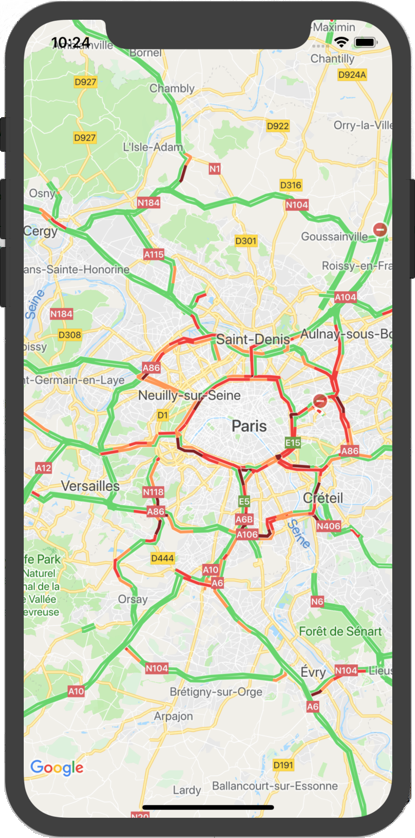
Możesz umożliwić użytkownikom wyświetlanie mapy z nałożonymi na nią informacjami o natężeniu ruchu. Dzięki temu uzyskają wizualne podsumowanie lokalnej sytuacji na drogach. Warstwę natężenia ruchu możesz włączać i wyłączać, wywołując
metodę
trafficEnabled. Poniższy przykład pokazuje, jak warstwa natężenia ruchu może wyglądać na mapie.
Warstwa transportu publicznego
Maps SDK na iOS umożliwia wyświetlanie sieci transportu publicznego w
mieście na mapie za pomocą
transitEnabled
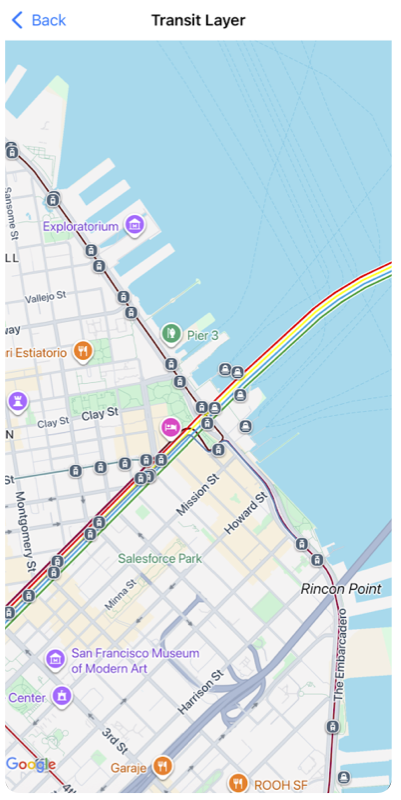
metody. Gdy warstwa natężenia ruchu jest włączona, a mapa jest wyśrodkowana na mieście, które obsługuje informacje o transporcie publicznym, mapa będzie wyświetlać główne linie transportu publicznego jako grube, kolorowe linie. Kolor linii jest ustawiany na podstawie informacji od operatora linii transportu publicznego. Włączenie warstwy transportu publicznego zmieni styl mapy podstawowej, aby lepiej podkreślić trasy transportu publicznego.
Jeśli jesteś przedstawicielem agencji publicznej, która nadzoruje transport publiczny w Twoim mieście i chcesz, aby Twoje dane były uwzględniane, odwiedź witrynę Programu partnerskiego Google Transit, aby dowiedzieć się więcej.
Poniższy przykład pokazuje, jak warstwa transportu publicznego może wyglądać na mapie.
Ułatwienia dostępu
Domyślnie elementy ułatwień dostępu na mapie są ukryte. Ułatwienia dostępu możesz włączyć, ustawiając właściwość accessibilityElementsHidden obiektu GMSMapView na NO. Spowoduje to wygenerowanie elementów ułatwień dostępu dla obiektów nakładki (takich jak GMSMarker i okna informacyjne, GMSPolyline itp.).
Swift
mapView.accessibilityElementsHidden = false
Objective-C
mapView.accessibilityElementsHidden = NO;
Ta właściwość jest zgodna z nieformalnym protokołem UIAccessibility, z tym wyjątkiem, że wartość domyślna w Maps SDK na iOS to YES.
Moja lokalizacja
Domyślnie na mapie nie są wyświetlane żadne dane o lokalizacji. Możesz włączyć niebieski punkt „Moja lokalizacja” i kierunek kompasu, ustawiając myLocationEnabled w GMSMapView.
Swift
mapView.isMyLocationEnabled = true
Objective-C
mapView.myLocationEnabled = YES;
Włączenie tej funkcji udostępnia bieżącą lokalizację użytkownika za pomocą właściwości myLocation. Ta właściwość może nie być od razu dostępna, np. jeśli iOS wyświetli użytkownikowi prośbę o zezwolenie na dostęp do tych danych. W takim przypadku ma wartość nil.
Swift
print("User's location: \(String(describing: mapView.myLocation))")
Objective-C
NSLog(@"User's location: %@", mapView.myLocation);
Budynki 3D
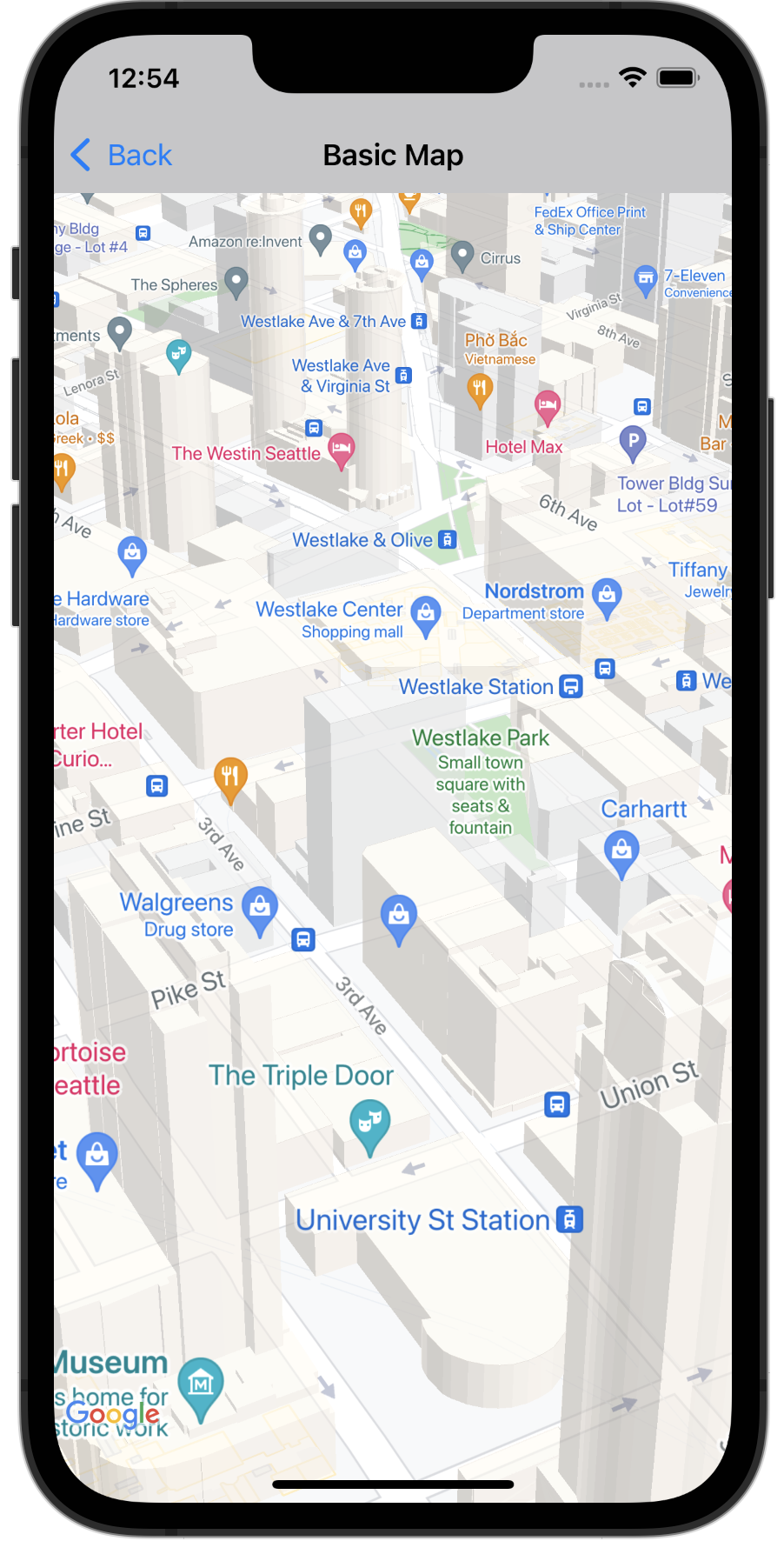
Wiele miast, gdy są oglądane z bliska, ma widoczne budynki 3D, jak widać na poniższym zdjęciu Seattle w stanie Waszyngton.
Budynki 3D możesz wyłączyć, ustawiając odpowiednią
GMSMapView
właściwość w Swift lub Objective-C, jak pokazano poniżej:
Swift
mapView.isBuildingsEnabled = false
Objective-C
[mapView setBuildingsEnabled:NO];
Dopełnienie mapy
Mapa Google jest zaprojektowana tak, aby wypełniać cały region zdefiniowany przez GMSMapView.
Wymiary widoku określają kilka aspektów wyglądu i działania mapy:
- Cel kamery odzwierciedla środek dopełnionego regionu.
- Elementy sterujące mapą są umieszczone względem krawędzi mapy.
- Informacje prawne, takie jak oświadczenia o prawach autorskich lub logo Google, pojawiają się wzdłuż dolnej krawędzi mapy.
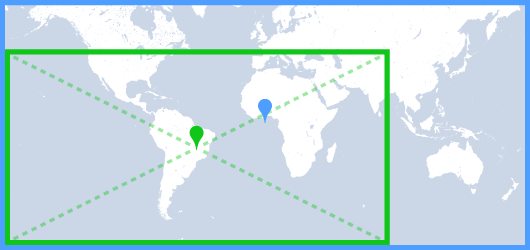
Możesz dodać dopełnienie wokół krawędzi mapy za pomocą właściwości GMSMapView.padding. Mapa nadal wypełnia cały kontener, ale tekst i położenie elementów sterujących, gesty na mapie i ruchy kamery zachowują się tak, jakby mapa była umieszczona w mniejszej przestrzeni. Powoduje to następujące zmiany:
- Ruchy kamery za pomocą wywołań interfejsu API lub naciśnięć przycisków (np. kompasu, mojej lokalizacji) są względne w stosunku do dopełnionego regionu.
GMSMapView.projectionzwraca projekcję, która obejmuje tylko dopełniony region.- Elementy sterujące interfejsu są przesunięte od krawędzi kontenera o określoną liczbę punktów.
Dopełnienie może być przydatne podczas projektowania interfejsów, które nakładają się na część mapy. Na przykład na obrazie mapa jest dopełniona wzdłuż górnej i prawej krawędzi. Widoczne elementy sterujące mapą i tekst prawny są wyświetlane wzdłuż krawędzi dopełnionego regionu (na zielono), a mapa nadal wypełnia cały kontener (na niebiesko). W tym przykładzie możesz umieścić menu po prawej stronie mapy, nie zasłaniając elementów sterujących mapą.
Aby dodać dopełnienie do mapy, utwórz obiekt UIEdgeInsets i przekaż go do właściwości GMSMapView.padding.
Swift
// Insets are specified in this order: top, left, bottom, right
let mapInsets = UIEdgeInsets(top: 100.0, left: 0.0, bottom: 0.0, right: 300.0)
mapView.padding = mapInsets
Objective-C
// Insets are specified in this order: top, left, bottom, right
UIEdgeInsets mapInsets = UIEdgeInsetsMake(100.0, 0.0, 0.0, 300.0);
mapView.padding = mapInsets;
Schemat kolorów mapy
W przypadku map typu normalna i teren możesz ustawić ciemny lub jasny schemat kolorów mapy, możesz też użyć ustawień systemowych. Możesz na przykład przyciemnić lub rozjaśnić schemat kolorów mapy w zależności od pory dnia lub tego, czy urządzenie jest używane w pomieszczeniu czy na zewnątrz.
Aby ustawić i zaktualizować schemat kolorów mapy, użyj GMSMapView
overrideUserInterfaceStyle:.
Swift
let options = GMSMapViewOptions()
// Map is init to use light mode by default.
let mapView = GMSMapView(options: options)
// Set map to use dark mode.
mapView.overrideUserInterfaceStyle = .dark
// Set map to use light mode.
mapView.overrideUserInterfaceStyle = .light
// Set map to use dark/light mode based on the value of traitCollection.userInterfaceStyle
mapView.overrideUserInterfaceStyle = .unspecified
Objective-C
GMSMapViewOptions *options = [[GMSMapViewOptions alloc] init];
// Map is init to always use light mode.
GMSMapView *mapView = [[GMSMapView alloc] initWithOptions:options];
// Set map to use dark mode.
mapView.overrideUserInterfaceStyle = UIUserInterfaceStyleDark;
// Set map to use light mode.
mapView.overrideUserInterfaceStyle = UIUserInterfaceStyleLight;
// Set map to use dark/light mode based on the value of traitCollection.userInterfaceStyle
mapView.overrideUserInterfaceStyle = UIUserInterfaceStyleUnspecified;
Aby utworzyć niestandardowe style jasne i ciemne dla map, użyj definiowania stylów map w Google Cloud.