Phạm vi cung cấp: Tính năng này xuất hiện trên Android, iOS, JavaScript và Maps Static.
Điều chỉnh bản đồ cho phù hợp hơn với nhu cầu của người dùng bằng cách làm nổi bật các đối tượng ở mức thu phóng mà bản đồ được xem. Ví dụ: bạn có thể làm nổi bật các địa điểm yêu thích hoặc đường đi sau khi người xem phóng to một vị trí quan tâm cụ thể.
Bạn có thể tạo kiểu cho các phần tử đối tượng trên bản đồ để chúng xuất hiện giống nhau ở mọi mức thu phóng trên bản đồ. Hoặc đối với một số phần tử, bạn có thể tạo nhiều kiểu cho nhiều mức thu phóng.
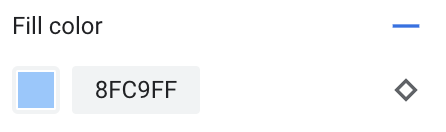
Không phải tính năng nào cũng cho phép bạn tuỳ chỉnh mức thu phóng. Các phần tử của đối tượng trên bản đồ mà bạn có thể đặt định kiểu mức thu phóng sẽ có biểu tượng hình kim cương ở bên phải.
Tìm hiểu về việc định kiểu mức thu phóng
Các cấp độ thu phóng từ 0 (thu phóng nhỏ nhất, cho thấy toàn thế giới) đến 22 (thu phóng lớn nhất, cho thấy một phần nhỏ nhưng chi tiết của bản đồ). Keyzoom là mức thu phóng mà bạn muốn bắt đầu một kiểu mới.
Khi bạn tạo kiểu cho các đối tượng trên bản đồ ở nhiều mức thu phóng, kiểu đó sẽ áp dụng cho tất cả các mức thu phóng cao hơn (thu phóng nhiều hơn) cho đến khi đạt được một kiểu mức thu phóng khác. Mức thu phóng 0 luôn được thêm vào cùng với kiểu hiện tại.
Ví dụ: nếu bạn đặt kiểu ở mức thu phóng 5 và 10:
- Kiểu mức thu phóng cấp 5 áp dụng cho các mức thu phóng từ 5 đến 9.
- Kiểu mức thu phóng 10 áp dụng cho các mức thu phóng từ 10 đến 22.
- Các mức thu phóng từ 0 đến 4 vẫn giữ nguyên kiểu hiện tại.
Khi bạn tuỳ chỉnh kiểu cấp độ thu phóng cho một đối tượng trên bản đồ, kiểu này sẽ ghi đè mọi kiểu tuỳ chỉnh trên đối tượng tổng thể của bản đồ.
Tìm hiểu về các mức thu phóng cho bản đồ 3D
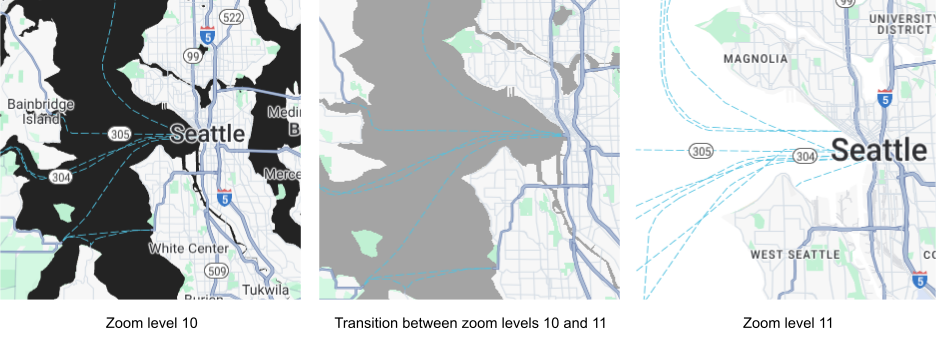
Khi nghiêng bản đồ 3D và chuyển đổi giữa các mức thu phóng, bạn có thể thấy màu chuyển đổi bên ngoài các kiểu mức thu phóng đã đặt.
Ví dụ: nếu bạn đặt kiểu cấp độ thu phóng như sau:
- Đối với mức thu phóng 10, màu nền nước = đen.
- Đối với mức thu phóng 11, màu nền của nước = màu trắng.
Màu nền nước có thể xuất hiện dưới dạng màu xám khi chuyển đổi giữa hai mức thu phóng, như minh hoạ trong hình sau:
Tuỳ chỉnh các mức thu phóng
Trong bảng điều khiển Cloud, hãy chuyển đến Kiểu bản đồ, rồi chọn một dự án (nếu cần).
Tạo hoặc mở một kiểu bản đồ, rồi chọn Tuỳ chỉnh. Để biết thông tin chi tiết, hãy xem phần Tạo kiểu bản đồ.
Trong bảng Tính năng trên bản đồ, hãy chọn một đối tượng trên bản đồ để tuỳ chỉnh. Bảng điều khiển kiểu sẽ mở ra, cho thấy các phần tử mà bạn có thể tuỳ chỉnh.
Bên cạnh phần tử mà bạn muốn thêm định kiểu mức thu phóng, hãy chọn biểu tượng thu phóng hình kim cương ở bên phải để mở bảng điều khiển mức thu phóng tham chiếu.
Bên cạnh mục Mức thu phóng hiện tại, hãy chọn mức thu phóng mà bạn muốn tuỳ chỉnh. Bản đồ xem trước sẽ điều chỉnh theo mức thu phóng đó.
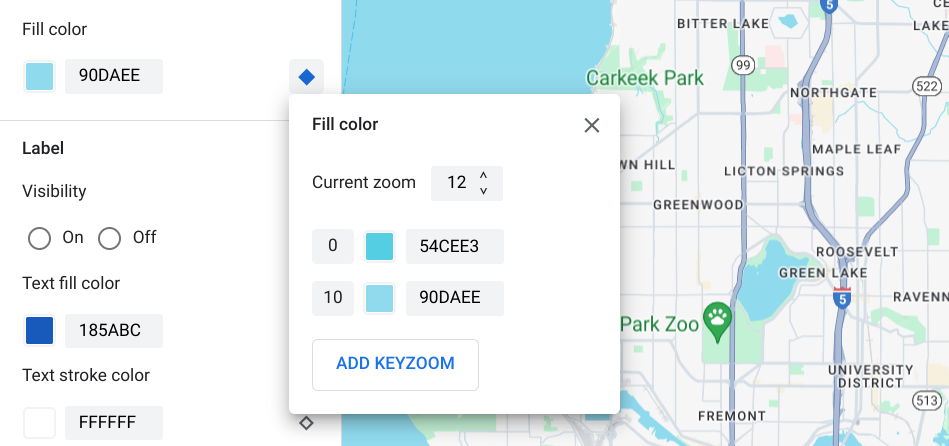
Chọn Thêm Keyzoom để thêm một keyzoom mới ở mức thu phóng đã chọn và cho thấy giá trị bản đồ cơ sở mặc định tương ứng.
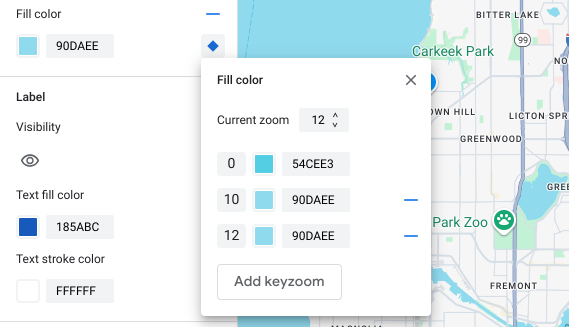
Tạo kiểu cho mức thu phóng này và mọi mức thu phóng khác nếu cần.
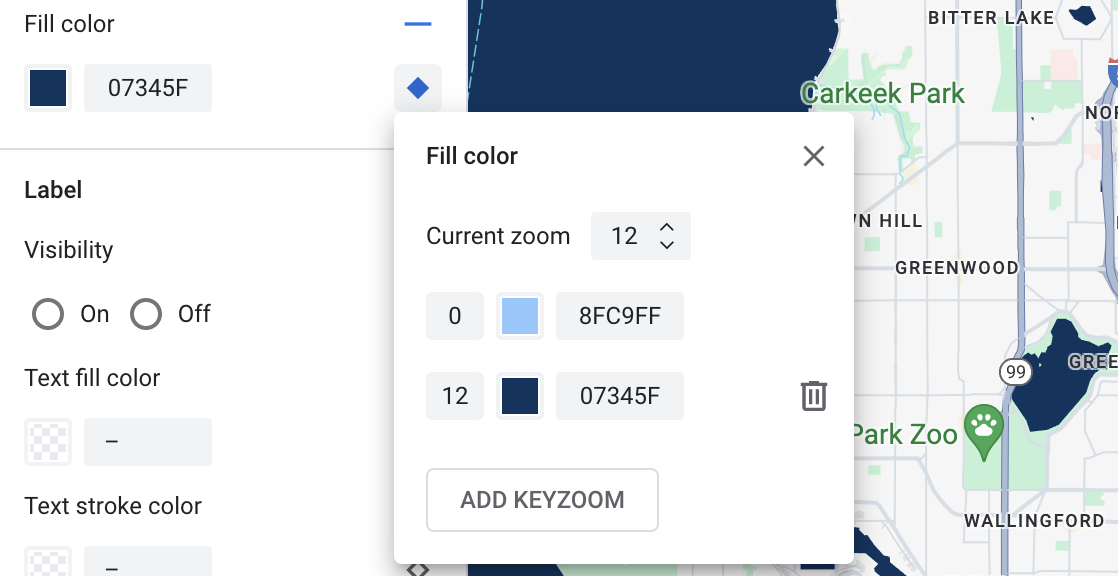
Để đặt một mức thu phóng khác, hãy thay đổi Mức thu phóng hiện tại rồi chọn Thêm Keyzoom một lần nữa để thêm một mức thu phóng khác vào danh sách. Tiếp tục thêm và đặt kiểu mức thu phóng cho đến khi hoàn tất.
Khi bạn hoàn tất, hãy đóng bảng điều khiển phóng to khoá.
Ghi đè các giá trị màu bản đồ cơ sở mặc định cho một phần tử
Để ghi đè tất cả các giá trị màu bản đồ cơ sở mặc định cho một phần tử trên các mức thu phóng, trước tiên, hãy tạo kiểu cho phần tử đó. Khi bạn thêm mức thu phóng tham chiếu, mức thu phóng tham chiếu sẽ sử dụng màu mà bạn đặt cho phần tử thay vì màu bản đồ cơ sở mặc định.
Lưu và xuất bản định kiểu mức thu phóng
Để lưu các thay đổi về kiểu bản đồ, hãy chọn Lưu.
Để áp dụng các thay đổi cho mã bản đồ được liên kết với kiểu bản đồ, hãy chọn Xuất bản.
Xoá kiểu mức thu phóng
Trên bảng Đối tượng trên bản đồ, hãy chọn một đối tượng tuỳ chỉnh trên bản đồ.
Bên cạnh một thuộc tính kiểu, hãy chọn hình kim cương ở bên phải. Các phần tử có định kiểu mức thu phóng tuỳ chỉnh sẽ hiển thị một hình thoi màu xanh dương liền khối.
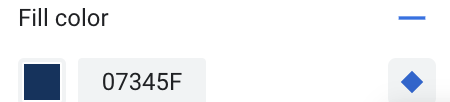
Trong bảng điều khiển keyzoom, hãy chọn biểu tượng dấu trừ để xoá một mức thu phóng.
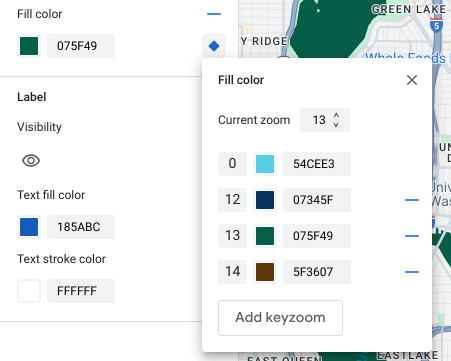
Xoá tất cả kiểu mức thu phóng
Nếu muốn xoá tất cả kiểu tuỳ chỉnh khỏi một phần tử đối tượng trên bản đồ, bạn có thể làm một trong những việc sau:
- Trong bảng điều khiển kiểu, hãy chọn biểu tượng dấu trừ bên cạnh tên phần tử.
- Trong bảng điều khiển keyzoom, hãy chọn biểu tượng đặt lại bên cạnh tên phần tử.
Xem trước thông tin chi tiết về đường
Bạn có thể xem trước thông tin chi tiết nâng cao ở cấp đường tại các cấp độ thu phóng từ 17 trở lên trên các kiểu hiện có, chẳng hạn như chiều rộng đường thực tế, vỉa hè, vạch kẻ đường và các đối tượng khác ở một số thành phố. Bạn phải bật chế độ xem trước cho từng phiên trình chỉnh sửa kiểu. Những tính năng bản đồ chi tiết về đường này chỉ xuất hiện trên các SDK hoặc API hỗ trợ thông tin chi tiết về đường. Để áp dụng các chế độ này trong ứng dụng, bạn phải cập nhật SDK hoặc API được liên kết lên phiên bản hỗ trợ thông tin chi tiết ở cấp đường. Để biết thêm thông tin về các phiên bản API và SDK, hãy xem Thông tin chi tiết ở cấp đường cho Google Maps Platform.
Để bật chế độ xem trước thông tin chi tiết về đường, hãy làm như sau:
Trong bảng điều khiển Cloud của Google, hãy chuyển đến Kiểu bản đồ.
Chọn một kiểu hiện có hoặc Tạo kiểu.
Nhấp vào Tuỳ chỉnh.
Trong trình chỉnh sửa kiểu, hãy nhấp vào Bản xem trước chi tiết đường.
Trong hộp thoại xem trước, hãy bật chế độ Chi tiết đường.
Để biết thông tin chi tiết về những thông tin ở cấp đường mà bạn có thể tạo kiểu, hãy xem phần Những thông tin bạn có thể tạo kiểu trên bản đồ.
Thêm kiểu mức thu phóng để làm dịu quá trình chuyển đổi kiểu cho các mức thu phóng từ 17 trở lên
Ở mức thu phóng từ 17 trở lên khi bạn bật thông tin chi tiết về đường, các đối tượng trên bản đồ đường sẽ biến mất và thay vào đó là đối tượng trên bản đồ địa hình. Khi bạn phóng to, mọi phần tử được tạo kiểu áp dụng cho đối tượng trên bản đồ Bề mặt sẽ xuất hiện và thay thế các đối tượng và kiểu của bản đồ Đường.
Để quá trình chuyển đổi giữa các kiểu đối tượng trên bản đồ diễn ra suôn sẻ hơn, bạn có thể thêm các kiểu cấp độ thu phóng để khoá màu kiểu giữa các cấp độ thu phóng cụ thể. Bạn cũng có thể sử dụng các kiểu mức thu phóng để kiểm soát thời điểm chuyển đổi mượt mà sang màu kiểu mới.
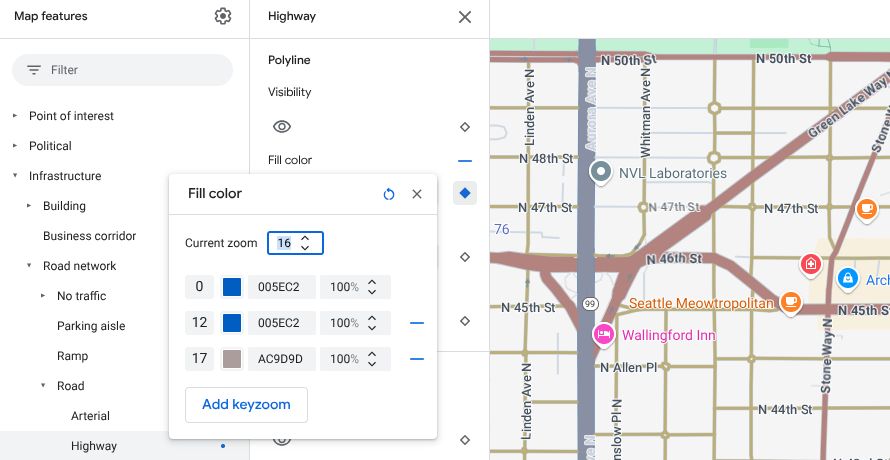
Ví dụ: ở mức thu phóng 16, các đối tượng bản đồ được liệt kê sẽ có kiểu như sau:
- Đường động mạch có màu đỏ.
- Đường cao tốc có màu xanh dương.
- Màu vàng là màu của địa phương.
- Bề mặt có màu be.
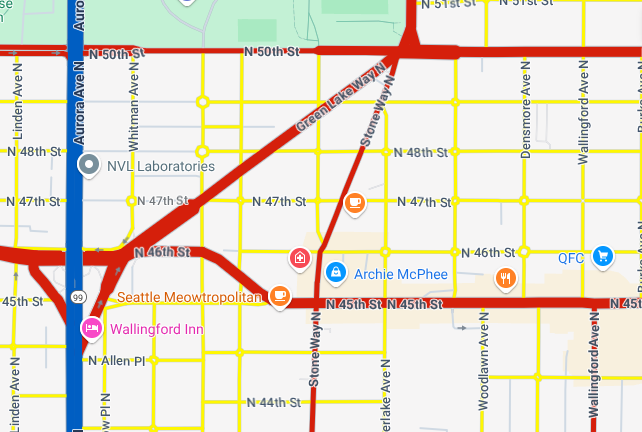
Khi bạn phóng to đến mức thu phóng 17, các đường chính, đường cao tốc và đường địa phương sẽ thay đổi thành đối tượng trên bản đồ Đường bộ, được tạo kiểu là màu be.
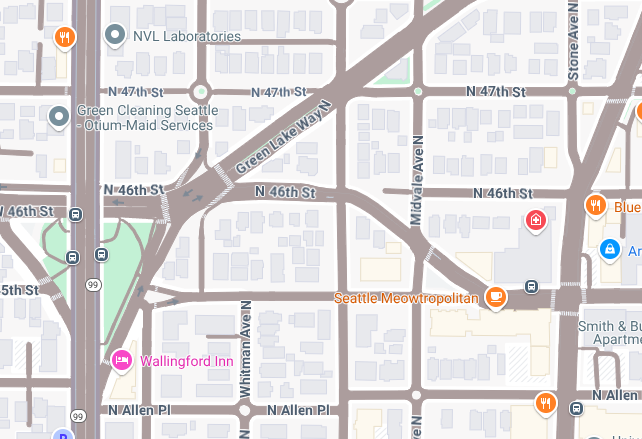
Để tạo hiệu ứng chuyển đổi mượt mà hơn giữa các tính năng Bản đồ đường đi và tính năng Bản đồ địa hình, hãy thêm các keyzoom và kiểu cấp độ thu phóng sau:
| Đối tượng trên bản đồ | Mức thu phóng 0 | Mức thu phóng 12 | Mức thu phóng 17 |
|---|---|---|---|
| Đường chính | đỏ | đỏ | màu be |
| Đường cao tốc | xanh dương | xanh dương | màu be |
| Địa phương | vàng | vàng | màu be |
Sau khi bạn thêm kiểu theo mức thu phóng, khi bạn phóng to, những điều sau sẽ xảy ra:
- Đường chính, đường cao tốc và đường địa phương hiển thị màu được tạo kiểu tuỳ chỉnh từ mức thu phóng 0 đến 12.
- Sau mức thu phóng 12, màu có kiểu bắt đầu mờ dần thành màu be cho đến khi chuyển hoàn toàn thành màu be từ kiểu của tính năng Bản đồ vùng hiển thị ở mức thu phóng 17.