

บทแนะนำนี้จะแนะนำขั้นตอนการสร้างและใช้รูปแบบแผนที่โหมดสว่างที่ไฮไลต์เครือข่ายถนน
สร้างและเผยแพร่รูปแบบแผนที่เพื่อให้พร้อมใช้งาน
สร้างและเชื่อมต่อรหัสแผนที่ที่ช่วยให้คุณใช้รูปแบบใน แอปและเว็บไซต์ได้
เพิ่มรหัสแผนที่ลงในแอปและเว็บไซต์เพื่อให้แอปใช้ รูปแบบแผนที่ของคุณ
ขั้นตอนที่ 1: สร้างและเผยแพร่รูปแบบแผนที่
เปิดการจัดรูปแบบแผนที่ในระบบคลาวด์
ไปที่คอนโซล Google Cloud แล้วเลือก รูปแบบแผนที่ เลือกหรือสร้างโปรเจ็กต์ หากจำเป็น
เลือกสร้างรูปแบบ
เลือกแสง
เลือกปรับแต่งที่ด้านล่างของกล่องโต้ตอบ
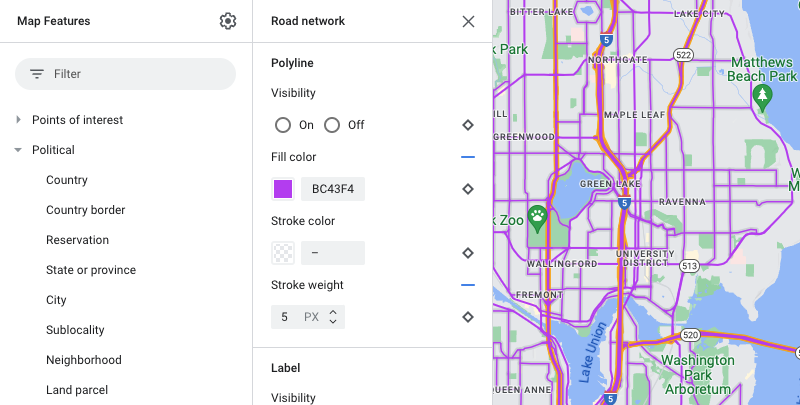
จัดรูปแบบเครือข่ายถนน
ในส่วนองค์ประกอบในแผนที่ ให้ขยายโครงสร้างพื้นฐาน แล้วเลือกเครือข่าย ถนน
ในแผงรูปแบบเครือข่ายถนน ภายในเส้นโพลีไลน์ จากนั้นสีเติม ให้เลือกช่องสี
เลือกสีสดใส การเปลี่ยนสีจะเลือกช่องสีเติมโดยอัตโนมัติ
ในส่วนความกว้างของเส้น ให้ตั้งค่าความกว้างของเส้นเป็น 5px
ในแผนที่ ให้ซูมเข้าและออกเพื่อดูผลของการเปลี่ยนแปลง เนื่องจาก คุณเลือกองค์ประกอบในแผนที่ที่อยู่ค่อนข้างสูงในลำดับชั้น ถนนทุกประเภทที่อยู่ใต้องค์ประกอบดังกล่าวจึงรับช่วงการเปลี่ยนแปลงของคุณ
บันทึกและเผยแพร่รูปแบบแผนที่
เลือกบันทึกที่ด้านขวาบน
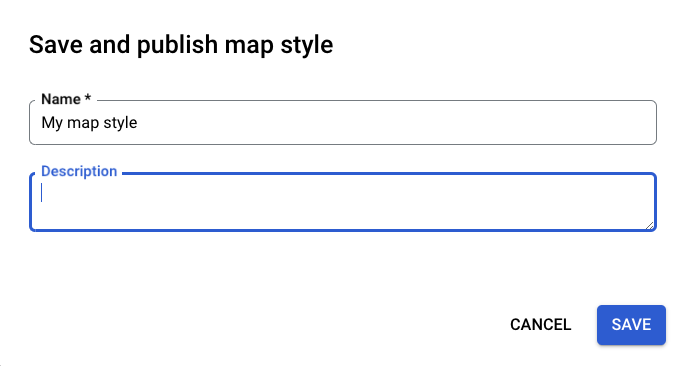
ในบันทึกและเผยแพร่รูปแบบแผนที่ ให้ป้อนชื่อและคำอธิบายรูปแบบแผนที่ (ไม่บังคับ)
เลือกบันทึก ระบบจะบันทึกและเผยแพร่รูปแบบแผนที่
ขั้นตอนที่ 2: สร้างและเชื่อมต่อรหัสแผนที่
รหัสแผนที่จะช่วยให้คุณใช้รูปแบบแผนที่ในแอปและเว็บไซต์ได้ หากคุณทำการเปลี่ยนแปลง รูปแบบแผนที่ที่เชื่อมโยงกับรหัสแผนที่ การเปลี่ยนแปลงรูปแบบ จะมีผลเมื่อคุณเผยแพร่ จึงไม่จำเป็นต้องอัปเดตซอฟต์แวร์หรือแอป
สร้างรหัสแผนที่
ในคอนโซล Google Cloud ให้เลือกการจัดการแผนที่
เลือกสร้างรหัสแผนที่ที่ด้านบน

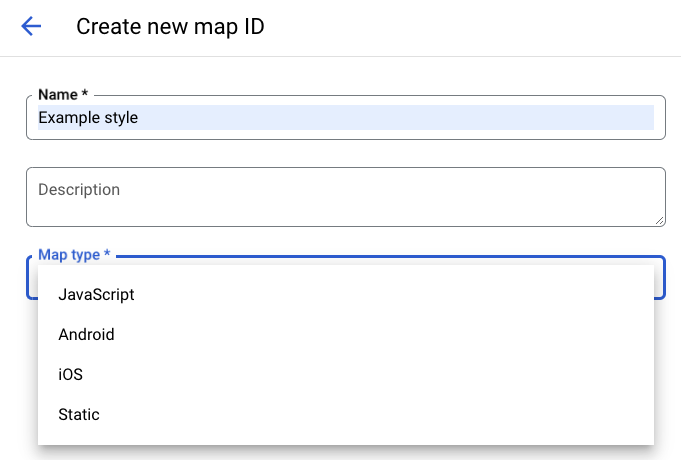
เพิ่มชื่อสำหรับรหัสแผนที่ และเพิ่มคำอธิบาย (ไม่บังคับ)
เลือกประเภทแผนที่สำหรับรหัสแผนที่ โดยขึ้นอยู่กับตำแหน่งที่คุณต้องการใช้รูปแบบแผนที่
ที่ด้านล่างของหน้า เลือกบันทึก สร้างรหัสแผนที่แล้ว
เชื่อมต่อรหัสแมปกับรูปแบบแผนที่
ในส่วนรูปแบบแผนที่ ให้เลือก เปลี่ยนรูปแบบโหมดสว่างสำหรับโหมดสว่าง
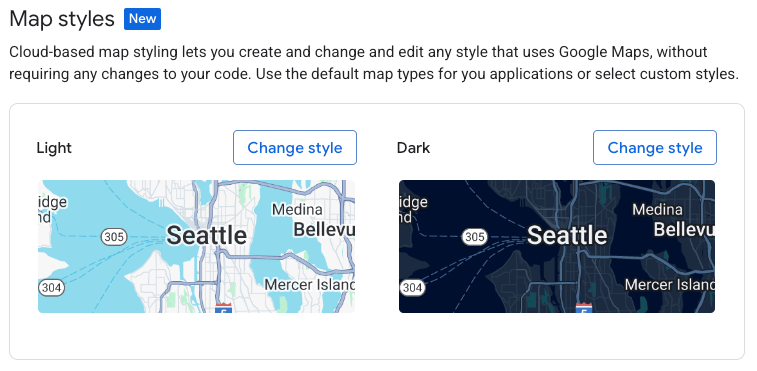
ในส่วนเปลี่ยนสไตล์สว่าง ให้เลือกสไตล์แผนที่ที่จะใช้สำหรับโหมดสว่างในแอป แล้วเลือกเสร็จสิ้น
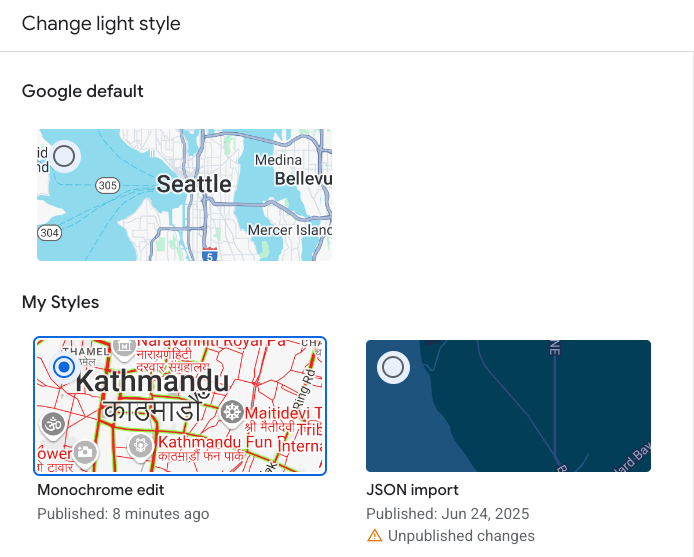
เลือกบันทึก ตอนนี้รหัสแมปเชื่อมโยงกับรูปแบบแมปแล้ว
ขั้นตอนที่ 3: เพิ่มรหัสแผนที่ลงในแอปหรือเว็บไซต์
ตอนนี้คุณมีรหัสแผนที่ที่เชื่อมโยงกับสไตล์แผนที่ที่เผยแพร่แล้ว คุณสามารถเพิ่มรหัสนี้ลงในแอปหรือเว็บไซต์ และทดสอบเพื่อให้แน่ใจว่าทำงาน ได้ตามที่คาดไว้
ดูข้อมูลเพิ่มเติมเกี่ยวกับการเพิ่มรหัสแผนที่ได้ที่หัวข้อ เพิ่มรหัสแผนที่ลงในแผนที่
ขั้นตอนถัดไป
คุณสามารถลองทำสิ่งต่อไปนี้
อัปเดตสไตล์ หากต้องการเปลี่ยนรูปแบบแผนที่และเผยแพร่ ให้ดูที่ เปลี่ยนรูปแบบ
ทำความเข้าใจวิธีใช้สไตล์กับแผนที่ประเภทต่างๆ ดูข้อมูลเพิ่มเติมได้ที่ดูข้อมูลเกี่ยวกับ โหมดและประเภทแผนที่
ทดสอบการอัปเดตรูปแบบแผนที่ หากต้องการทดสอบการเปลี่ยนแปลงสไตล์ก่อนที่จะเผยแพร่ โปรดดูทดสอบการอัปเดตสไตล์แผนที่
สร้างสไตล์สำหรับระดับการซูมที่เฉพาะเจาะจง เช่น คุณสามารถ ปรับแต่งลักษณะของฟีเจอร์แผนที่ที่เฉพาะเจาะจงเมื่อซูมออก เทียบกับเมื่อซูมเข้าแผนที่ ดูข้อมูลเพิ่มเติมได้ที่ระดับการซูม สไตล์
ใช้ลำดับชั้นขององค์ประกอบในแผนที่เพื่อรับรูปแบบที่ต้องการอย่างมีประสิทธิภาพ เช่น คุณสามารถจัดรูปแบบองค์ประกอบในแผนที่ระดับสูง Natural>Land และ องค์ประกอบในแผนที่ที่ดินทั้งหมดภายใต้ฟีเจอร์นี้จะรับช่วงการจัดรูปแบบ จากนั้นคุณจะ จัดรูปแบบที่กำหนดเองเฉพาะองค์ประกอบในแผนที่ย่อยที่ต้องการ ให้แตกต่างได้ ดูข้อมูลเพิ่มเติมได้ที่หัวข้อทำความเข้าใจการรับค่าสไตล์แผนที่และการ ลำดับชั้น