

Questo documento descrive i problemi comuni che potrebbero verificarsi durante la configurazione dello stile di mappa e come risolverli.
Fai clic per segnalare un bug o inviare una richiesta di funzionalità.
Messaggi
Ecco alcuni messaggi che potresti visualizzare e le relative soluzioni:
styles della mappa quando è presente un mapId.La mappa di anteprima utilizza una mappa vettoriale. Nei casi in cui non è possibile caricare le mappe vettoriali sul browser web, viene eseguito il fallback a un'esperienza "senza mappa":
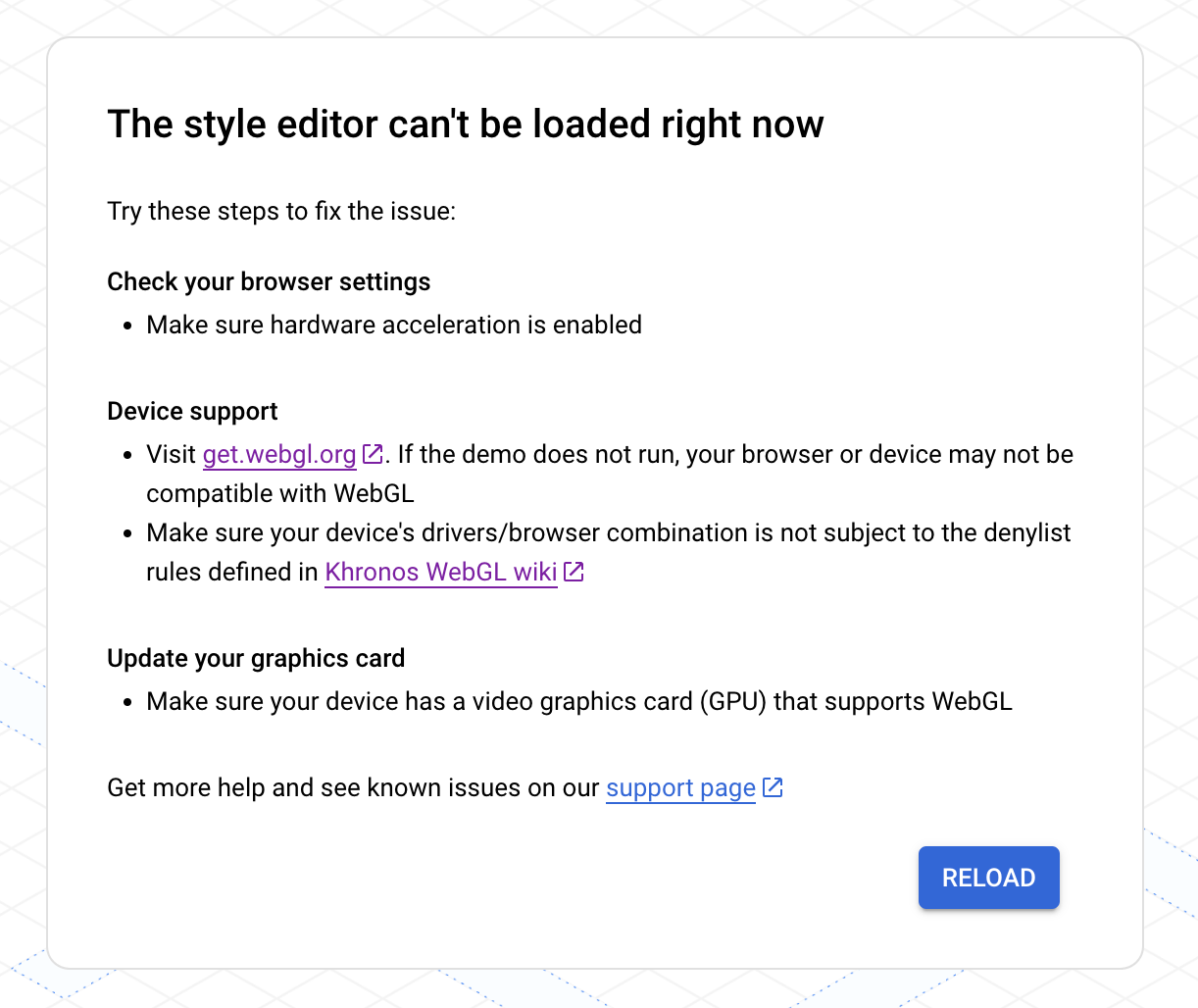
Se riscontri questo problema, prova quanto segue:
- Controlla le impostazioni del browser per assicurarti che l'accelerazione hardware sia abilitata.
- Controlla se il tuo dispositivo è supportato visitando la pagina get.webgl.org. Se la demo non funziona, il browser o il dispositivo potrebbe non essere compatibile con WebGL. Assicurati che la combinazione di driver/browser del dispositivo non sia soggetta alle regole della lista bloccata definite nel wiki di Khronos WebGL.
- Aggiorna la scheda grafica e assicurati che la scheda grafica (GPU) del tuo dispositivo supporti WebGL. Consulta i requisiti per le applicazioni e i siti web.
Per ulteriore assistenza, consulta la pagina Supporto di WebGL per GMP.
Problemi di stile
Dopo aver creato o aggiornato uno stile, potresti visualizzare i seguenti messaggi.
Le modifiche allo stile non vengono aggiornate nelle mie app o nel mio sito web
L'applicazione delle modifiche allo stile nelle app e nei siti web può richiedere alcune ore, mentre per le app può essere necessario più tempo se i dispositivi non sono connessi a internet. Se dopo alcune ore non vedi ancora le modifiche allo stile, controlla quanto segue:
Assicurati di aver pubblicato l'aggiornamento dello stile.
Se hai apportato le modifiche in uno stile duplicato, assicurati di aver associato l'ID mappa allo stile duplicato. Per maggiori dettagli, consulta Associa o rimuovi gli ID mappa nello stile.
Non riesco a visualizzare le modifiche allo stile nell'anteprima della mappa
Se apporti una modifica e non riesci a vederla nell'anteprima della mappa, ecco alcune cose da provare.
Controlla la presenza di sovrapposizioni di stili: per maggiori dettagli, consulta Gestisci gli stili che si sovrappongono.
Controlla se sono presenti override dell'ereditarietà dello stile: controlla se è presente uno stile secondario personalizzato sotto lo stile che stai impostando che esegue l'override dello stile principale. Per informazioni dettagliate sull'ereditarietà degli stili, consulta Informazioni sull'ereditarietà e sulla gerarchia degli stili di mappa.
Modifica il livello di zoom della mappa: è possibile che gli elementi della mappa a cui stai applicando lo stile non siano visibili nella mappa al livello di zoom corrente.
Aumenta lo zoom: se hai la certezza che l'elemento sia presente sulla mappa, aumenta lo zoom per visualizzare una visualizzazione più dettagliata e l'elemento potrebbe apparire.
Diminuisci lo zoom: con alcuni elementi della mappa di grandi dimensioni, potrebbe essere necessario diminuire lo zoom fino a quando gli elementi dettagliati della mappa non scompaiono prima che venga visualizzato lo stile.
Il testo appare sfocato o fuori fuoco
Se i colori scelti per il riempimento e il tratto del testo non hanno un contrasto sufficiente, il carattere appare in grassetto e sfocato perché il tratto (contorno) e il riempimento si fondono. Seleziona colori con un contrasto sufficiente.
Il mio stile sembra opaco o il colore è sbagliato
L'elemento della mappa a cui stai applicando uno stile potrebbe sovrapporsi a uno o più altri elementi della mappa. Per assistenza, consulta Gestisci gli stili che si sovrappongono.
Gli elementi della mappa a cui vengono applicati gli stili sono errati
Se vedi elementi della mappa che corrispondono allo stile che hai impostato, è possibile che lo stile di mappa predefinito per questi elementi sia lo stesso di quello che stai impostando. Puoi provare a seguire questi suggerimenti:
Disattiva la visibilità dell'elemento della mappa corrispondente. Ad esempio, se stai cercando di impostare Winery su un rosso scuro e noti che i PDI di emergenza sono rossi, questo potrebbe confondere gli utenti. Puoi scegliere di disattivare la visibilità dei PDI di emergenza per evitare questa confusione.
Modifica lo stile degli elementi della mappa che non vuoi che corrispondano. Nell'esempio precedente, puoi anche scegliere di applicare lo stile arancione ai PDI di emergenza per evitare confusione.
Quando provo a caricare il mio stile di mappa viene visualizzato un errore
Non puoi utilizzare ID mappa e stili contemporaneamente. Puoi eseguire una di queste operazioni:
Consigliato: rimuovi lo stile di mappa e modifica lo stile associato all'ID mappa utilizzando la console Cloud. Con questo metodo, puoi creare uno stile che si applica a tutte le piattaforme. Per maggiori dettagli, consulta Associa uno stile a un ID mappa.
Rimuovi l'ID mappa e modifica lo stile per ogni piattaforma di app utilizzando Aggiungi una mappa con stile. Poiché lo stile JSON è specifico della piattaforma, devi creare lo stile per ogni piattaforma di app su cui mostri le mappe con stili.
Se hai già uno stile di mappa JSON che vuoi utilizzare per la personalizzazione delle mappe basata su cloud, puoi importarlo. Per maggiori dettagli, consulta Importa uno stile di mappa JSON.