

इस दस्तावेज़ में, मैप स्टाइल सेट अप करते समय होने वाली सामान्य समस्याओं और उन्हें हल करने के तरीके के बारे में बताया गया है.
बग या सुविधा का अनुरोध फ़ाइल करने के लिए क्लिक करें.
मैसेज
यहां कुछ मैसेज और उन्हें ठीक करने के तरीके दिए गए हैं:
mapId के मौजूद होने पर, मैप की styles प्रॉपर्टी सेट नहीं की जा सकती.झलक वाले मैप में वेक्टर मैप का इस्तेमाल किया जाता है. अगर आपके वेब ब्राउज़र पर वेक्टर मैप लोड नहीं हो पाते हैं, तो आपको "कोई मैप नहीं" का अनुभव मिलता है:
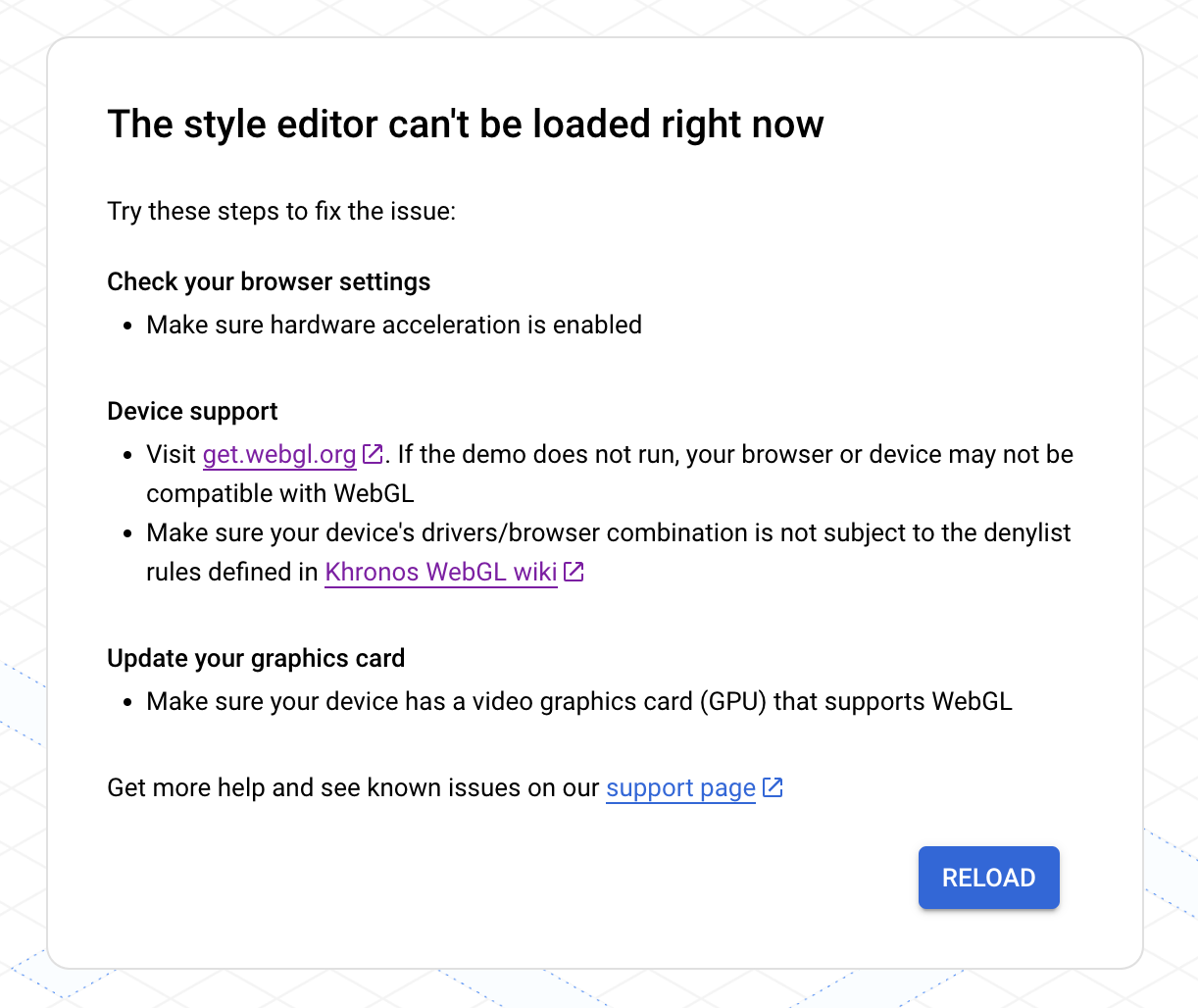
अगर आपको यह समस्या आ रही है, तो यहां दिया गया तरीका आज़माएं:
- अपने ब्राउज़र सेटिंग देखें और पक्का करें कि हार्डवेयर से तेज़ी लाने की सुविधा चालू हो.
- यह देखने के लिए कि आपके डिवाइस पर WebGL काम करता है या नहीं, get.webgl.org पर जाएं. अगर डेमो नहीं चलता है, तो हो सकता है कि आपका ब्राउज़र या डिवाइस, WebGL के साथ काम न करता हो. पक्का करें कि आपके डिवाइस के ड्राइवर/ब्राउज़र का कॉम्बिनेशन, Khronos WebGL wiki में तय की गई डेनायलस्ट के नियमों के मुताबिक न हो.
- अपने ग्राफ़िक्स कार्ड को अपडेट करें. साथ ही, पक्का करें कि आपके डिवाइस में ऐसा वीडियो ग्राफ़िक्स कार्ड (जीपीयू) हो जो WebGL के साथ काम करता हो. ऐप्लिकेशन और वेबसाइट के लिए ज़रूरी शर्तें देखें.
ज़्यादा मदद के लिए, GMP में WebGL की सुविधा देखें.
स्टाइल से जुड़ी समस्याएं
स्टाइल बनाने या अपडेट करने के बाद, आपको ये मैसेज दिख सकते हैं.
मेरे ऐप्लिकेशन या वेबसाइट में स्टाइल में किए गए बदलाव अपडेट नहीं हो रहे हैं
स्टाइल में किए गए बदलावों को आपके ऐप्लिकेशन और वेबसाइटों पर दिखने में कुछ घंटे लग सकते हैं. साथ ही, अगर डिवाइस इंटरनेट से कनेक्ट नहीं हैं, तो ऐप्लिकेशन पर बदलाव दिखने में ज़्यादा समय लग सकता है. अगर आपको कुछ घंटों बाद भी स्टाइल में किए गए बदलाव नहीं दिख रहे हैं, तो यहां दी गई बातें देखें:
पक्का करें कि आपने स्टाइल अपडेट पब्लिश कर दिया हो.
अगर आपने डुप्लीकेट की गई स्टाइल में बदलाव किए हैं, तो पक्का करें कि आपने अपने मैप आईडी को डुप्लीकेट की गई स्टाइल से जोड़ दिया हो. ज़्यादा जानकारी के लिए, अपनी स्टाइल में मैप आईडी जोड़ना या हटाना लेख पढ़ें.
मुझे झलक वाले मैप पर, स्टाइल में किए गए बदलाव नहीं दिख रहे हैं
अगर बदलाव करने के बाद, आपको झलक वाले मैप पर बदलाव नहीं दिखता है, तो यहां दिए गए तरीके आज़माएं.
स्टाइल के ओवरलैप की जांच करना: ज़्यादा जानकारी के लिए, ओवरलैप होने वाली स्टाइल मैनेज करना लेख पढ़ें.
स्टाइल इनहेरिटेंस को बदलने वाले स्टाइल की जांच करें: देखें कि क्या आपने जिस स्टाइल को सेट किया है उसके नीचे कोई कस्टम चाइल्ड स्टाइल है जो पैरंट स्टाइल को बदल रही है. स्टाइल इनहेरिटेंस के बारे में जानने के लिए, मैप स्टाइल इनहेरिटेंस और हैरारकी के बारे में जानें लेख पढ़ें.
मैप का ज़ूम करने का लेवल बदलें: ऐसा हो सकता है कि मैप में स्टाइल की जा रही सुविधाएं, मौजूदा ज़ूम करने के लेवल पर न दिखें.
ज़ूम इन करें: अगर आपको पक्का पता है कि यह सुविधा मैप पर मौजूद है, तो ज़्यादा जानकारी देखने के लिए ज़ूम इन करें. इससे आपको यह सुविधा दिख सकती है.
ज़ूम आउट करें: मैप की कुछ बड़ी सुविधाओं के लिए, आपको तब तक ज़ूम आउट करना पड़ सकता है, जब तक कि ज़्यादा जानकारी वाली मैप की सुविधाएं न दिखें. इसके बाद ही, आपकी स्टाइल दिखेगी.
मेरा टेक्स्ट धुंधला या आउट ऑफ़ फ़ोकस दिख रहा है
अगर आपने टेक्स्ट के लिए फ़िल और स्ट्रोक के ऐसे रंग चुने हैं जिनमें ज़रूरी कंट्रास्ट नहीं है, तो फ़ॉन्ट बोल्ड और धुंधला दिखता है. ऐसा इसलिए होता है, क्योंकि स्ट्रोक (आउटलाइन) और फ़िल एक-दूसरे में मर्ज हो जाते हैं. ऐसे रंग चुनें जिनमें कंट्रास्ट काफ़ी हो.
मेरी स्टाइल डल दिख रही है या उसका रंग गलत है
ऐसा हो सकता है कि जिस मैप फ़ीचर को स्टाइल किया जा रहा है वह एक या उससे ज़्यादा अन्य मैप फ़ीचर के साथ ओवरलैप हो रही हो. मदद पाने के लिए, ओवरलैप होने वाले स्टाइल मैनेज करना लेख पढ़ें.
मैप की गलत सुविधाओं को स्टाइल किया जा रहा है
अगर आपको मैप में ऐसी सुविधाएं दिख रही हैं जो आपकी सेट की गई स्टाइल से मेल खाती हैं, तो हो सकता है कि उन सुविधाओं के लिए डिफ़ॉल्ट मैप स्टाइल, आपकी सेट की गई स्टाइल के जैसी ही हो. आप यहां दी गई कुछ चीज़ें आज़मा सकते हैं:
मैप पर दिखने वाली उस सुविधा को बंद करें जो आपकी खोज से मिलती-जुलती है. उदाहरण के लिए, अगर आपको वाइनरी को गहरे लाल रंग पर सेट करना है और आपको पता चलता है कि आपातकालीन पीओएस लाल रंग के हैं, तो इससे आपके उपयोगकर्ताओं को भ्रम हो सकता है. इस भ्रम से बचने के लिए, आपातकालीन पीओआई की विज़िबिलिटी बंद की जा सकती है.
मैप की उन सुविधाओं की स्टाइल बदलें जिन्हें आपको मैच नहीं करना है. ऊपर दिए गए उदाहरण में, भ्रम से बचने के लिए आपातकालीन पीओएस को नारंगी रंग में स्टाइल किया जा सकता है.
मुझे मैप स्टाइल लोड करने में गड़बड़ी का मैसेज मिल रहा है
मैप आईडी और स्टाइल का इस्तेमाल एक साथ नहीं किया जा सकता. इनमें से कोई एक काम किया जा सकता है:
सुझाया गया: मैप की स्टाइल हटाएं. इसके बाद, Cloud Console का इस्तेमाल करके, मैप आईडी से जुड़ी स्टाइल में बदलाव करें. इस तरीके से, एक ऐसी स्टाइल बनाई जा सकती है जो सभी प्लैटफ़ॉर्म पर लागू होती है. ज़्यादा जानकारी के लिए, किसी स्टाइल को मैप आईडी से जोड़ना लेख पढ़ें.
मैप आईडी हटाएं. इसके बाद, स्टाइल वाला मैप जोड़ें का इस्तेमाल करके, हर ऐप्लिकेशन प्लैटफ़ॉर्म के लिए स्टाइल में बदलाव करें. JSON स्टाइलिंग, प्लैटफ़ॉर्म के हिसाब से होती है. इसलिए, आपको हर उस ऐप्लिकेशन प्लैटफ़ॉर्म के लिए स्टाइल बनानी होगी जिस पर आपको स्टाइल किए गए मैप दिखाने हैं.
अगर आपके पास पहले से ही कोई JSON मैप स्टाइल है और आपको उसका इस्तेमाल क्लाउड पर मैप की स्टाइलिंग के लिए करना है, तो उसे इंपोर्ट किया जा सकता है. ज़्यादा जानकारी के लिए, JSON मैप स्टाइल इंपोर्ट करना लेख पढ़ें.