

Nella mappa base, alcune funzionalità della mappa si sovrappongono a determinati livelli di zoom. Quando si verifica una sovrapposizione, potresti non vedere uno stile personalizzato perché un altro stile di elemento della mappa oscura completamente o parzialmente lo stile che hai impostato. Se l'elemento della mappa sovrapposto è parzialmente trasparente, il colore cambia.
Se stai applicando uno stile a un elemento della mappa e non vedi le modifiche, potrebbe essere perché esiste un elemento della mappa sovrapposto. Ecco alcuni esempi:
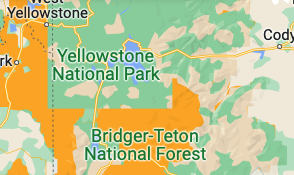
Sovrapposizione completa degli elementi della mappa: l'elemento della mappa POI>Riserva naturale potrebbe sovrapporsi a un elemento della mappa Naturale>Vegetazione. Ad esempio, se applichi uno stile ai parchi nazionali, Yellowstone non mostra mai lo stile Riserva naturale perché è coperto dall'elemento della mappa Vegetazione.
Un altro esempio è quello di alcuni parcheggi con funzionalità di mappe di parcheggi e sovrapposizione di edifici.
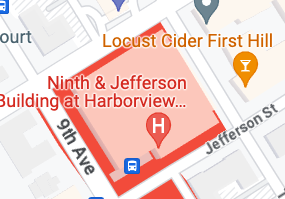
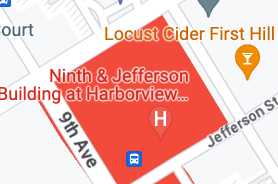
Un elemento della mappa trasparente si sovrappone a un altro: se un elemento della mappa trasparente si sovrappone a un altro elemento della mappa, viene visualizzato come overlay a determinati livelli di zoom. Ad esempio, queste due immagini mostrano ospedali con uno stile rosso. Nel primo, lo stile dell'elemento della mappa Edificio si sovrappone all'elemento della mappa Ospedale, ma è semitrasparente, quindi altera il colore. Nella seconda immagine, l'elemento della mappa dell'edificio Visibilità è Disattivata, quindi mostra lo stile scelto, ovvero un colore rosso pieno.
Trovare le funzionalità della mappa che si sovrappongono
Per capire quali elementi della mappa sovrapposti influiscono sui risultati, svolgi i seguenti passaggi:
Se hai un'idea di quale sia l'elemento della mappa sovrapposto, disattiva la visibilità per l'elemento della mappa sovrapposto sospetto e verifica se lo stile viene visualizzato come previsto.
Prova a disattivare i sospettati più probabili, come Edificio o Naturale.
Se non lo hai ancora trovato, inizia attivando Visibilità disattivata per le altre funzionalità della mappa di primo livello a turno, osservando la mappa per vedere quando lo stile viene visualizzato come previsto.
Una volta ristretto il campo a una funzionalità di primo livello, prova le funzionalità della mappa sottostanti per individuare la funzionalità o le funzionalità sovrapposte.
Gestire le funzionalità della mappa sovrapposte
Una volta individuate le funzionalità della mappa che si sovrappongono, hai a disposizione alcune opzioni:
Disattiva la visibilità dell'elemento della mappa sovrapposto: questa modifica rimuove l'elemento della mappa dalla mappa.
Applica lo stile anche all'elemento della mappa sovrapposto: applicando lo stile all'elemento della mappa sovrapposto, modifichi un elemento diverso da quello che intendevi in modo che il suo stile sia più compatibile con lo stile che vuoi modificare o aggiungere.
Assegna uno stile all'elemento sovrapposto: se è più adatto alle tue esigenze, assegna uno stile all'elemento sovrapposto anziché all'elemento della mappa originale.
Lasciare la sovrapposizione: come nell'esempio dell'ospedale riportato sopra, a volte è meglio lasciare l'effetto di sovrapposizione, anziché disattivare la visibilità per tutti gli edifici.