

على الخريطة الأساسية، تتداخل بعض عناصر الخريطة مع بعضها البعض عند مستويات تكبير/تصغير معيّنة. عندما يحدث تداخل، قد لا يظهر نمط مخصّص لأنّ نمطًا آخر لعنصر على الخريطة يحجب النمط الذي ضبطته بشكل كامل أو جزئي. إذا كانت ميزة الخريطة المتداخلة شفافة جزئيًا، سيتغيّر لونها.
إذا كنت تصمّم عنصرًا على الخريطة ولم تظهر التغييرات التي أجريتها، قد يكون السبب أنّ هناك عنصرًا متداخلًا على الخريطة. وإليك بعض الأمثلة:
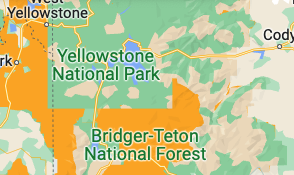
تداخل عناصر على الخريطة بشكل كامل: قد يتداخل عنصر على الخريطة نقطة اهتمام> محمية طبيعية مع عنصر على الخريطة طبيعي> نباتات. على سبيل المثال، إذا كنت تصمّم متنزهات وطنية، لن يعرض "يلوستون" أبدًا نمط محمية طبيعية لأنّ ميزة الخريطة النباتات تغطّيها.
مثال آخر هو أنّ بعض مواقف السيارات في الطوابق المتعددة تتضمّن ميزات خرائط تتداخل فيها مواقف السيارات مع المباني.
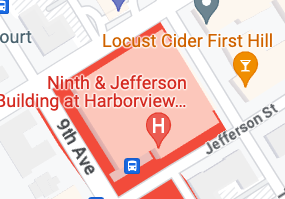
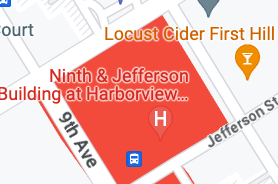
تداخل عنصر على الخريطة شفاف مع عنصر آخر على الخريطة: إذا تداخل عنصر على الخريطة شفاف مع عنصر آخر على الخريطة، سيظهر كطبقة متراكبة في بعض مستويات التكبير أو التصغير. على سبيل المثال، تعرض هاتان الصورتان مستشفيات مميّزة باللون الأحمر. في المثال الأول، يغطي نمط ميزة الخريطة المبنى ميزة الخريطة المستشفى، ولكنّه شبه شفاف، لذا يغيّر اللون. في الصورة الثانية، تكون إمكانية ظهور ميزة "خريطة المبنى" غير مفعّلة، لذا يظهر النمط الذي تم اختياره، وهو لون أحمر ثابت.
العثور على ميزات الخريطة المتداخلة
لمعرفة ميزات الخريطة المتداخلة التي تؤثّر في نتائجك، اتّبِع الخطوات التالية:
إذا كان لديك فكرة عن عنصر الخريطة المتداخل، أوقِف العرض لعنصر الخريطة المتداخل الذي تشكّ فيه، وتحقّق مما إذا كان التصميم يظهر على النحو المتوقّع.
حاوِل إيقاف العناصر الأكثر احتمالاً، مثل المباني أو المناظر الطبيعية.
إذا لم يظهر لك بعد، ابدأ بإيقاف الإعداد "إيقاف العرض" لجميع ميزات الخريطة الأخرى في المستوى الأعلى بالتناوب، مع مراقبة الخريطة إلى أن يظهر التصميم كما هو متوقّع.
بعد تحديد الميزة الرئيسية، اختبِر ميزات الخريطة ضمنها لتحديد الميزة أو الميزات المتداخلة.
إدارة ميزات الخريطة المتداخلة
بعد تحديد ميزات الخريطة المتداخلة، تتوفّر لك بعض الخيارات:
إيقاف إمكانية رؤية ميزة الخريطة المتداخلة: يؤدي هذا التغيير إلى إزالة ميزة الخريطة من الخريطة.
تنسيق عنصر الخريطة المتداخل أيضًا: من خلال تنسيق عنصر الخريطة المتداخل، يمكنك تغيير عنصر على الخريطة آخر غير العنصر الذي أردت تغييره، وذلك لجعل تنسيقه أكثر توافقًا مع النمط الذي تريد تغييره أو إضافته.
تصميم العنصر المتداخل بدلاً من ذلك: إذا كان ذلك مناسبًا لاحتياجاتك، يمكنك تصميم العنصر المتداخل بدلاً من عنصر على الخريطة الأصلي.
تركها متداخلة: كما في مثال المستشفى أعلاه، من المفيد أحيانًا ترك تأثير التراكب بدلاً من إيقاف مستوى الظهور لجميع المباني.